现如今AI工具的普及已经涉及到了各种领域,利用AI工具可以快速生成文案、图片、音乐、视频、代码、模型等等内容,极大的提升了工作效率,本期文章概述的流程为利用AI辅助,快速生成可以在UE引擎中使用的可控角色,其中生成角色设计图、模型、绑定、动画都是在AI中完成,UE负责整理和配置所有资产。
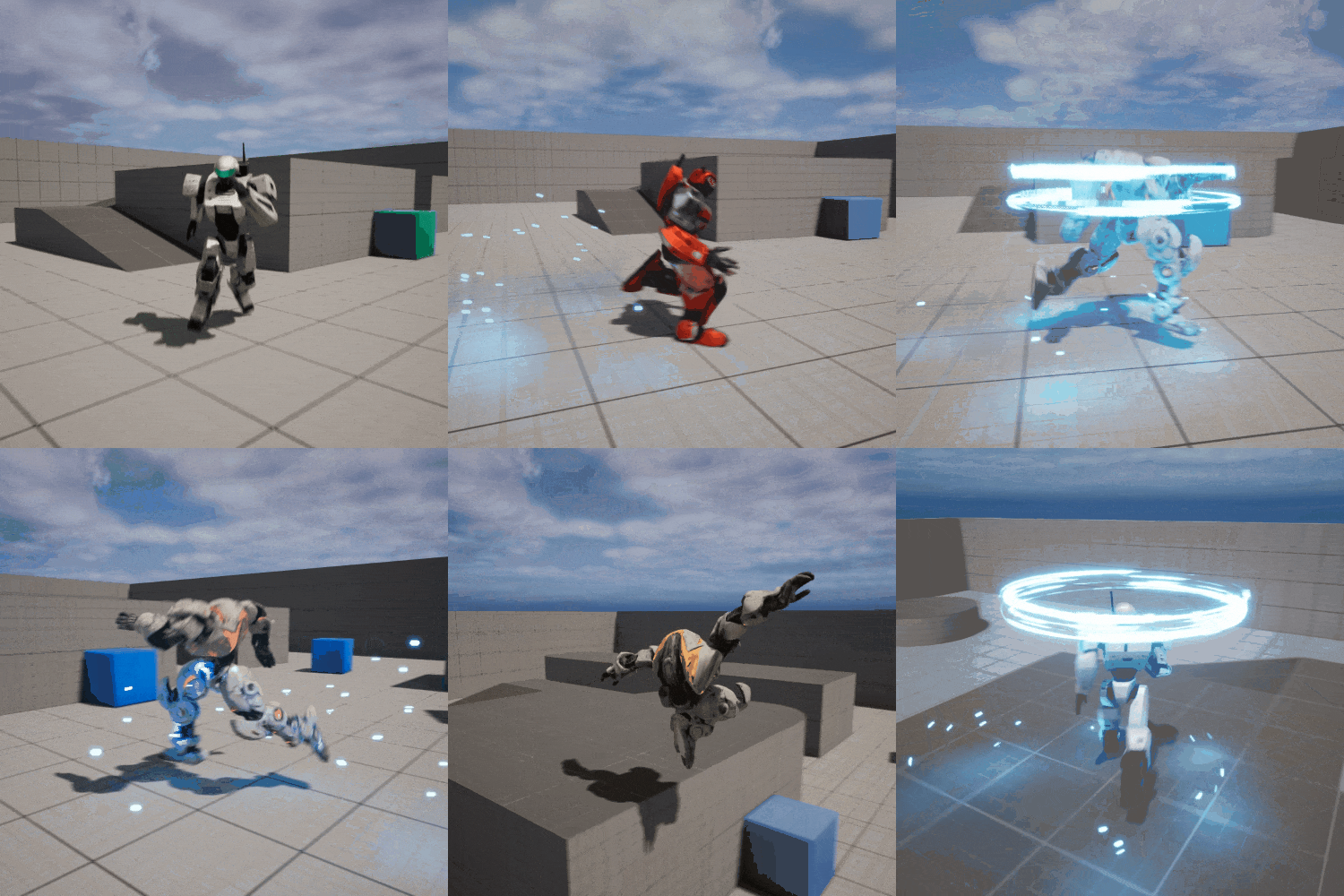
先来看一下最后完成的效果演示吧。
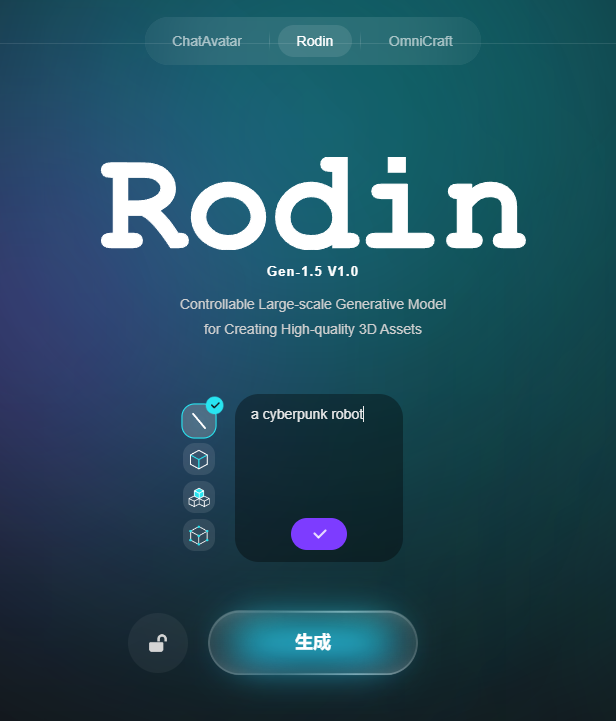
生成模型这块使用的是hyper3D,hyper3D的Rodin支持文生模型,以及利用模型快速修改。
提示词这里给的非常简单。
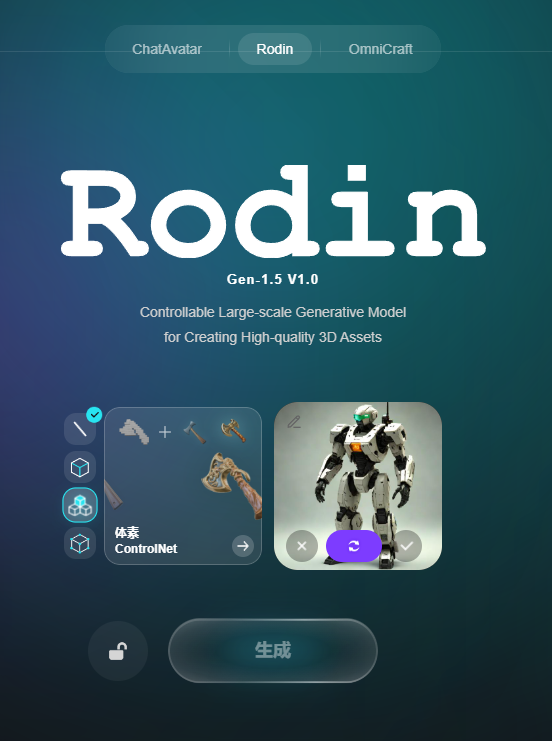
可以点中间的刷新键,直到生成自己满意的角色设定图为止。
确定好生成的模型底图后,可以点击下方的生成,这时会根据图片开始生成模型,模型可以重做十次,确认好左边的灰模后,便可点击“模型确认”按钮,准备开始生成模型。
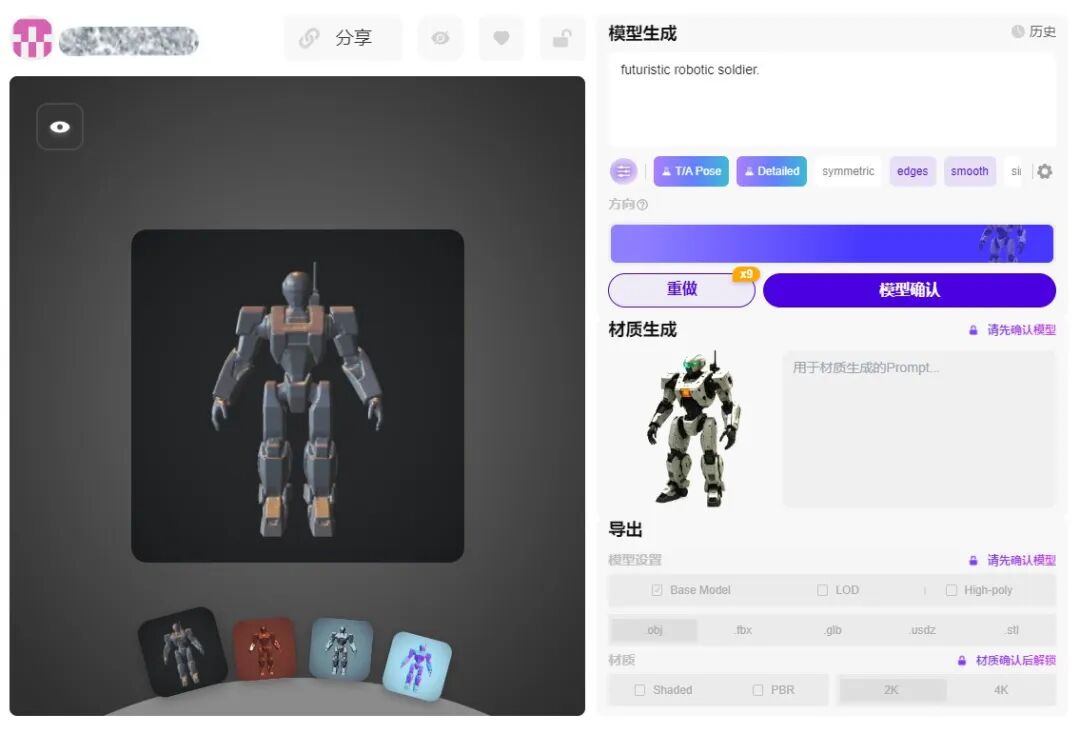
生成模型这里有“PRO模式”和“四边面网格”两种模式,四边面的网格有限,可以选择“PRO模式”,这里建议勾选“T/A Pose”,生成的模型比较规整,可以多重做几次,选择生成比较满意的模型,生成的历史模型在右上角“历史”中可以查找选择。

在这里生成材质,一共可以生成四次,确认好生成效果后,点击“材质确认”。
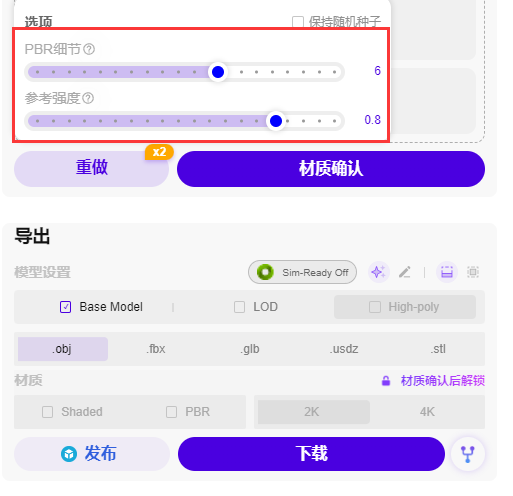
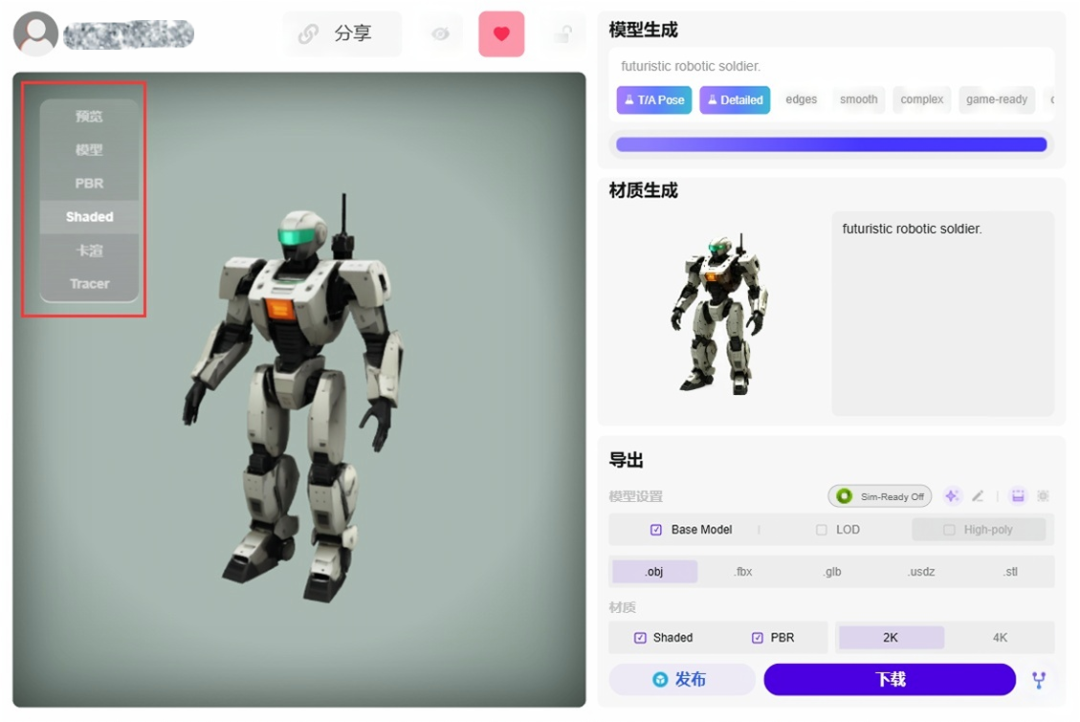
生成材质,左上角这边可以更改显示模式。
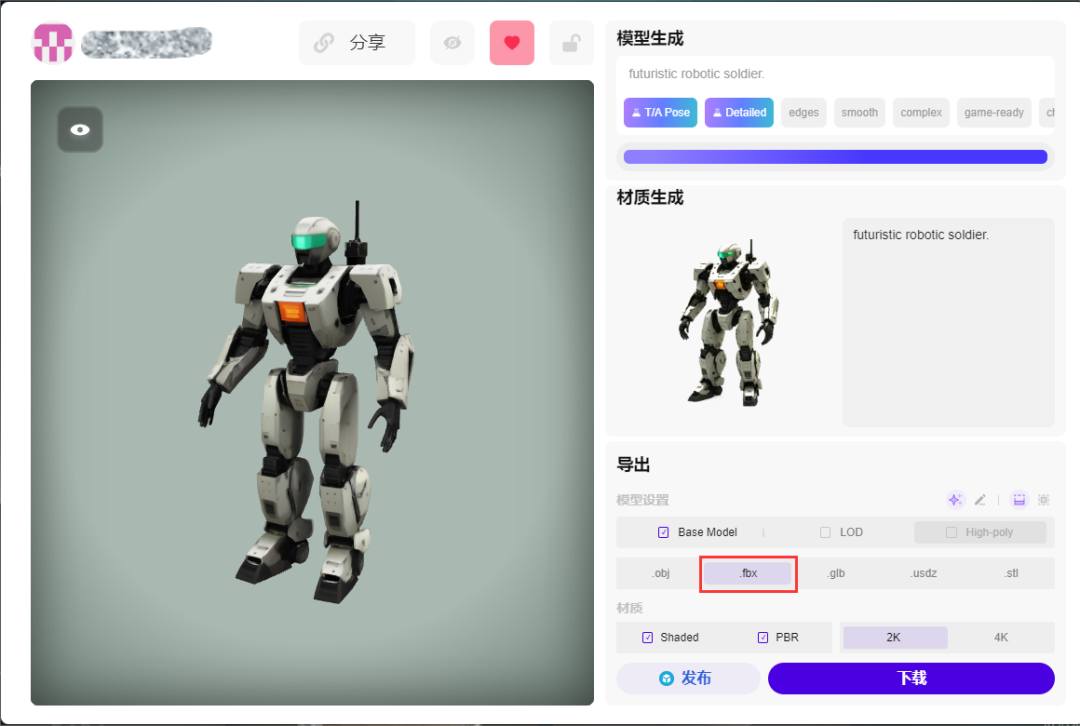
选择fbx模型格式,2K贴图输出。
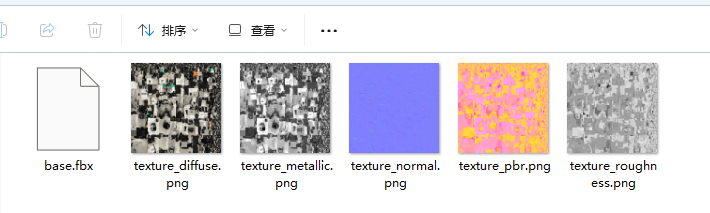
导出的模型和贴图。
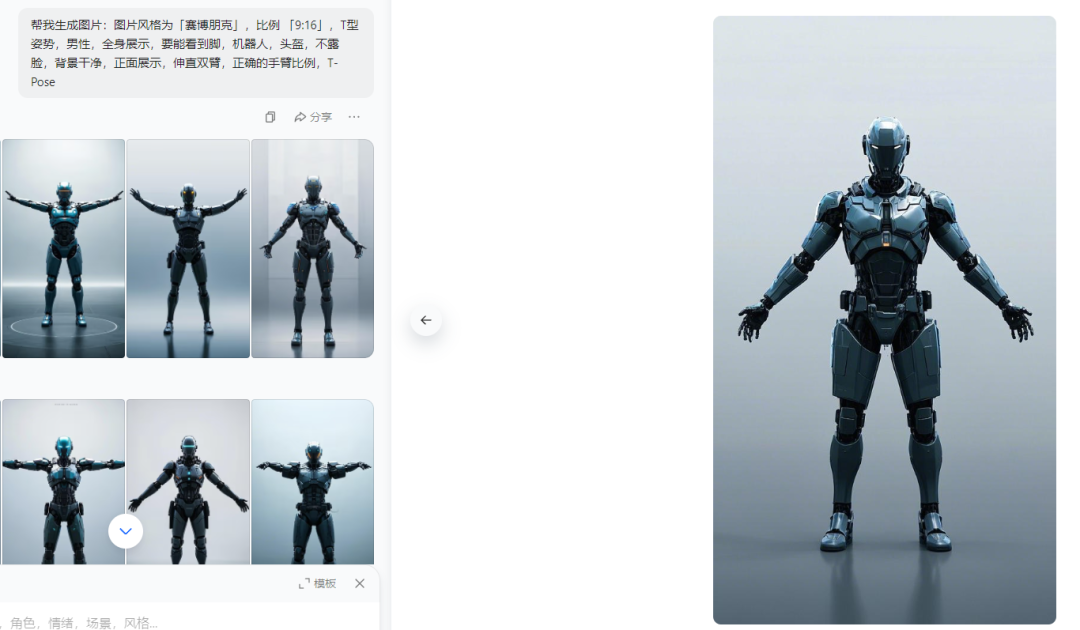
这里也可以使用meshy的使用图片生成模型的流程,我使用豆包AI出图,导入meshy也生成了不错的模型效果。
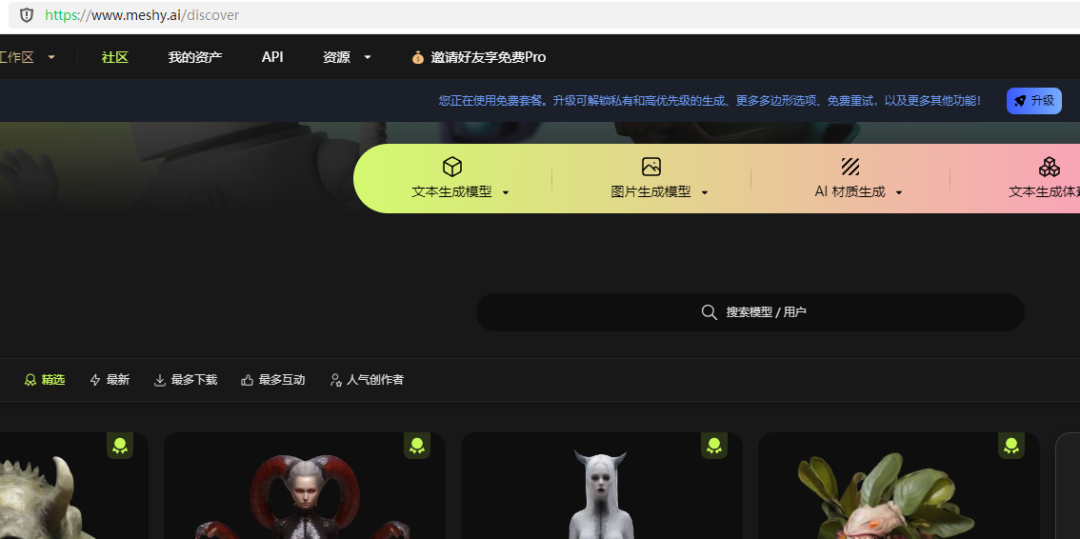
“www.meshy.ai”页面,有文生模型、图生模型、AI材质生成等模块。
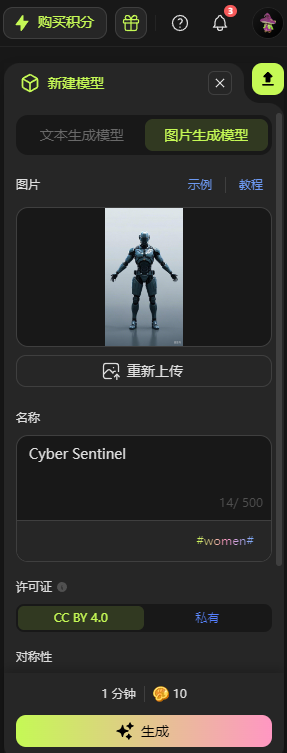
选择“图片生成模型”,将豆包生成的图片导入进来,点击最下方的“生成”按钮。
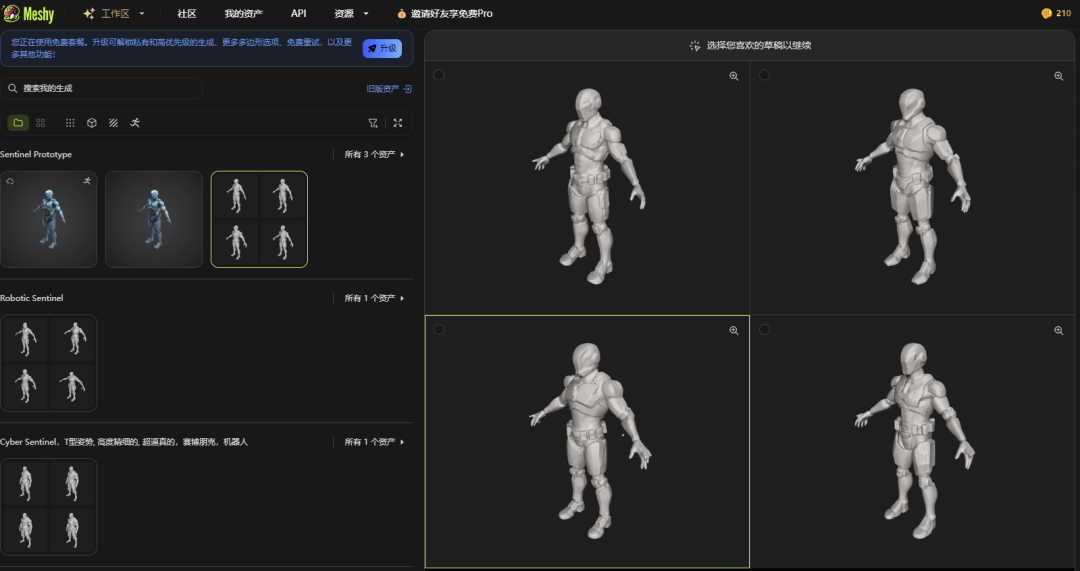
meshy可以一次生成四个模型,选择一个自己比较满意的去生成材质。
生成出材质的效果。
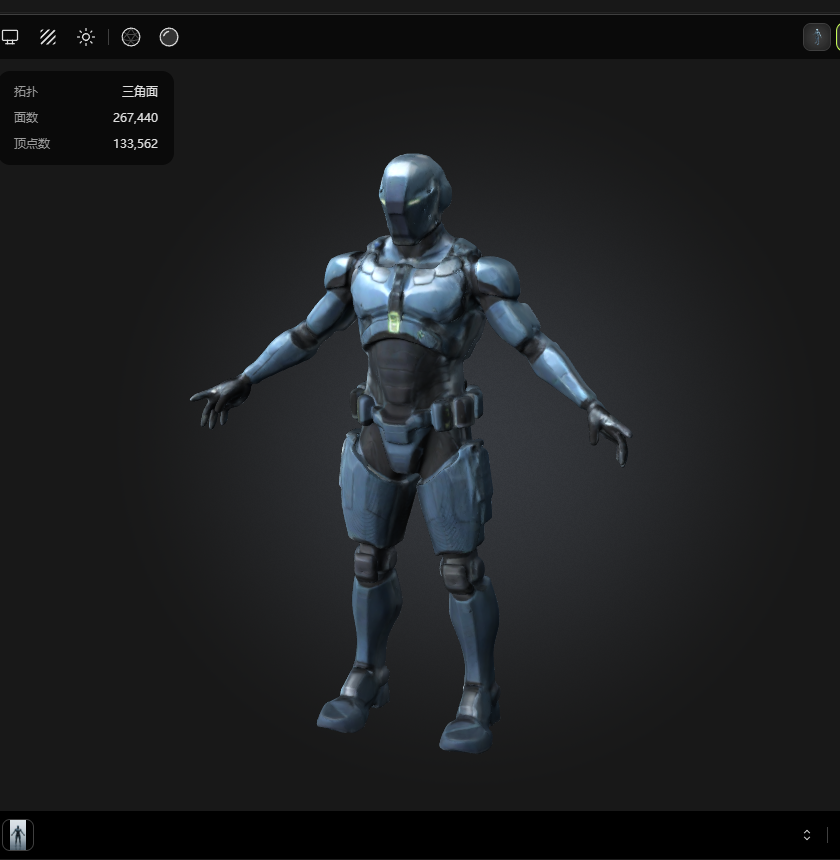
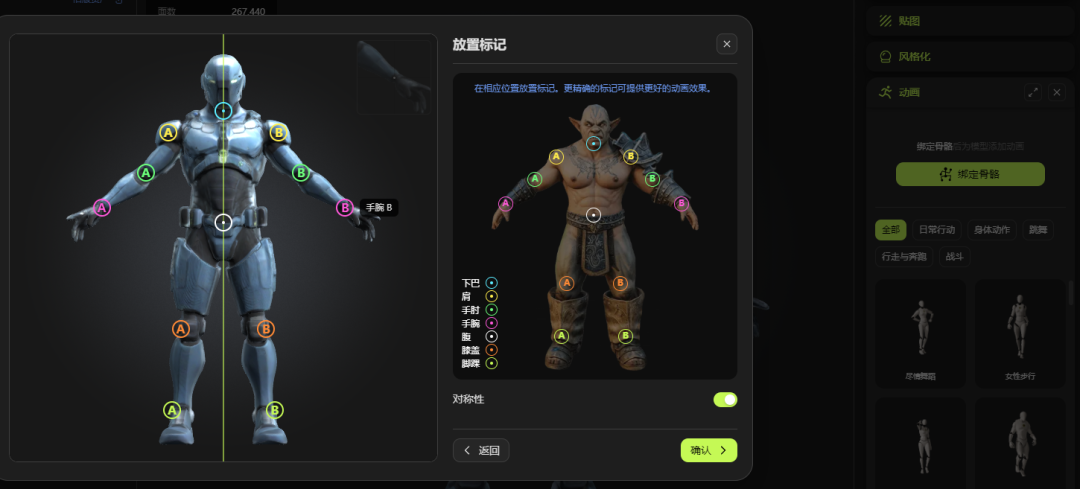
meshy自带绑定和动作库,效果也不错,只需要将基础绑定点对好位置,就可以自动开始绑定。
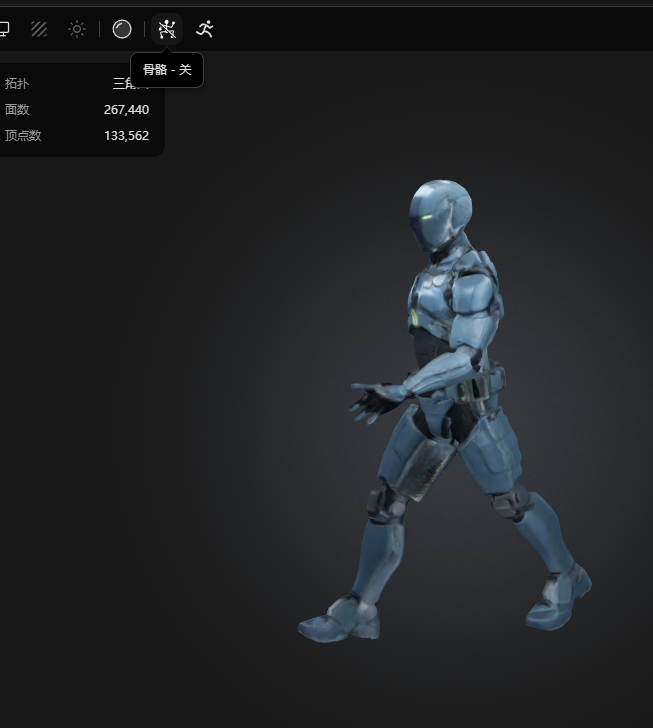
加入动作后的效果预览。
文章转载自
Thepoly