有时候思想比较匮乏时候,可以借助AI来生成提示词,与之前给的枯燥提示词相比,使用DeepSeek的提示词生成模型效果要更好一些。

将想法告诉DeepSeek后,DeepSeek给出了三种提示词方案,这里我选择了第一种方案。

为了生成的角色设计图背景干净,这里我删掉了提示词中关于背景的过多描述,改为干净背景,手中武器的描述也删掉了,并将提示词重新给到Rodin。
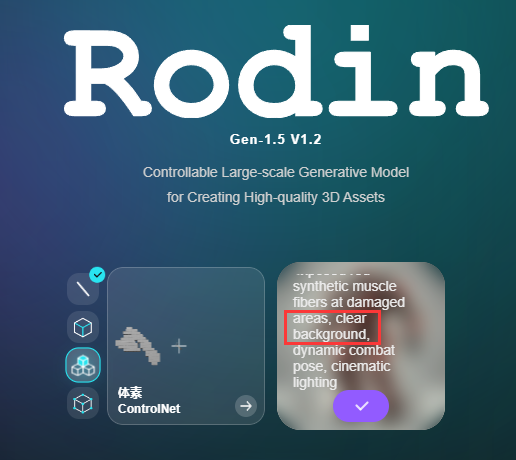
生成出的角色设计图确实比第一次使用Rodin的要好得多。
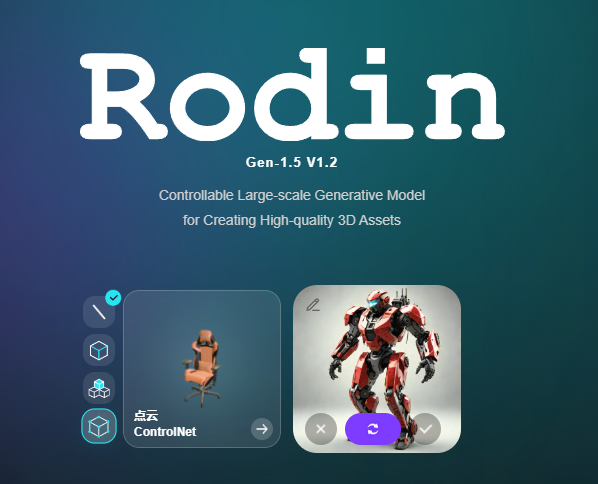
生成的模型效果。

另外tripo3d也可以生成精细的3D模型,效果也比较好。

点击设置后,可以在页面中加入反向提示词,可以对生成的模型比例、Pose和AI版本进行设置。

这里使用了和Rodin一样的提示词,只是使用的是中文。生成的模型细节要更加丰富。tripo3d一次可以生成四个模型,选择一个点进去后可以预览并下载模型。
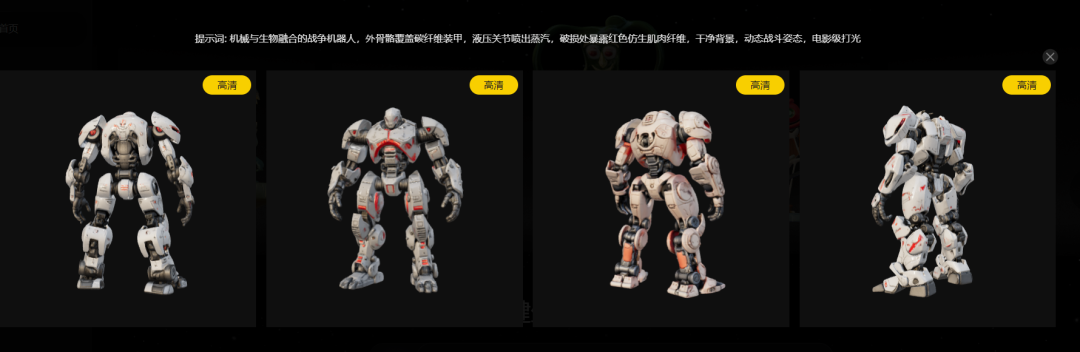
tripo3d生成的模型在页面左下角可以点击定制到家,平台提供打印服务。

这里可以选择打印的规格和样式。

页面右侧可以点击下载,这里可以选择格式和重拓扑面数。

实测默认的重拓扑比选择Unreal的重拓扑面数要高。默认的重拓扑可以生成6万3的三角面。

选择Unreal格式输出3万8的三角面。

网格分布较为均匀。

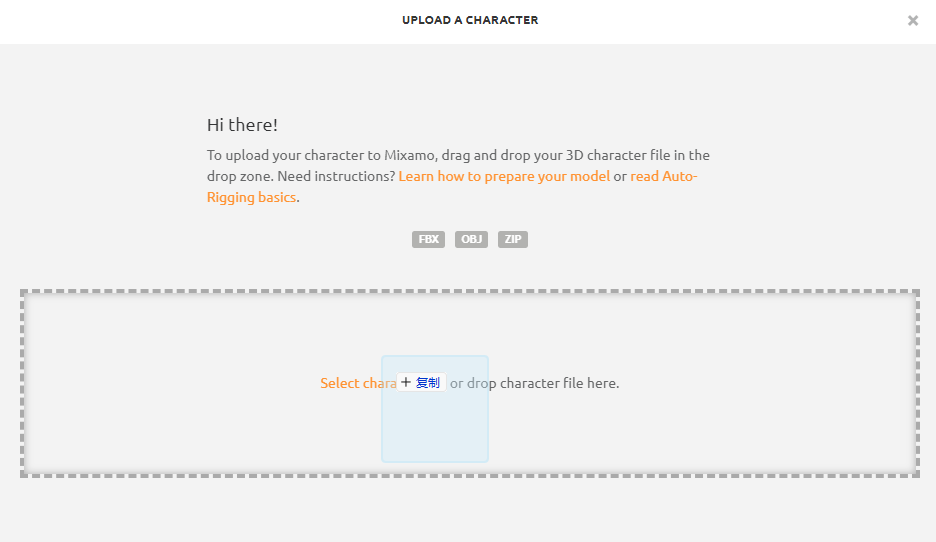
绑定和动画这里使用的是mixamo,网址:www.mixamo.com,登录后选择页面右侧的“UPLOAD CHARACTER”,上传AI创建的角色模型。

将模型拖入其中。
放置标记点到对应的位置。

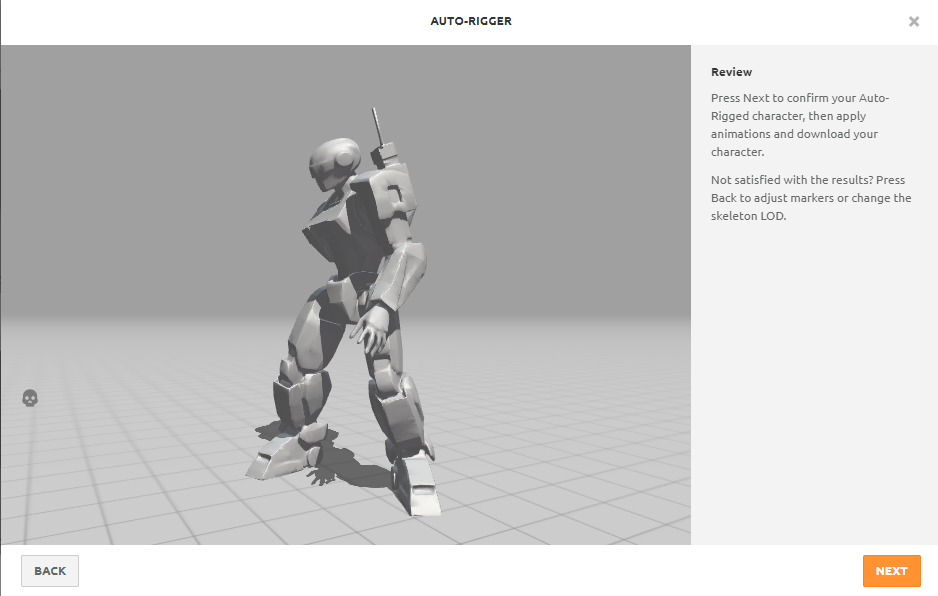
等待绑定的完成。

绑定结果预览,觉得没问题后可以点击“NEXT”进入下一步。
选择Idle待机动作,页面右侧可以做一些参数调节,确认效果后可以下载该动作。

选择走路动作并下载

选择跑步动作并下载。
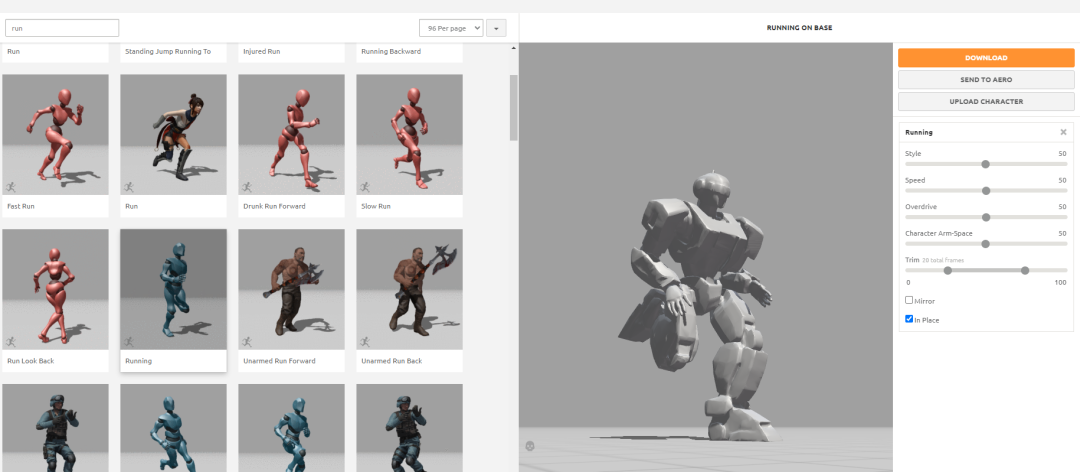
下载页面可以选择带skin绑定和不带skin绑定的纯动作,设置每秒帧速率,动作格式等参数。

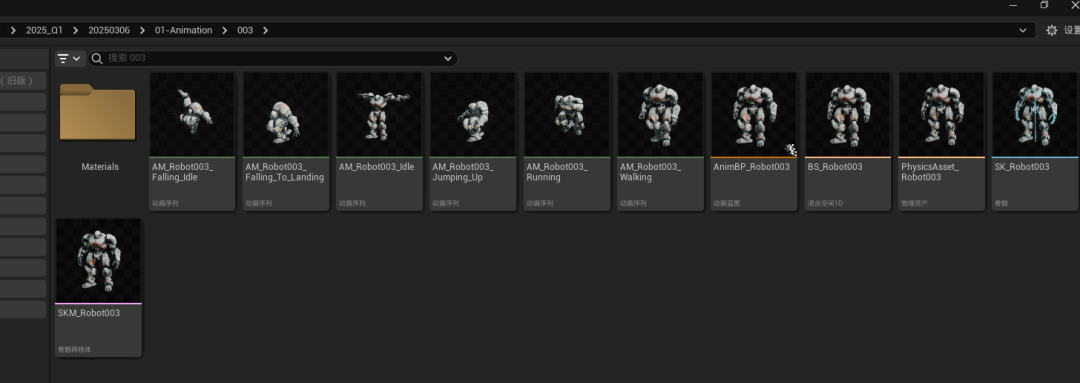
将生成的资产导入UE中,创建材质球,设置好贴图,观察效果,同一个模型导入时候选择同一骨骼即可。



文章转载自
Thepoly