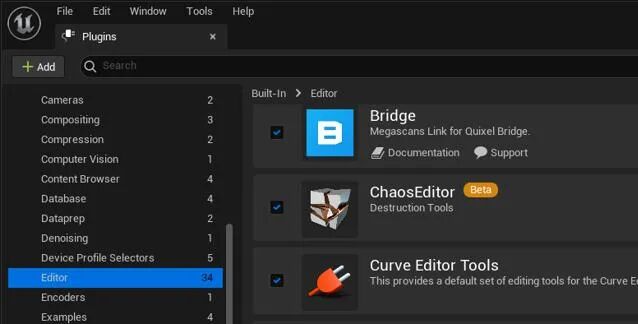
启用 UE5内置QuixelBridge插件
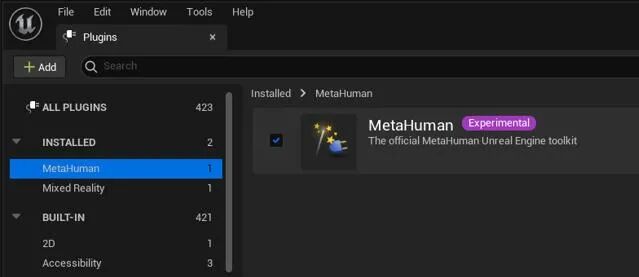
启用Metahuman插件
这里有个大前提,需要使用注册好Epic的账户进行登入,制作过程中需要联网使用。
需要注意的是UE5内置了Quixel Bridge,不用去市场里下单。
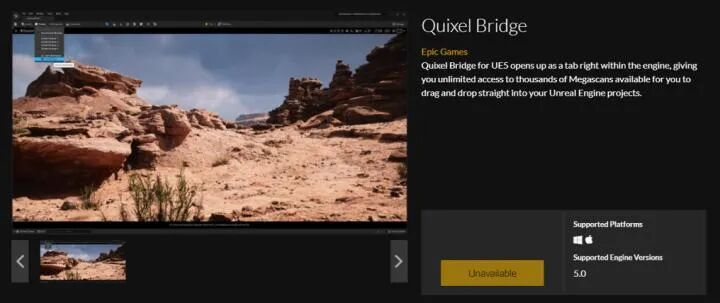
另外,也千万不要移除UE5自带内置的Quixel Bridge插件安装。别去知道为什么,我踩过坑了。
然后,一定记住metahuman流程中请启动引擎里Quixel Bridge。并且记得检查一下账户有没有联网登入。
要不然你会看到:

看到这个窗口,估计多数情况是等不到了,重启引擎工程吧
如果幸运地看到这个界面,赶紧填进去你的账户密码进行登入。
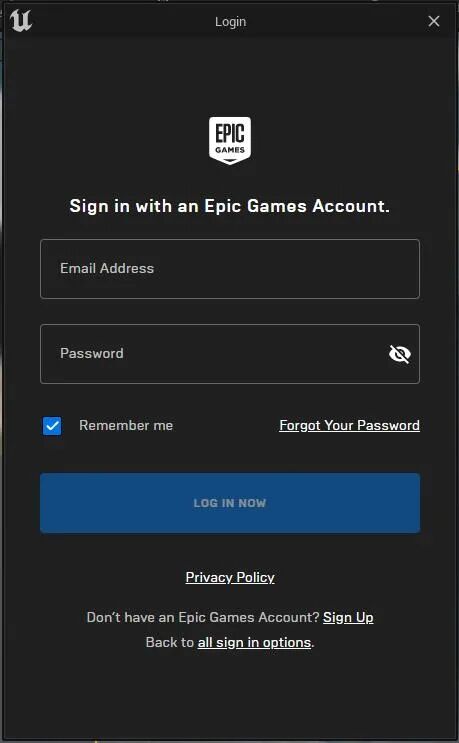
正确的账户登入界面
首先要清楚一点 Metahuman Creator中是有各种捏人预设的,随便你捏,不一定需要用上现在这个流程。
本次讲解的流程是Mesh to Metahuman,所以你需要准备一个目标模型。
流程可以对接精度不一定很高的带贴图的扫描模型。当然精度高一点的,流程其实会更顺滑。
虽然,流程后面是在Metahuman Creator里去添加材质纹理信息。但是,模型本身建议有贴图,这样方便Metahuman工具的识别。当然贴图的有无,看需求而定。
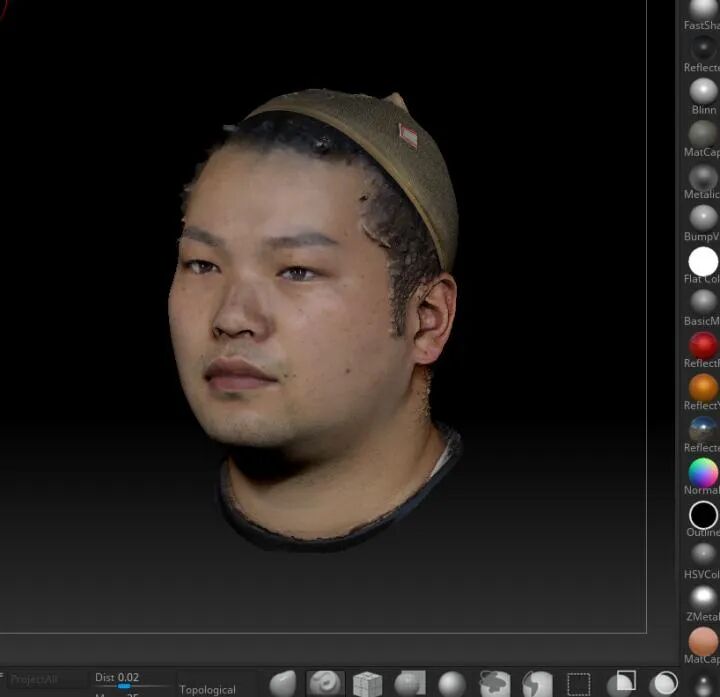
之前DIY扫描棚的存货
流程用的目标模型有个要求:一定是个单物体。
建议:能修整尽量修整。
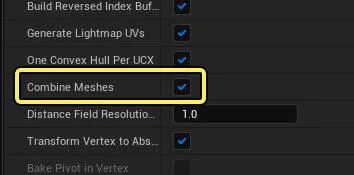
导入选项需要勾一下合并
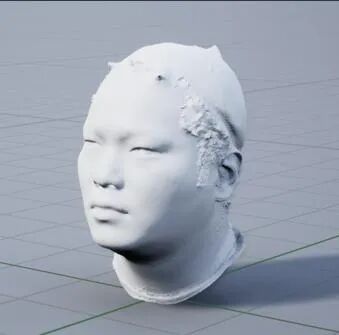
模型的朝向要正确,大小合适比较好
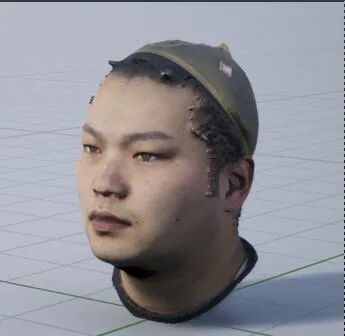
引擎里给模型把贴图上了,用默认的材质就行,后面会在unlit模式下进行识别。
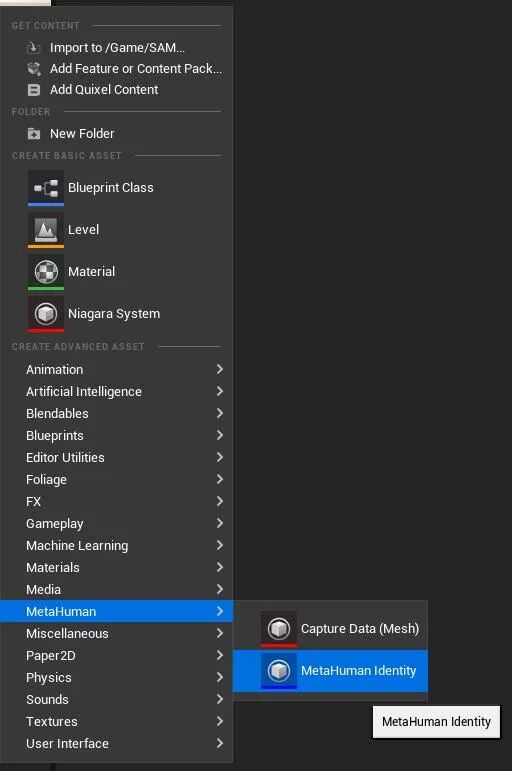
创建Metahuman Identity
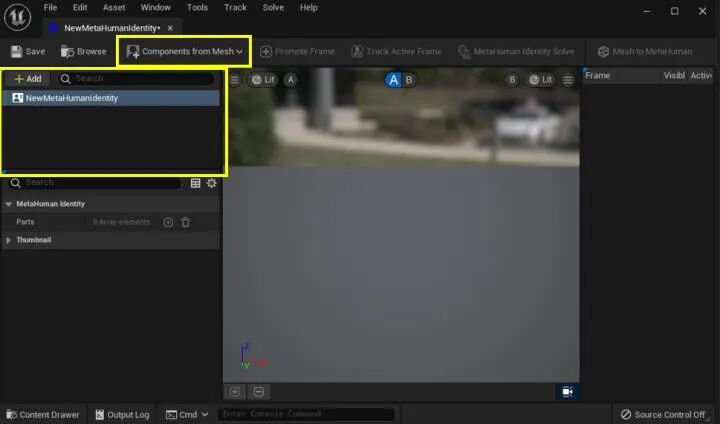
界面
初始的编辑界面如上。Mesh Components 需要手动选择一下之前我们导入并添加好材质的目标模型。
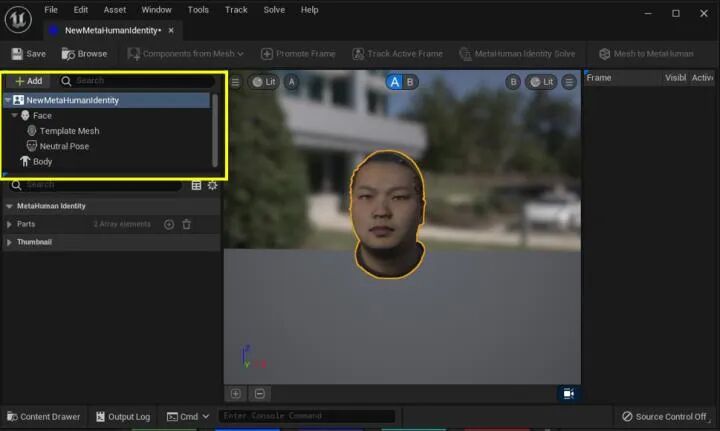
此时左边大纲会自动生成相关组件
接下来,需要对Neutral Pose 进行识别。
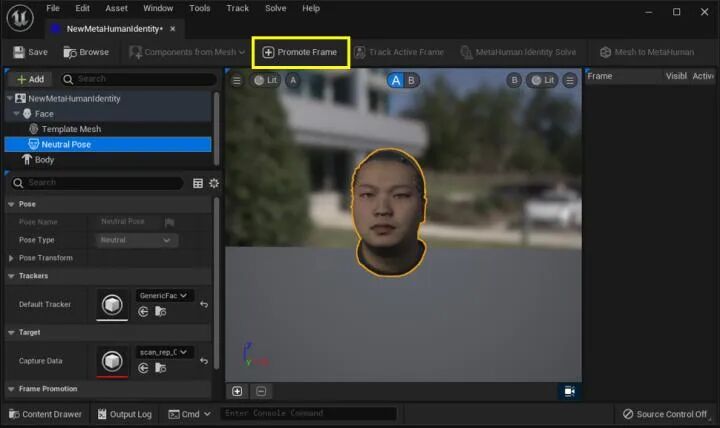
选中激活 Neutral Pose 会出现新的按键 Promote Frame。
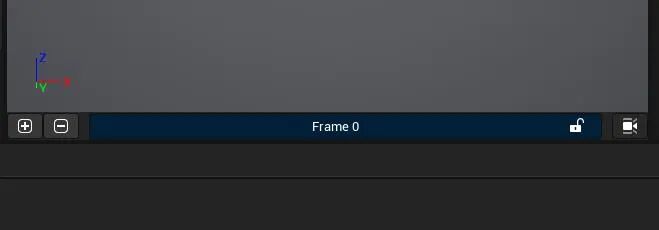
摄像机可以调FOV,官方推荐30接近平拍。
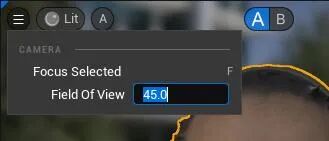
默认45,需要手动改下30。
点击Track Active Frame,可以根据激活的镜头画面进行识别。
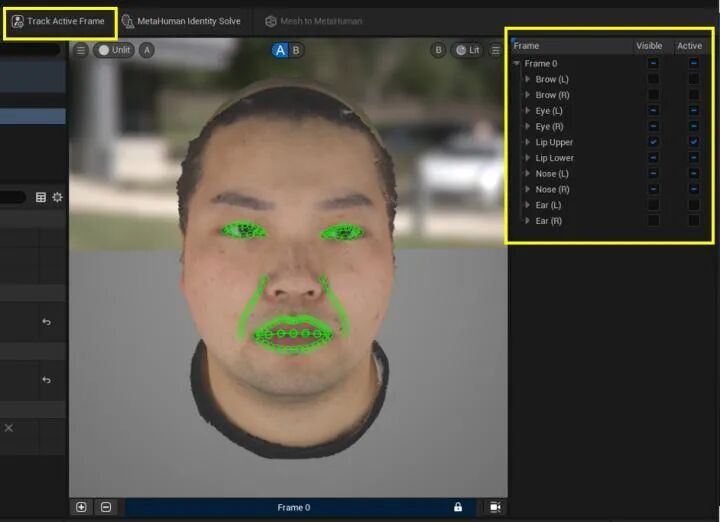
右边为:细化参考线的添加显示设置
想偷懒一些,就把这个自动追踪开起来,软件会根据当前摄像机的平拍位置来追踪添加识别参考线。
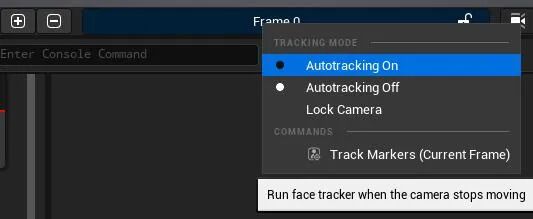
Autotracking
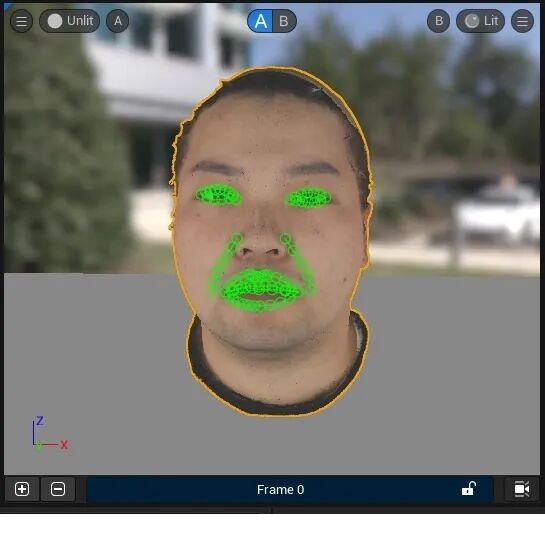
建议是先开unlit,把相机调一个适合的角度,锁定摄像机,去细化tracking的参考线。
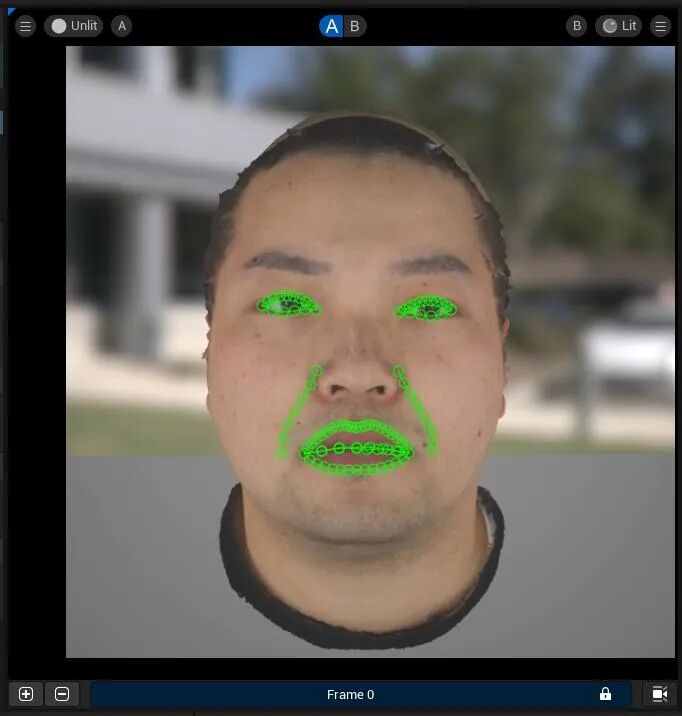
自动识别的,大聪明专属
锁定完的摄像机,如果你想跳出该摄像机进自由视角观察,记得点这个按键。
差不多得了,识别就这样。细化的话,需要Promote更多的Frame(创建更多的参考相机和参考线)。

点击Solve按键,引擎会计算吸附结果。
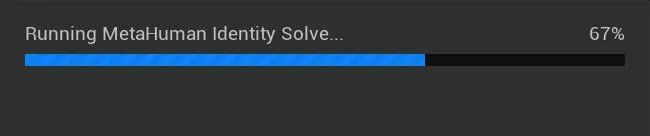
咻 咻 咻
显示的切换在这里 A B ,也可以在B里显示A。
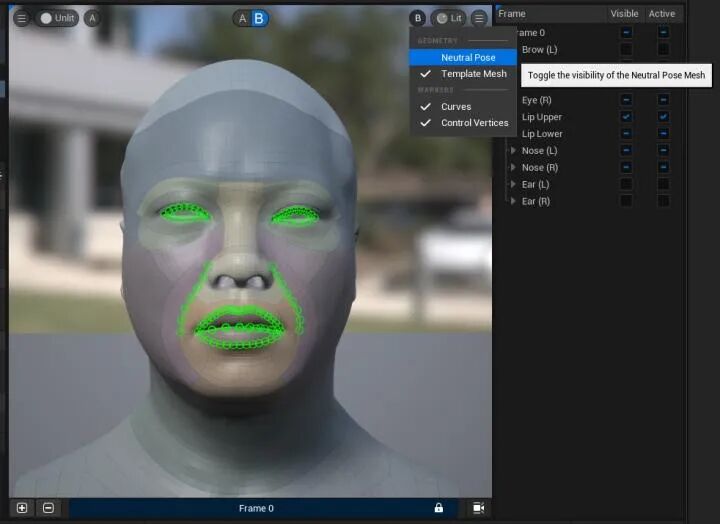
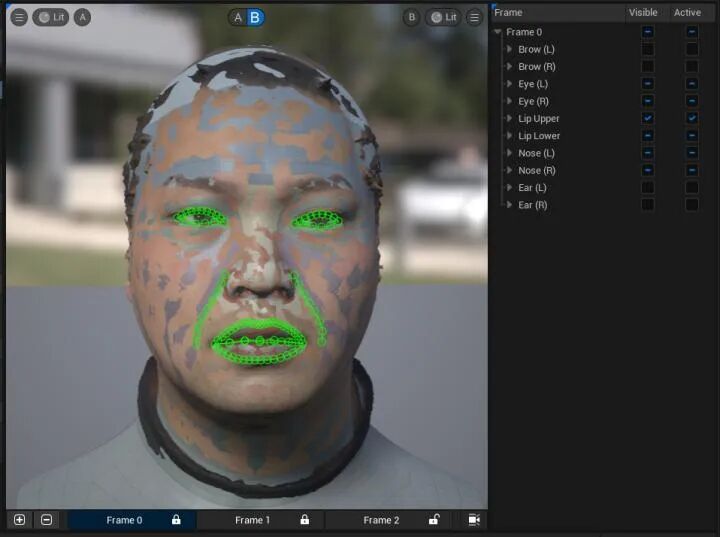
到这里 Metahuman Identity中的操作就结束了。
接下来,就是把结果上传到Metahuman Creator中。
在上传之前,要做件事情。到目前为止,都是头部的识别,身体是预设的,要手动选一下身型。
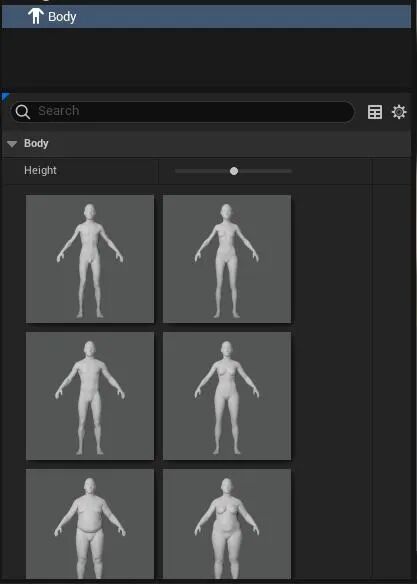
身型选择
可以先加个大概的身型,Metahuman Creator中可以再细化修改。
接下来,是点击Mesh to Metahuman按键??
No...你要确保账户都联网登入好了。要不然又眼前一张黑。
正常情况如下:

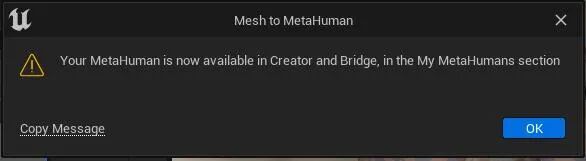
酷,引擎已经把数据上传到你Metahuman Creator账户里了。
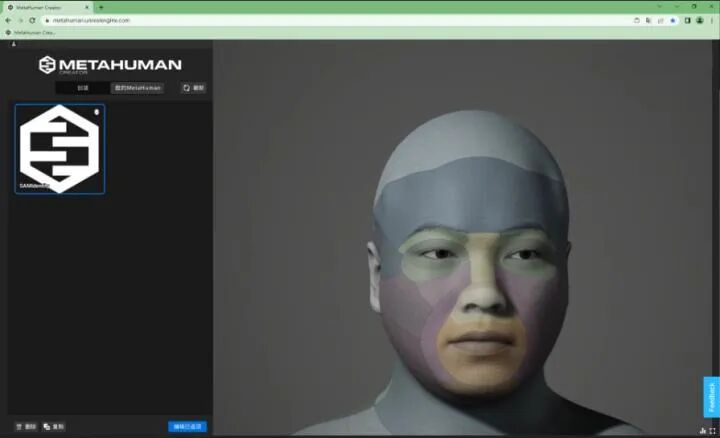
准备就绪,可以开始捏脸了
类似额头和头顶的模型吸附变形,可以用降低网格体的影响调节来修改。
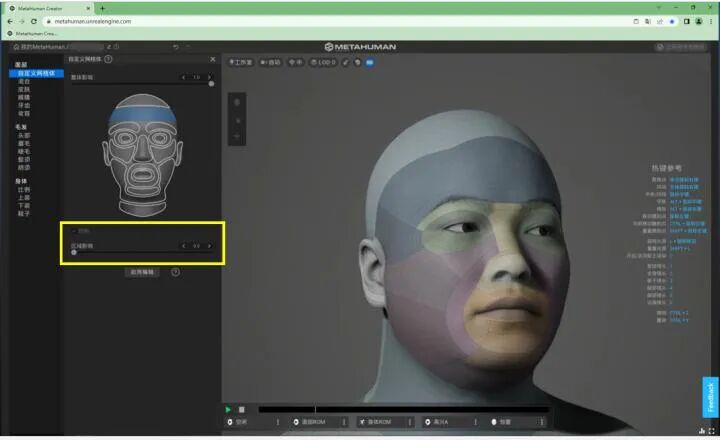
添加材质纹理毛发等细节的时候到了。
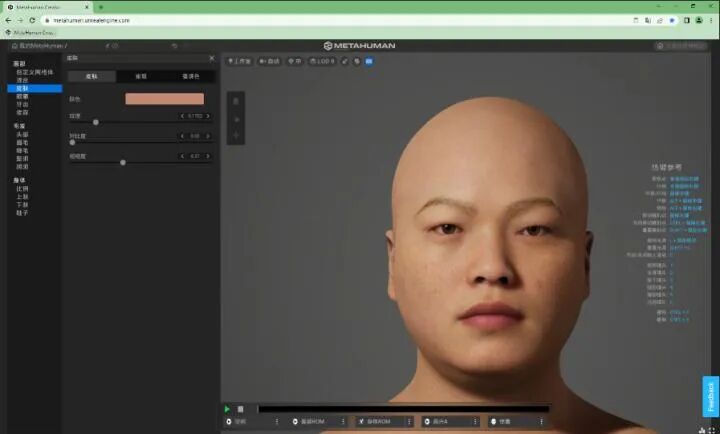
阿弥陀佛...
不要怀疑,就是开始和我们目标模型不像了。
不过,有一点可以确认: 模型是肯定贴合的。
眼睛这里会有睫毛匹配的问题,解决办法有2个:
1.重新识别然后走一遍流程。
2.把眼睛这里的影响度稍微调整一下。
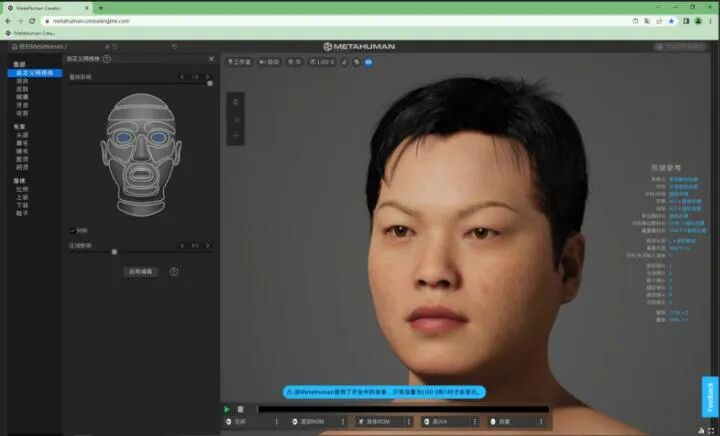
注意,需要打开UE5中的Quixel Bridge插件,用插件版本的来下载添加Metahuman Creator捏完虚拟人的档。
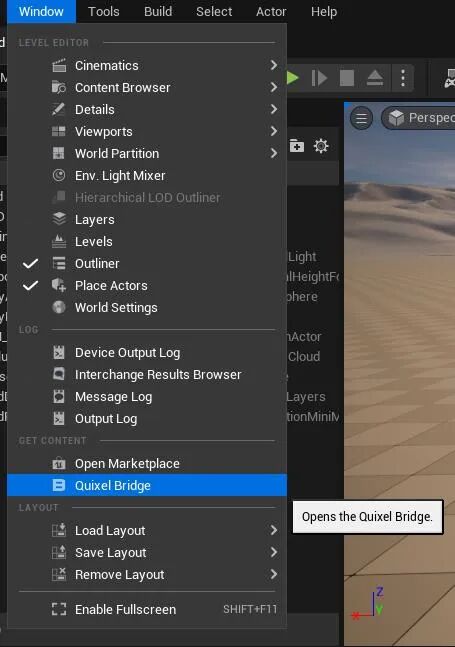
位置在这里,前提是插件有安装并启用了。
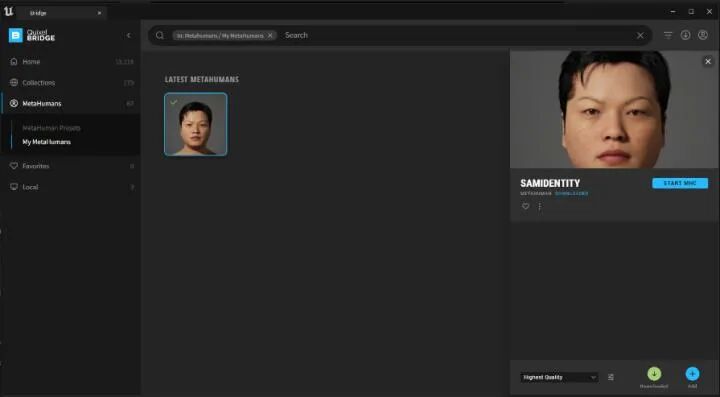
点击下载到本机,并添加至引擎工程
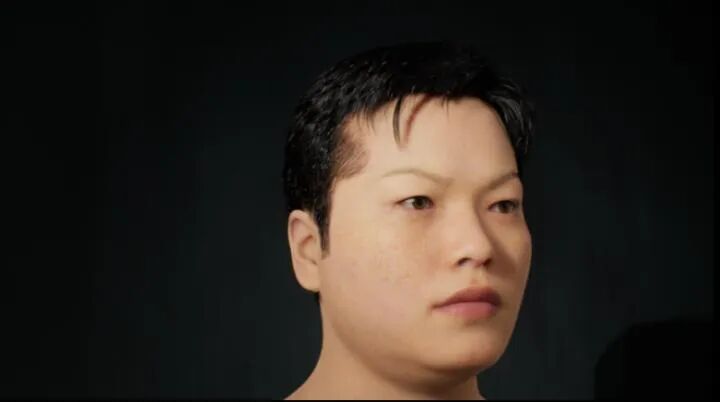
Hello! World. I am Sam.
接下来要做的是导出引擎中的Metahuman模型,并把扫描数据的贴图投射到模型上。
网上现在有很多软件有类似找回贴图的流程。我使用的是传统wrap方式,主要是流程比较熟悉。不过,二次对型包裹可能出现偏差。
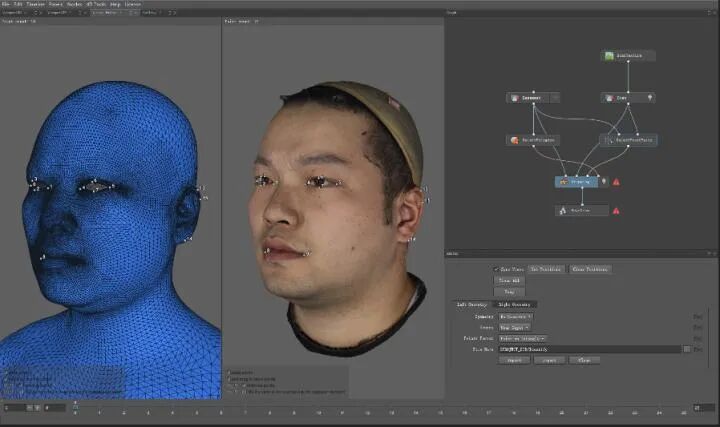
Wrap
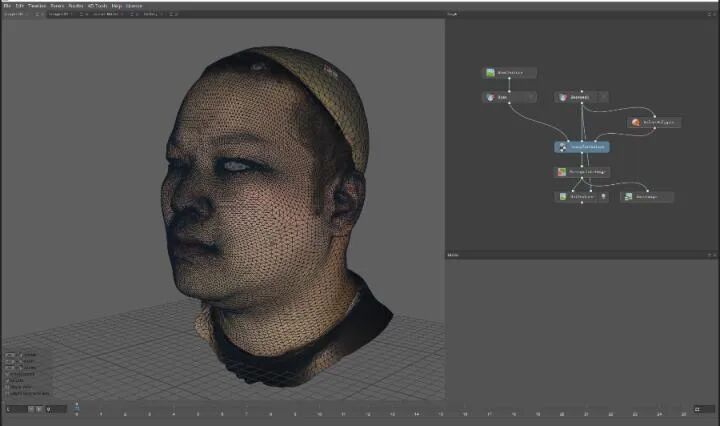
Trans
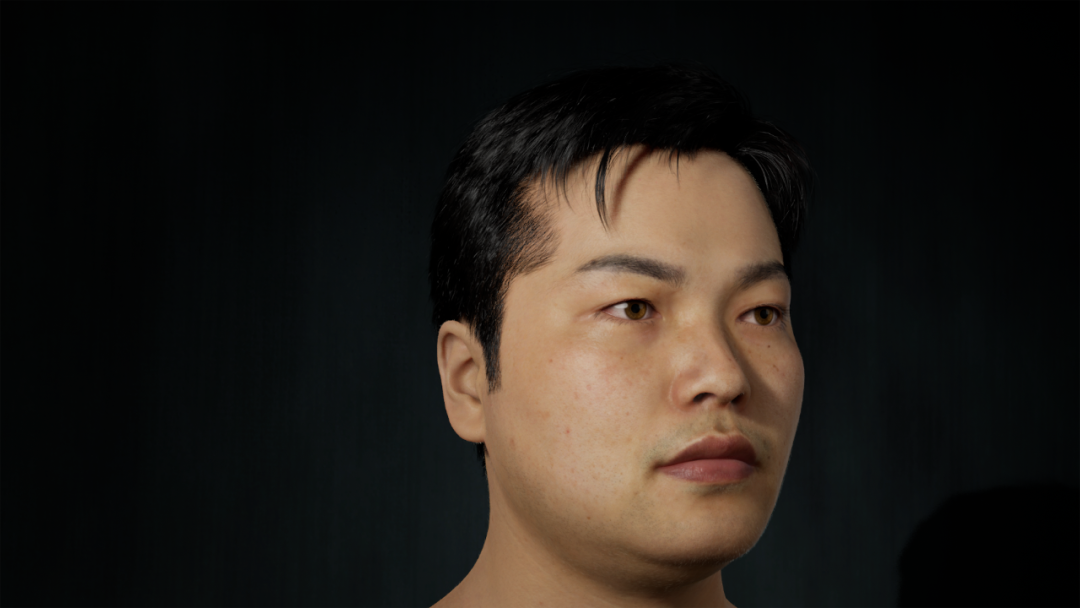
皮肤细节
文章转载自
Thepoly