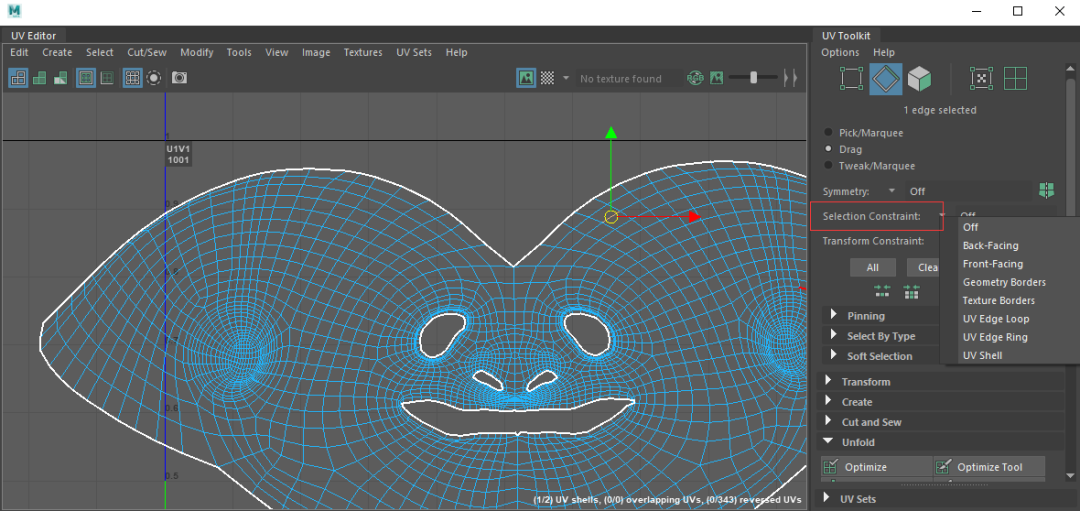
Selection Constraint(选择约束)
下拉菜单中选项包括:
Back-facing(背面)/Front-facing(前面)、Geometry Borders(几何体边界)、Texture Borders(纹理边界)、UV Edge Loop(UV循环边)、UV Edge Ring(UV环形边)、UV Shell(UV壳)。这些有限制的选择将会在展UV和整理UV时带来很多的帮助,不用一条条边重复的加选或者去选。
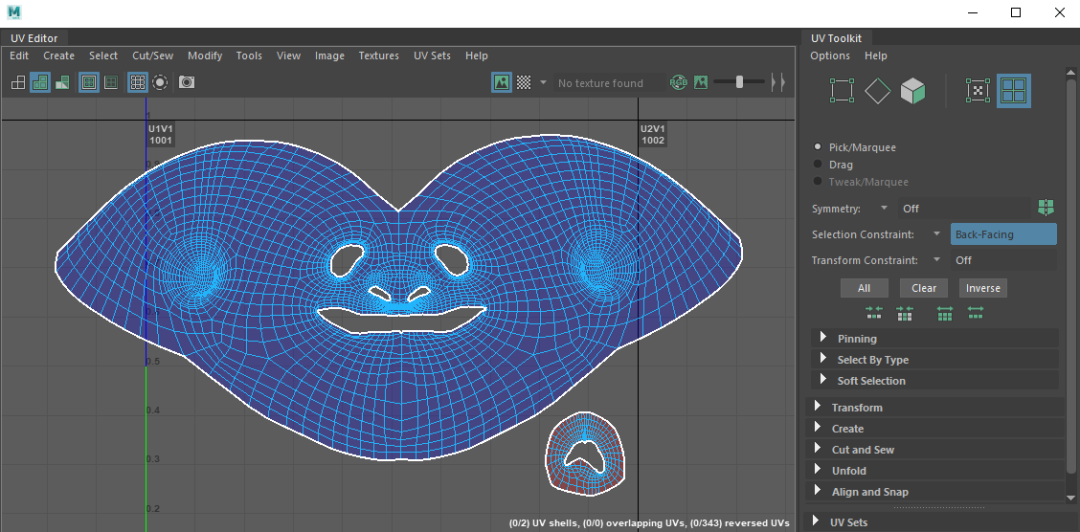
当激活shaded 显示后红色为背面,蓝色为正面。如图显示Back_Facing激活,只能选择红色部分,当激活Front_Facing,只能选择蓝色的部分。
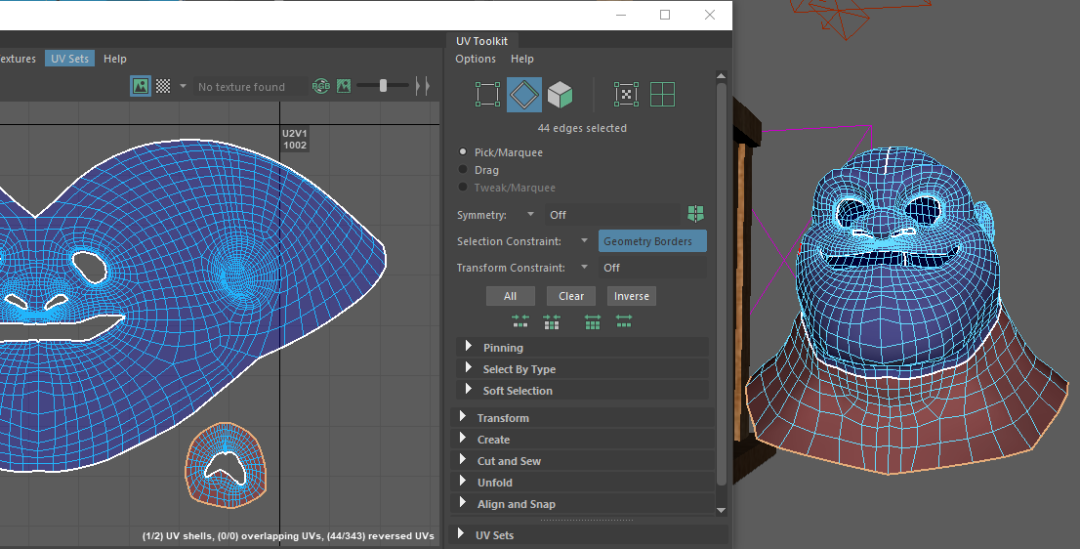
Geometry Borders 只能选择模型本身的边。
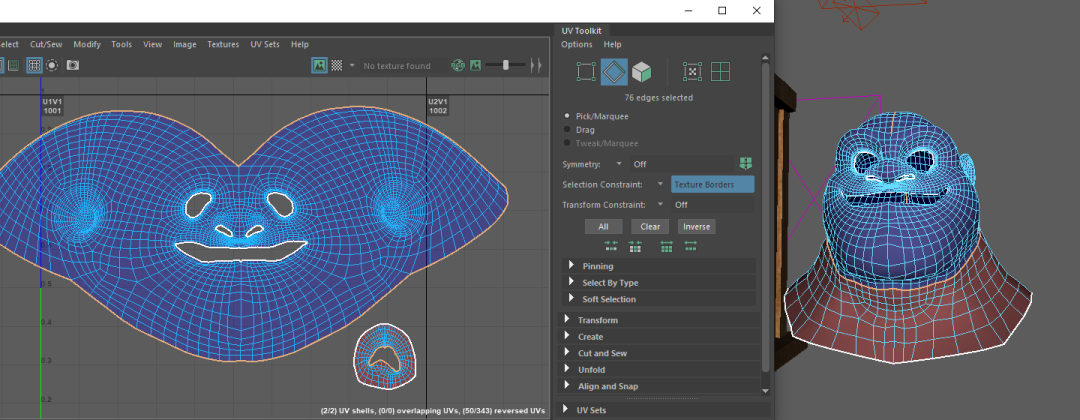
Texture Borders 是贴图边,也就是所有被手动切开的也就是作为UV切线的边。
UV Edge Loop 是一条连续的循环边。
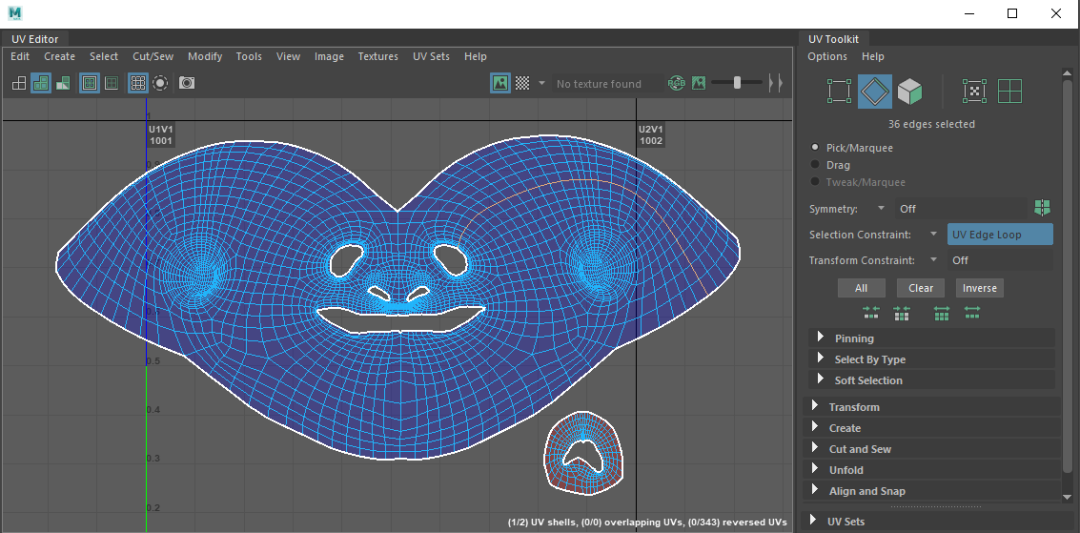
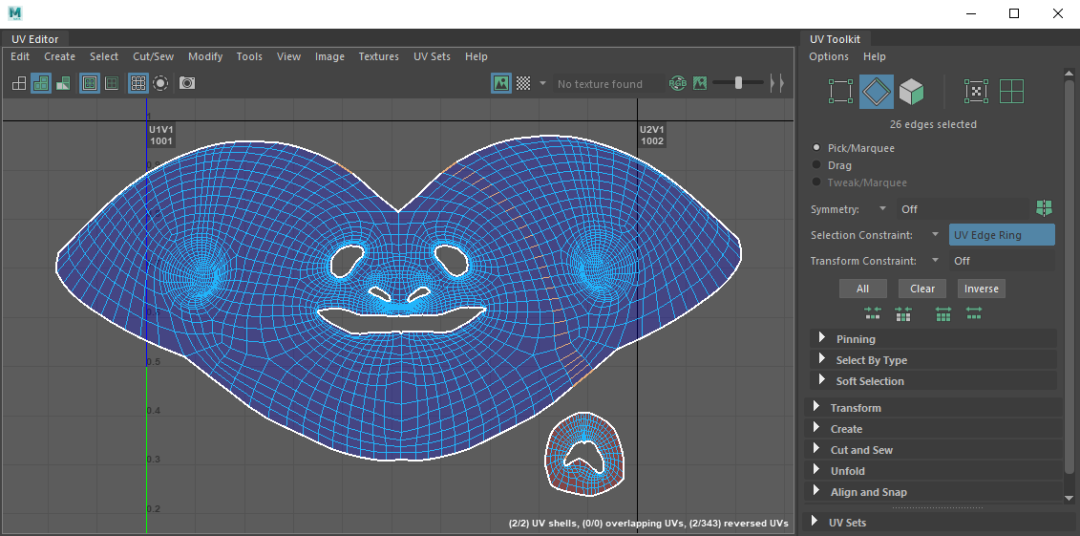
UV Edge Ring 是环状循环边。
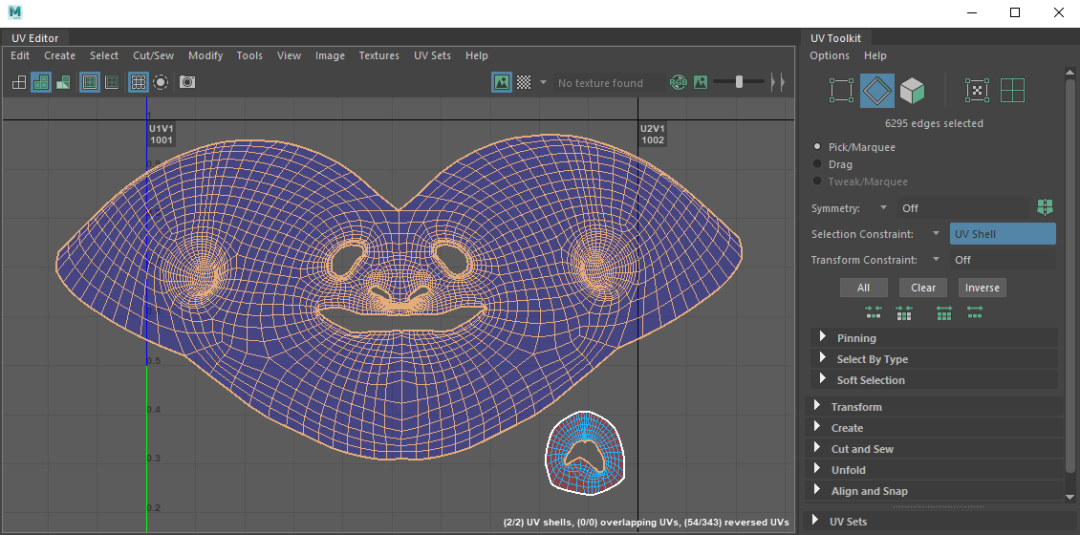
UV shell 是每一个单独被切分开的UV。
Select By Type(按类型选择)
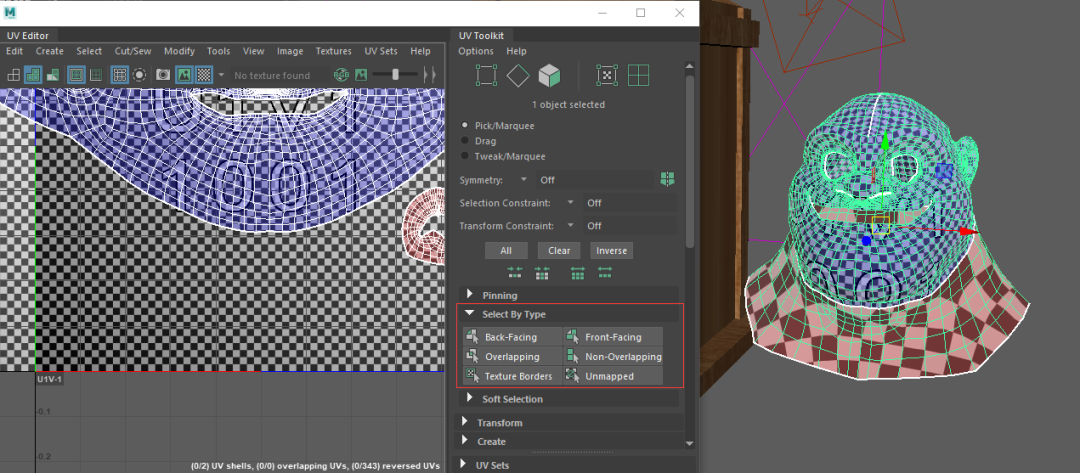
Back-Facing背面、Front-Facing(前面)、Overlapping(重叠)、Non-Overlapping(非重叠)、Texture Borders(纹理边界)、Unmapped(未映射)。
用的比较多的是Overlapping,Back_Facing和Unmapped,这三个通常是最后用来检查UV是否有重叠,反面和忘记展UV的模型。
Transform(变换)
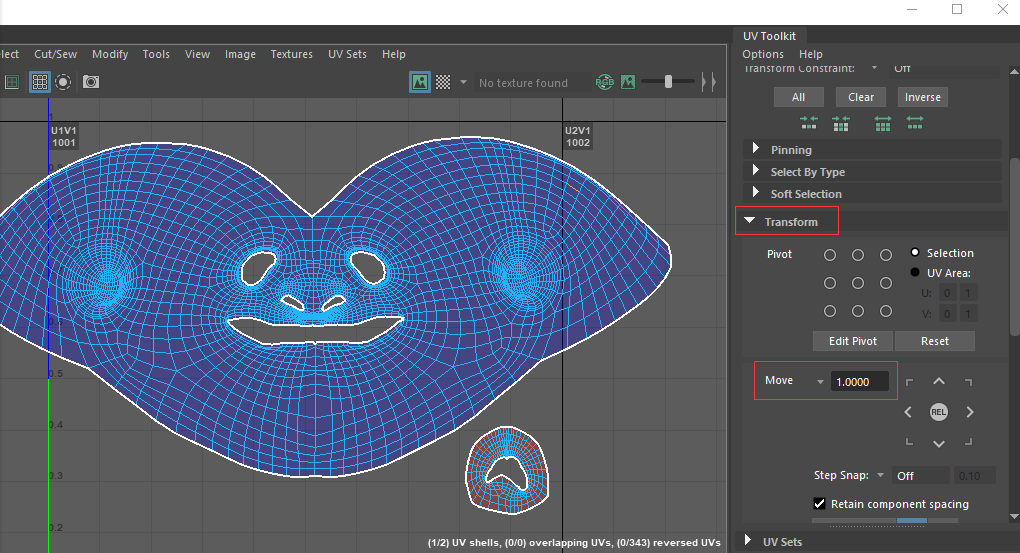
通常想把UV从一个象限移动到另一个象限时,会把Move值设置成1。它也也可设置成0.1(带小数点的数值)也就是移动一小格。可以点击上下左右移动。也可以按住Alt键+键盘上下左右键进行移动。一般规划好每一个象限或者每一排象限是怎么材质分类后,就可以实用这个命令分别移动到其他象限中已经归类。
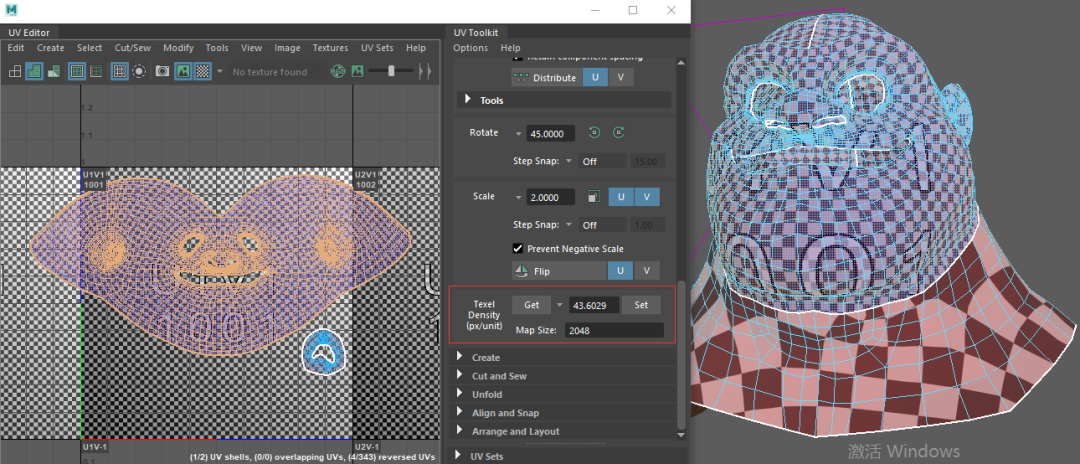
Texel Density(Texel 密度)
这个工具很实用,当你想确保每一个被拆开的UV都是同样的贴图显示大小时,可以选择一个主UV点击get获取到当前Texel密度(一个数值),然后单选或者多选其他UV点击set。把这个数值给到其他UV壳上。这样所有UV的贴图网格大小显示都会统一。结果是当你画贴图时,不用担心非常突兀的大小变化。这个数值大小是根据下方Map Size(贴图大小)来定的。比如可以预设成512,1024,2048以此类推。
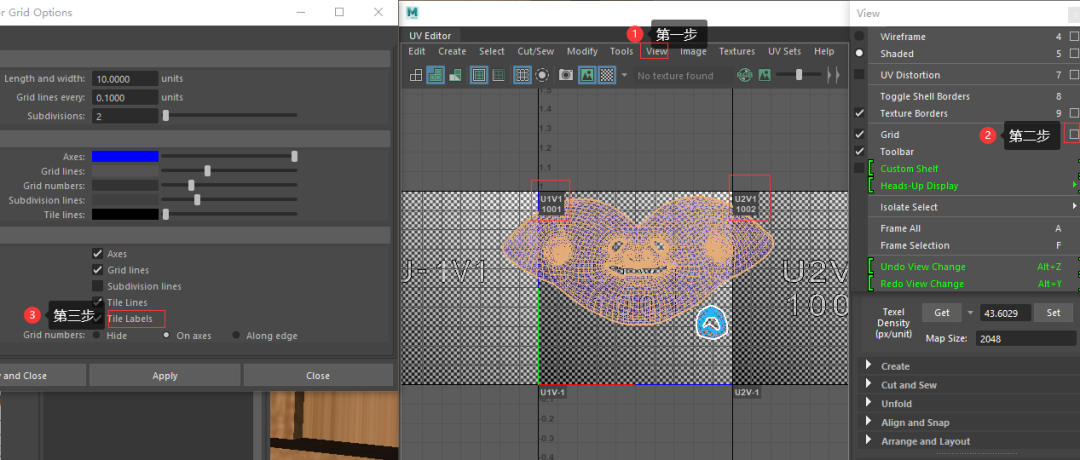
Tile Labels
激活Tile Labels(象限标签) 每一个象限的具体编号都会显示出来,这样可以方便管理UDIM。
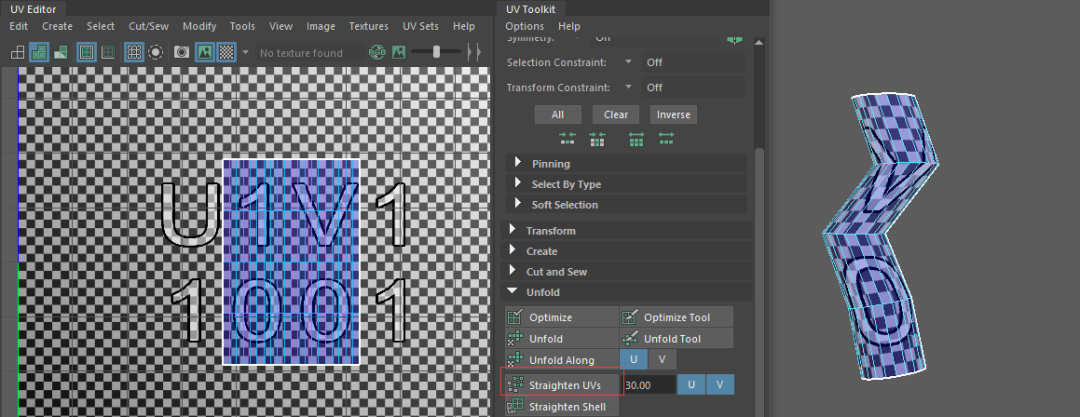
Straighten UVs(拉直UV)
Unfold(展开)命令栏下对于一些管状的模型,最好都使用Straighten UVs 拉直,这样在画贴图的阶段更方便加一些纹理。如果UV的有弧度的。想要加一些笔直的纹理时就很麻烦。
Distribute(分布)
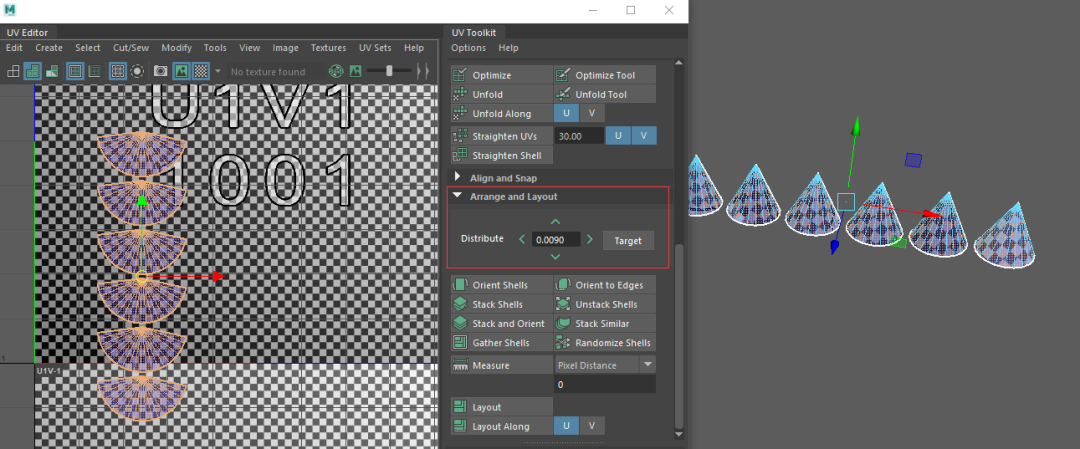
当有完全重复排列的模型时,Arrange and Layout(排列和布局)下面的Distribute,点击上下左右的符号,并且设置一个数值(数值是根据UV网格距离设定)可以快速的并整齐的排列好所选择的模型UV。
Stack Shells(堆叠壳)
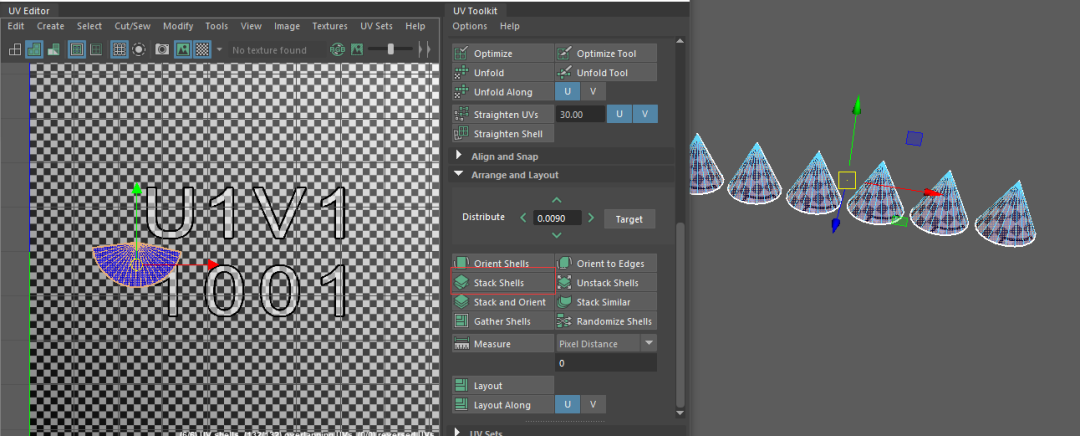
有时候只需要在重复的模型上给一张图,用Stack Shells,可以把所有相同的UV Shell重叠到一起。
UDIM(多象限UV)
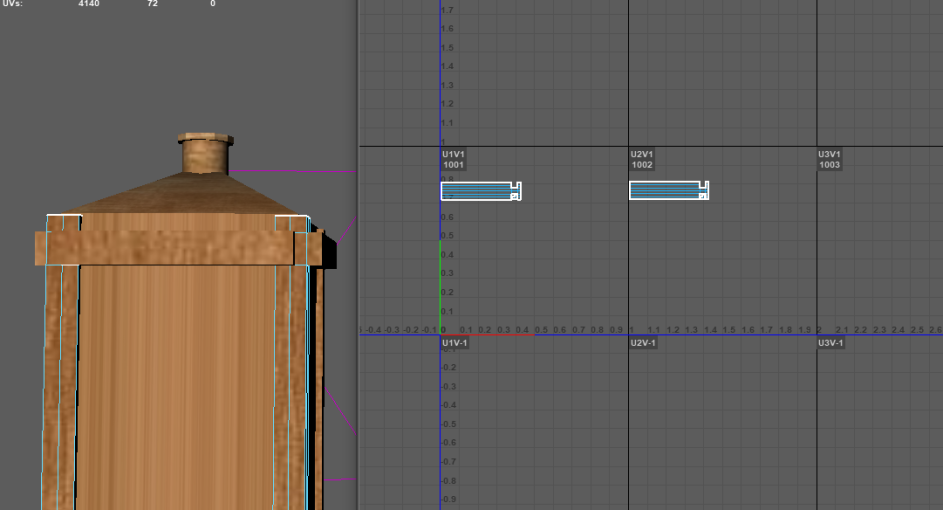
在使用UDIM时,如果是同样的模型,比如同样的木头(或者左手右手)。可以如下图排列,保持两个象限中的UV在同样的位置,大小。这样在Mari里绘制贴图时,可以直接复制粘贴。
文章转载自
Thepoly