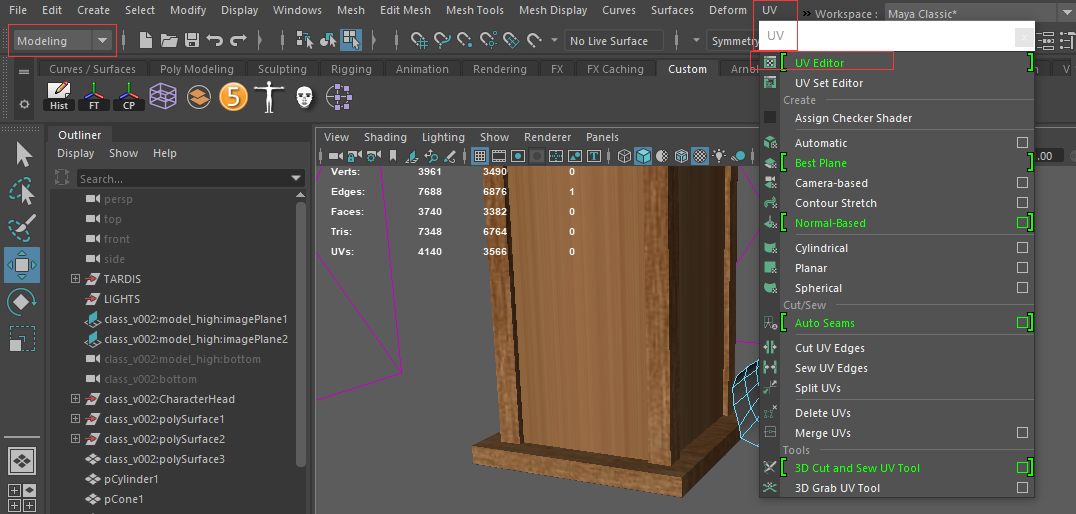
UV编辑器可用于查看2D视图内的多边形、NURBS和细分曲面的UV贴图,并以交互的方式进行编辑。我们可以从建模(Modeling)菜单窗口>UV>UV编辑器打开它。
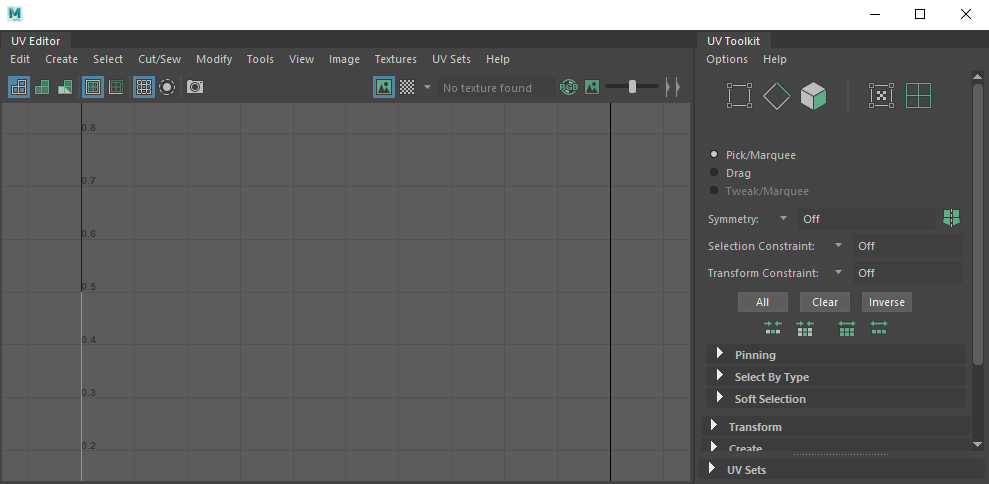
在UV编辑器中,可以通过编辑器的菜单、视图栏或者UV工具包操作所有主要的UV功能。这次不仅仅是作为介绍一个UV编辑器的命令,而是通过经验和大家分享一些更加常用实用的命令和方法。
包括UV编辑器和视口。
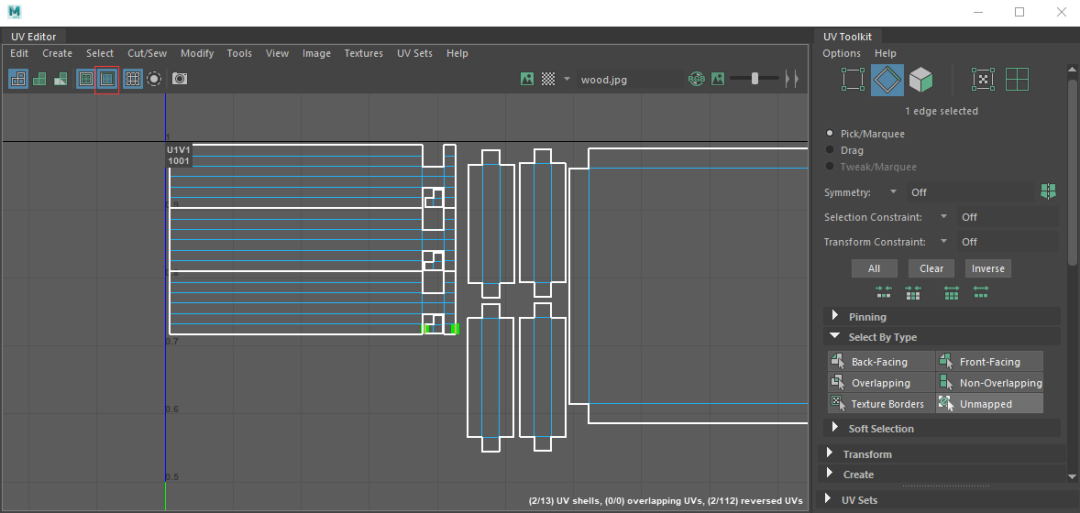
Shell borders(UV壳边界)
视图栏中,这个命令左边的是Texture borders(纹理边界),我们常常使用它查看边界是否在模型上合在一起。Shell borders类似于一个用颜色强化显示的功能。有时候只是单纯使用Texture borders,尤其是在UV非常密集在一个tile(象限)中时,比较难快速查看到正确的位置。
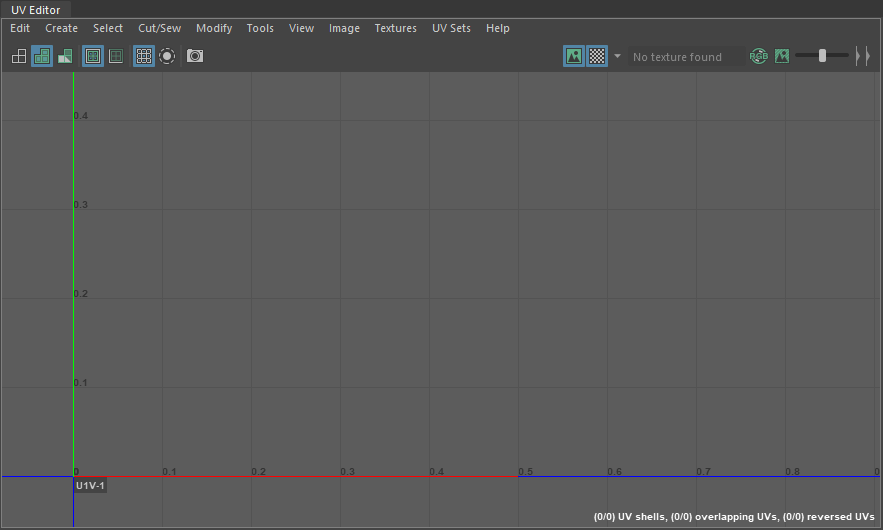
Display Images(显示图像)
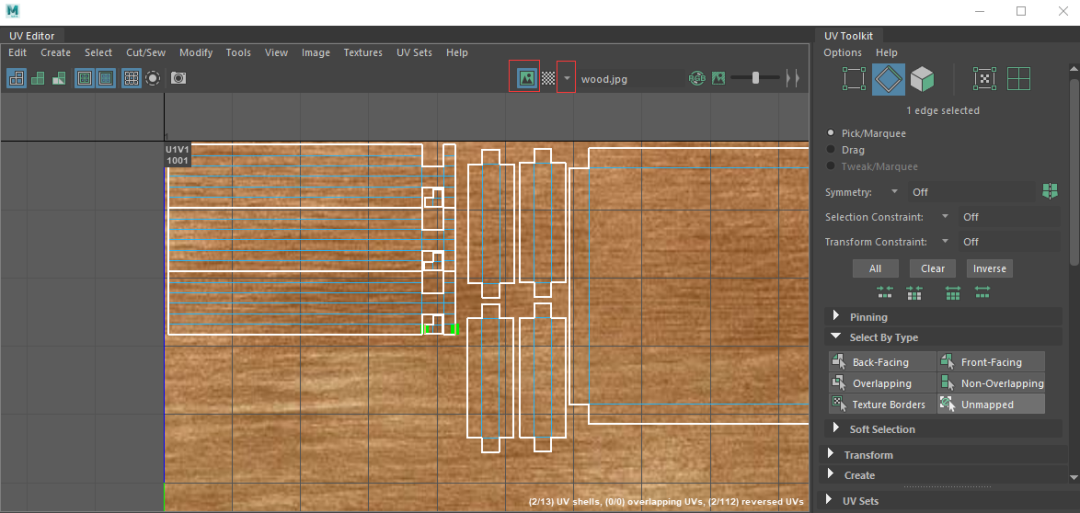
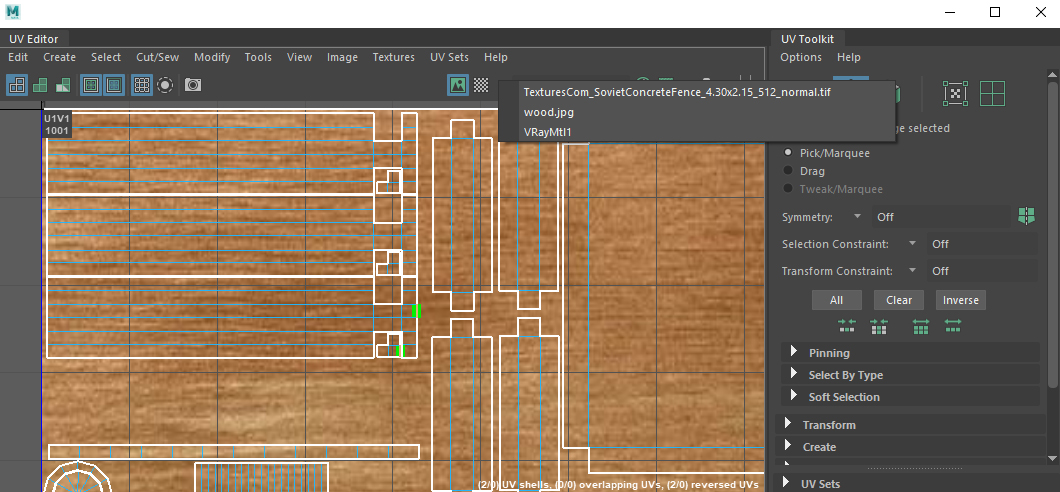
开启Display Images后,如果想查看这个材质球赋予了不同的贴图可以点击旁边的下拉箭头。会有一个下拉菜单里面就可以切换当前你想看到到底是normal贴图显示在UV上还是base color贴图显示(如图)。添加了其他的贴图也都可以显示出来。
UV Toolkit(UV工具包)
默认情况下UV工具包显示在UV编辑器的右侧。
Drag(拖拽)
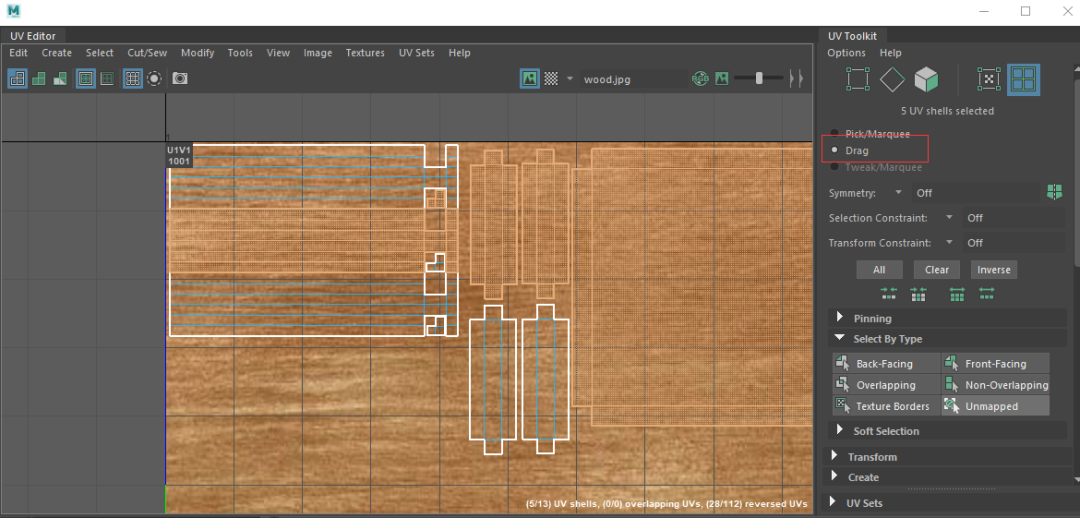
在UV Toolkit(UV工具包)中,当你切换成UV Shell显示后。默认情况下是Pick/Marquee,也就是点击和框选的方式。当切换成Drag的时候,按住鼠标左键不松,你就可以通过鼠标滑动的方式选择。
Topology(拓扑)
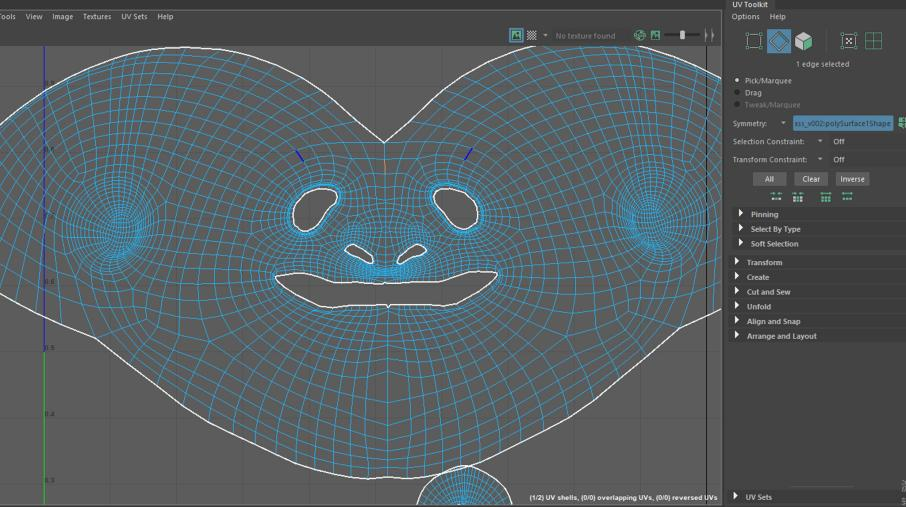
在UV Toolkit中,Symmetry(对称)下拉菜单中点击Topology。就可以在UV上选择一边的同时选择到另外一边。在整理或者修正一些生物模型UV时很方便。这个功能和Modeling Toolkit(模型工具包)的Symmetry是同步激活的。
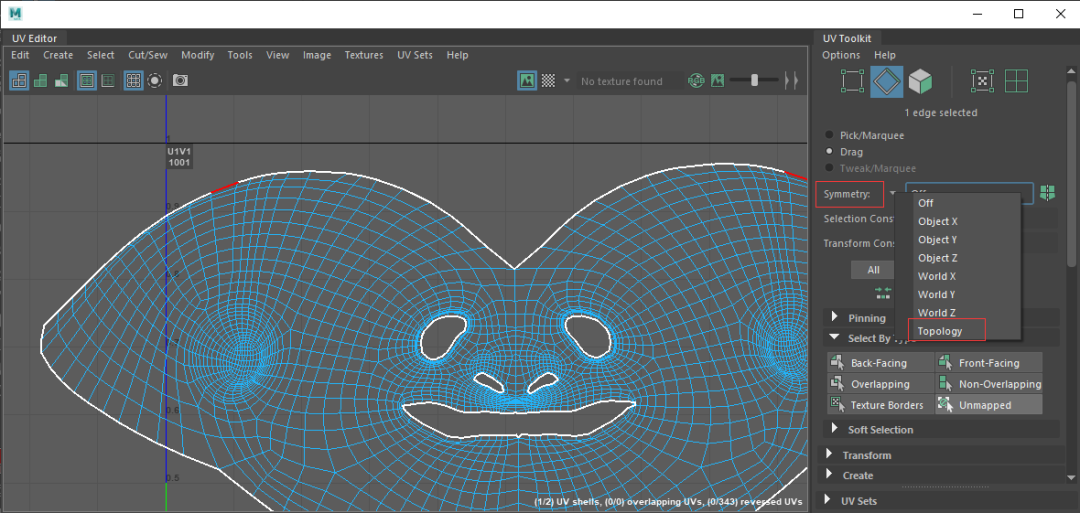
(下图可以看到蓝色对称显示的两条线)
文章转载自
Thepoly