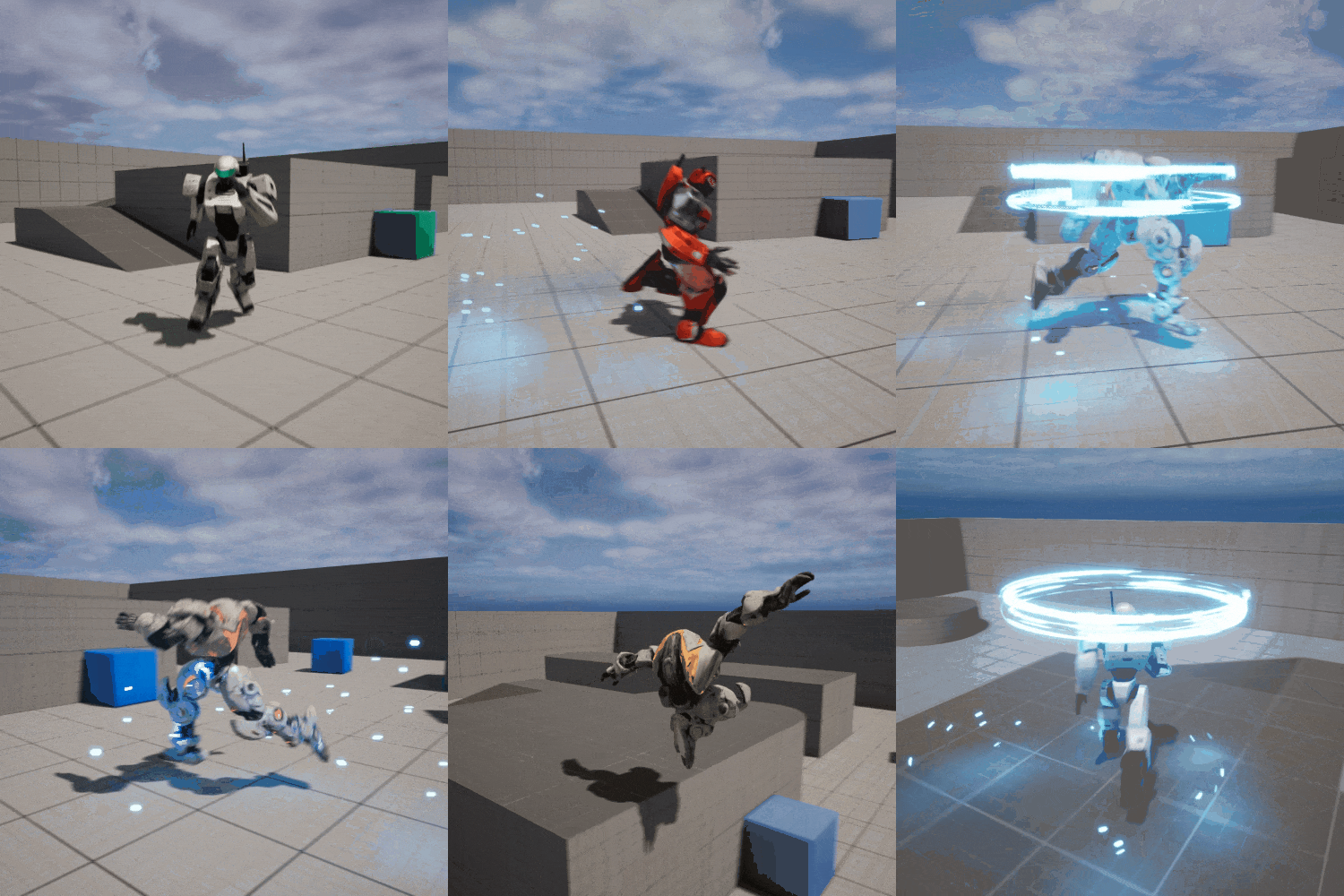
先来看一下最后完成的效果演示吧。
生成模型这块使用的是hyper3D,hyper3D的Rodin支持文生模型,以及利用模型快速修改。
提示词这里给的非常简单。
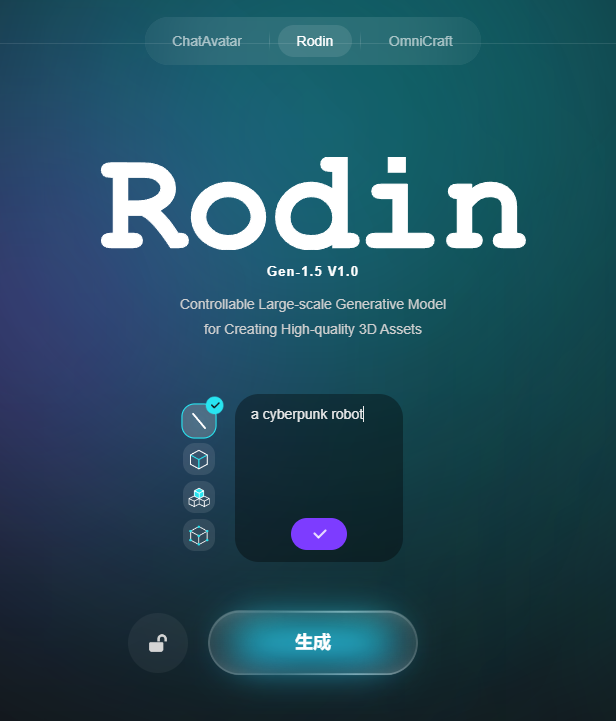
可以点中间的刷新键,直到生成自己满意的角色设定图为止。
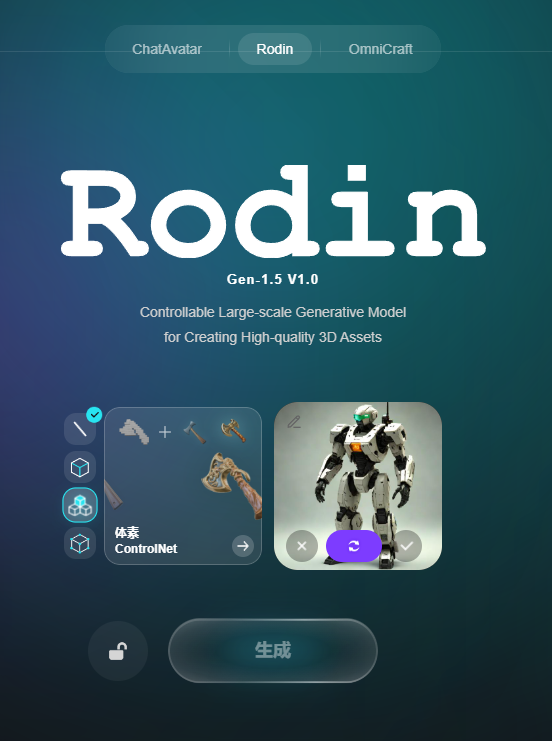
确定好生成的模型底图后,可以点击下方的生成,这时会根据图片开始生成模型,模型可以重做十次,确认好左边的灰模后,便可点击“模型确认”按钮,准备开始生成模型。
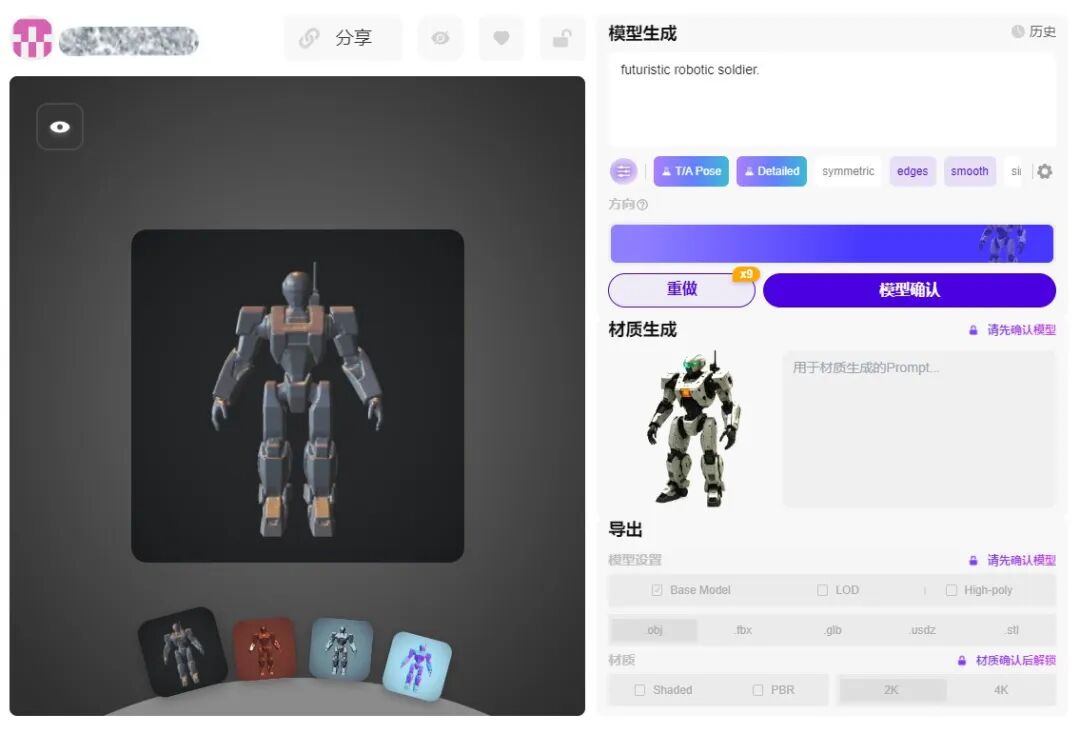
生成模型这里有“PRO模式”和“四边面网格”两种模式,四边面的网格有限,可以选择“PRO模式”,这里建议勾选“T/A Pose”,生成的模型比较规整,可以多重做几次,选择生成比较满意的模型,生成的历史模型在右上角“历史”中可以查找选择。

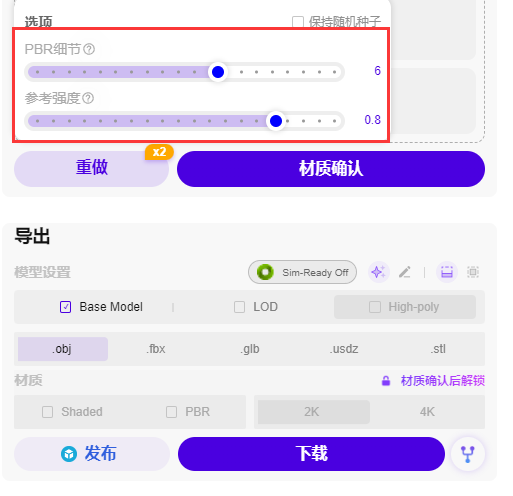
在这里生成材质,一共可以生成四次,确认好生成效果后,点击“材质确认”。
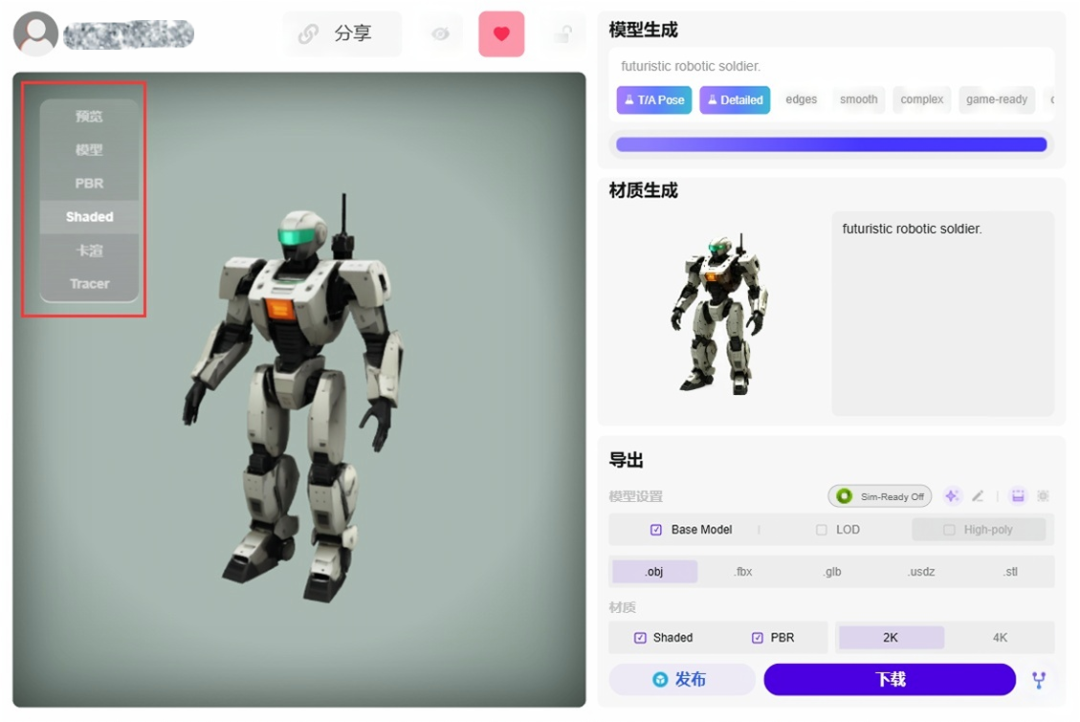
生成材质,左上角这边可以更改显示模式。
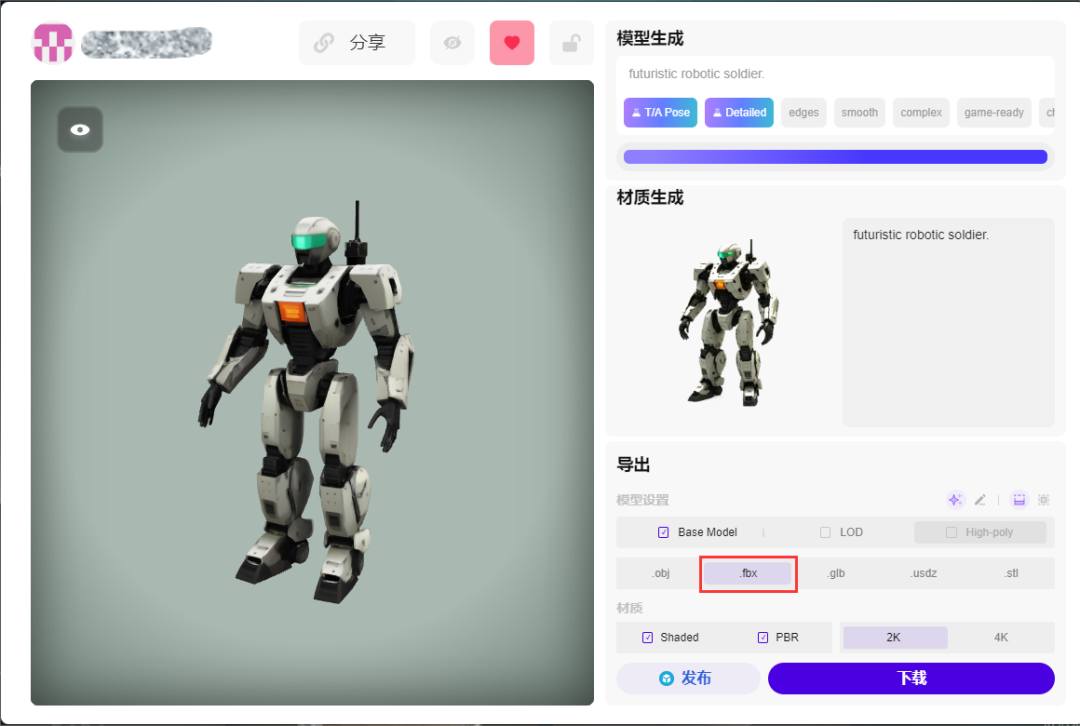
选择fbx模型格式,2K贴图输出。
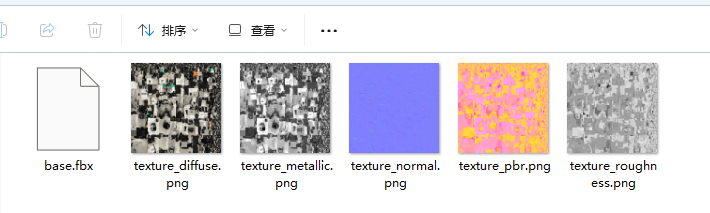
导出的模型和贴图。
文章转载自
Thepoly