我在UE5上用样条线制作了电缆。对于树木和植被,我使用了SpeedTree。它的效果很好,控制得也很好,节省了很多时间。这个项目的建模部分是最快的,因为我没有复杂的资产需要制作。
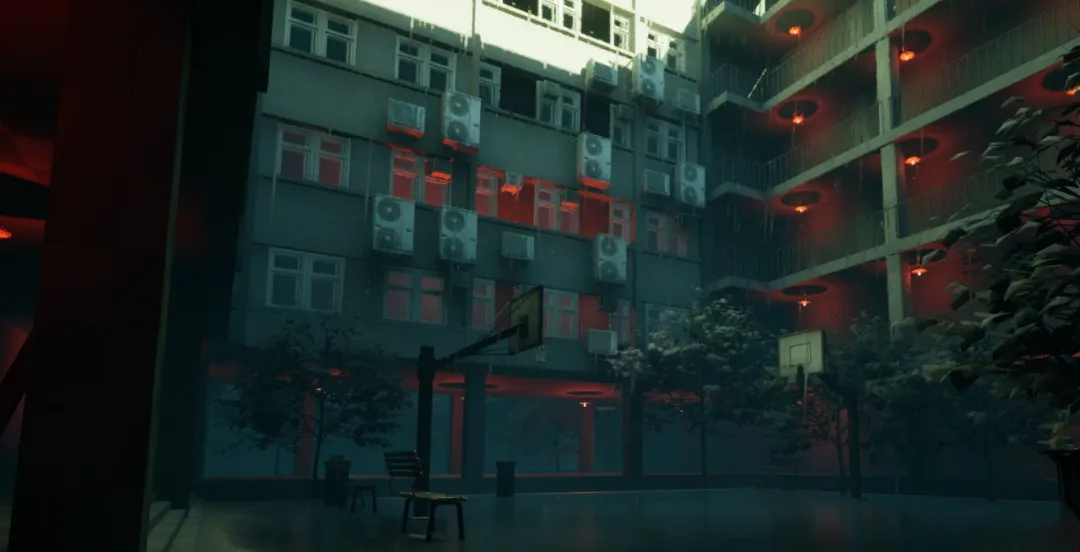
我在Substance 3D Painter上为所有烘焙资产制作纹理。在制作纹理时,我经常使用收集到的现实生活中的参考资料;获得最逼真的纹理非常重要。
我总是从基本的颜色、粗糙度和金属值开始,然后一层一层地为每个不同的材质添加细节。当我对贴图感到满意时,我会以ORM格式(闭塞粗糙度金属度)导出贴图。然后,我将它们导入UE5,查看贴图在灯光下的效果。为了在引擎中获得更好的效果,我经常会对贴图进行多次编辑。
通过我制作的着色器,我还可以控制纹理的各个方面,如色调、亮度、饱和度、平铺、法线强度、对比度等。因此,即使在UE5上导入纹理时看起来不是我想要的效果,也可以随时调整一些值。
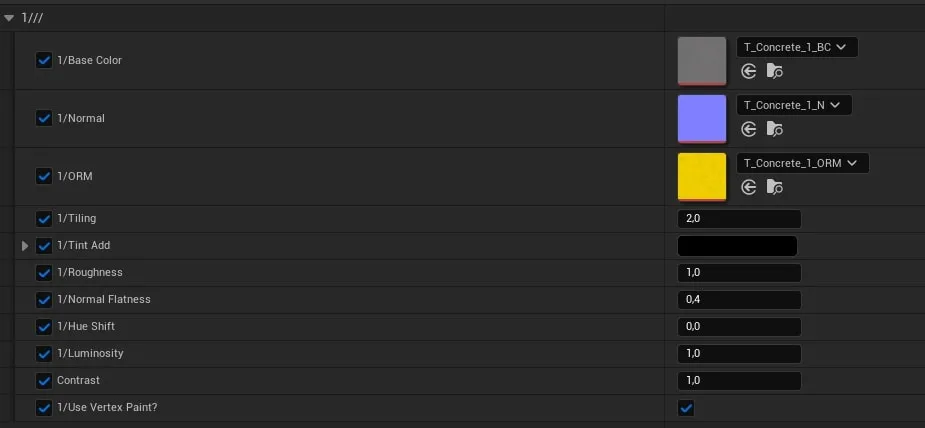
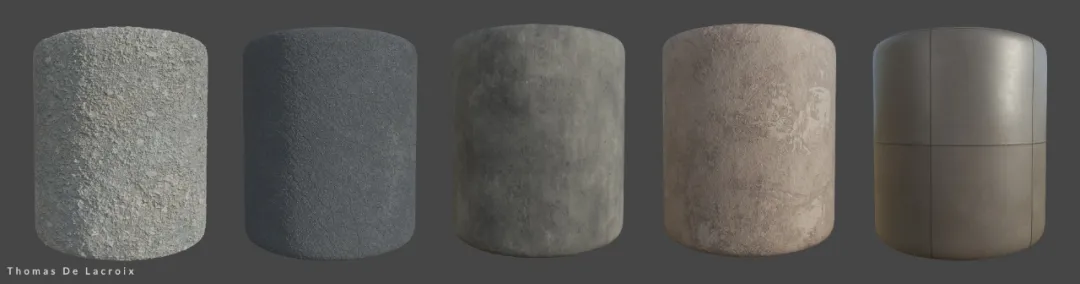
我在Substance 3D Designer上使用收集到的真实照片参考资料和多个教程制作了可贴瓷砖纹理。教程对我很有帮助,因为当时我对Substance 3D Designer的使用还不是很熟练,我需要一个坚实的基础才能制作出好看的纹理。
对于植被部分,我需要争取时间。于是,我四处寻找方法,偶然发现了Substance 3D采样器。在网上学习了工作流程后,主要是在YouTube视频的帮助下,我收集了用于制作植被纹理的图片。我使用树叶、藤蔓和树木的真实照片制作了所有植被和树皮纹理。如果你有好的照相机,可以用它来拍摄,或者在互联网上找到免费使用的图片。
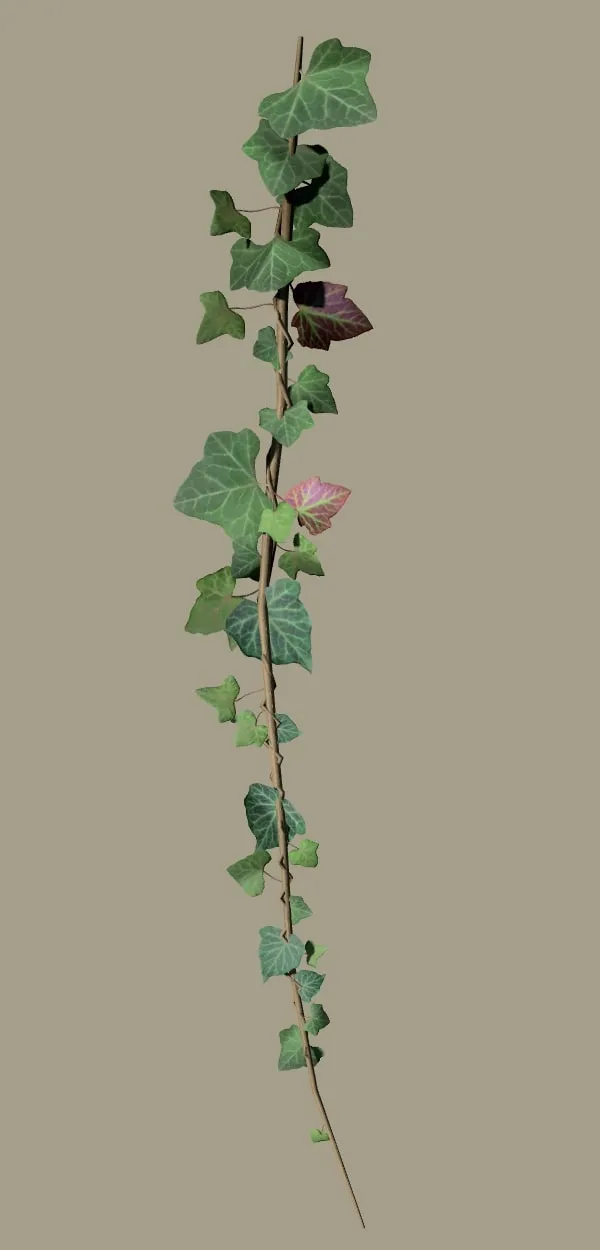
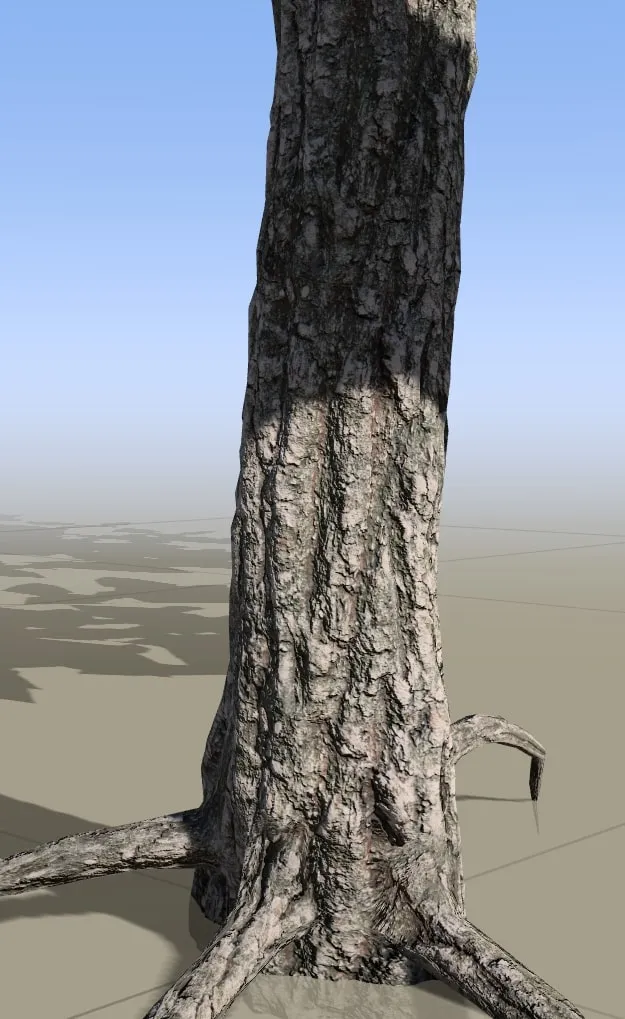
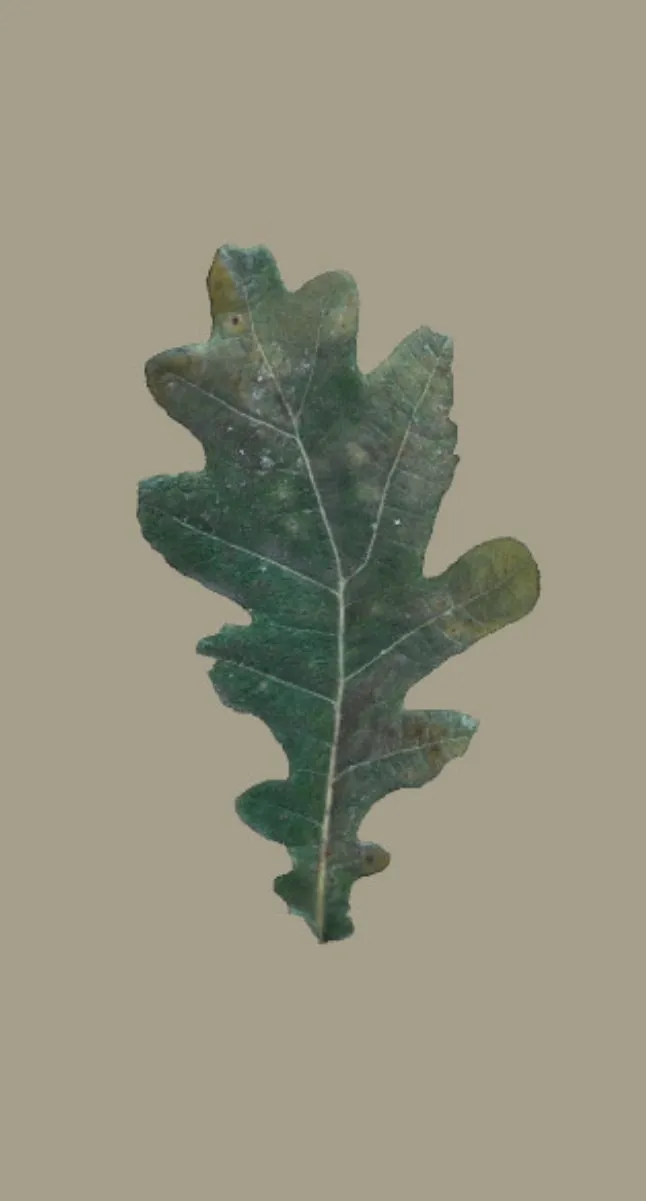
在Substance 3D Designer上制作了植被图集并清理了纹理后,我需要让植被在UE5中工作。为此,我需要为树叶/藤蔓和树干创建一个不同于主着色器的自定义着色器。
在这个着色器中,我使用了与原始着色器不同的贴图。在这里,我使用RGB蒙版来控制颜色,为了优化,我将粗糙度和法线合并为一个纹理。
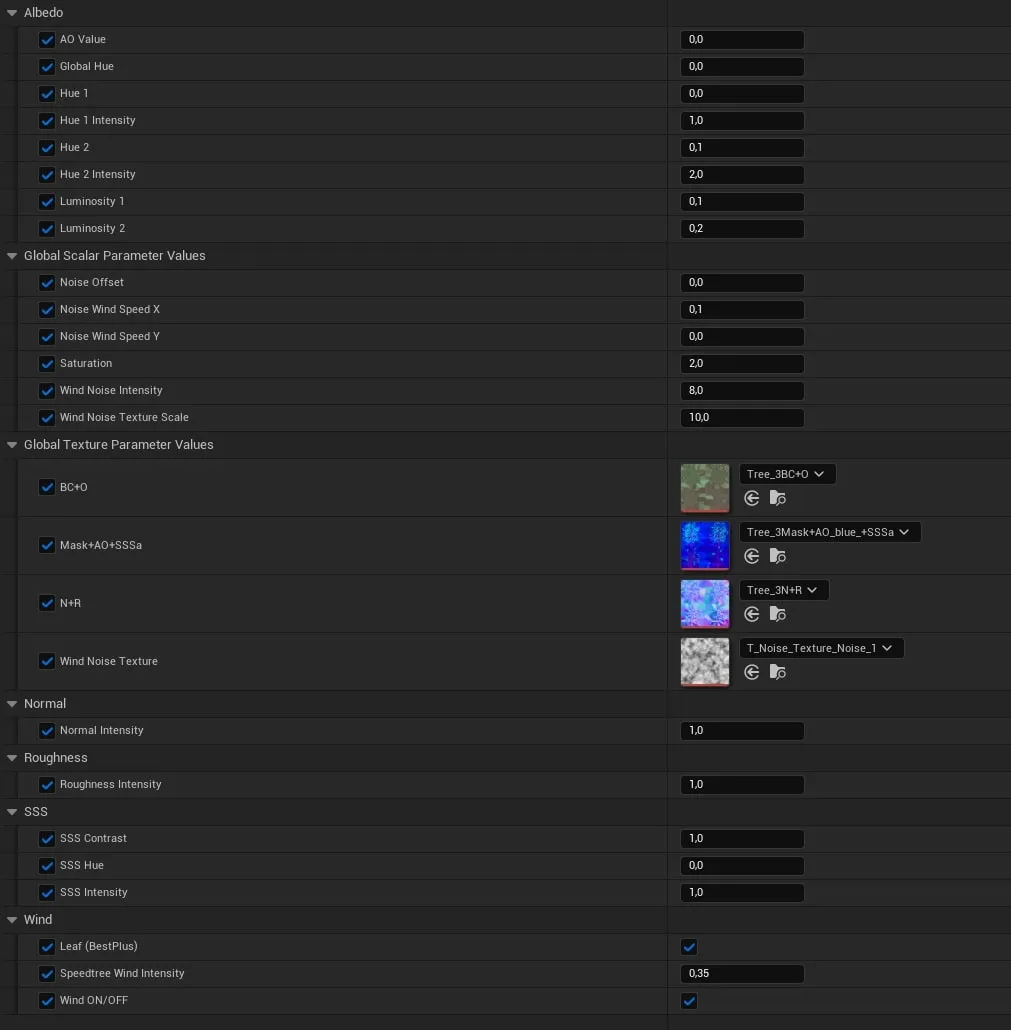
当我第一次在场景中使用所有纹理时,效果一点也不好。因为墙壁和柱子上的几乎所有纹理都是混凝土,所以看起来很平淡。我不得不以一种不切实际的方式强调对比度和饱和度,以突出纹理,并使用贴花来添加缺失的细节。
对于场景中心的地面,我制作了一个着色器,可以使用顶点涂抹添加水坑。为了实现这个着色器,我使用了YouTube上多个教程中的元素。
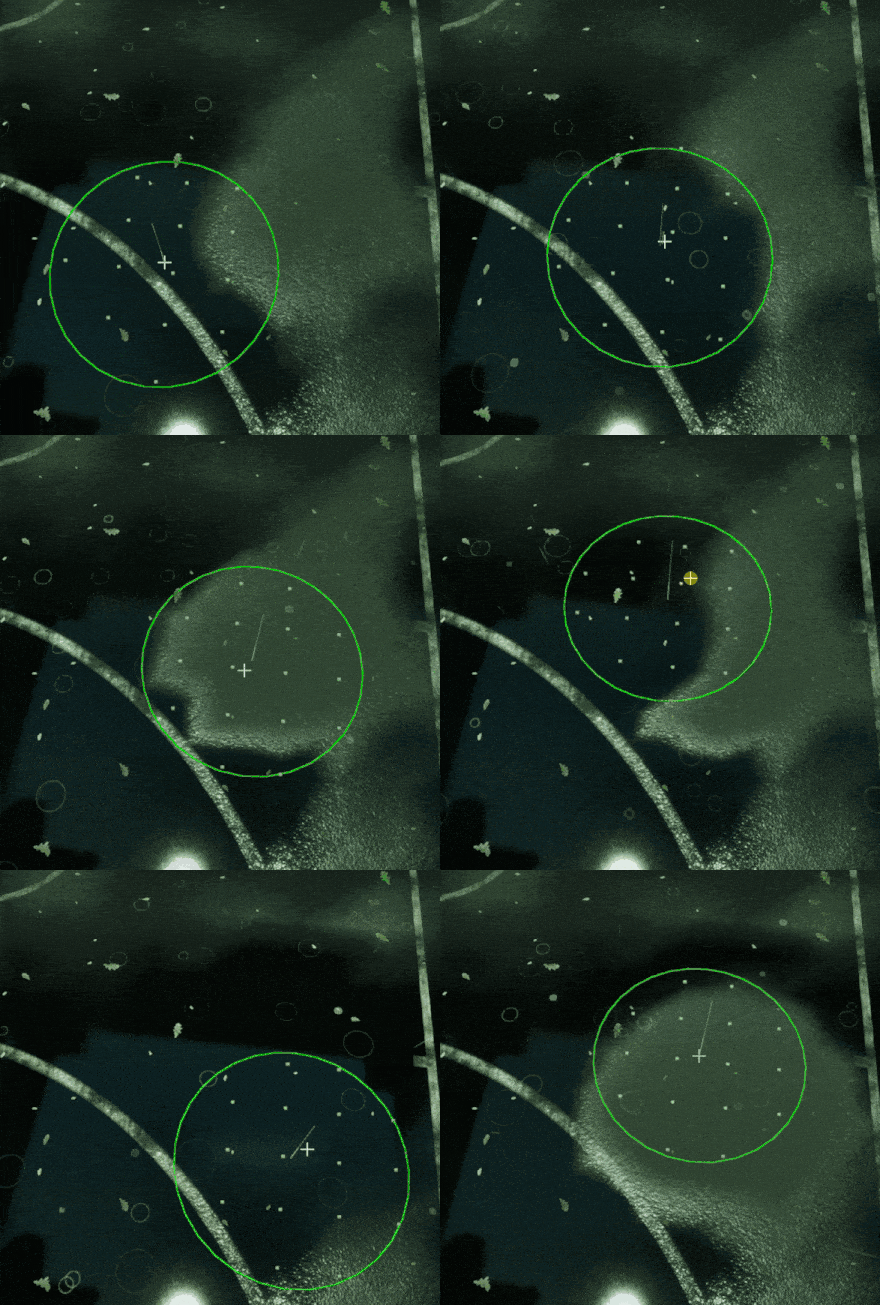
对于玻璃,我想尝试使用新的基底系统来获得更逼真的效果。然后,对于玻璃上的水滴,我借助YouTube上的多个教程制作了另一个着色器,并在着色器中组装了所有内容。
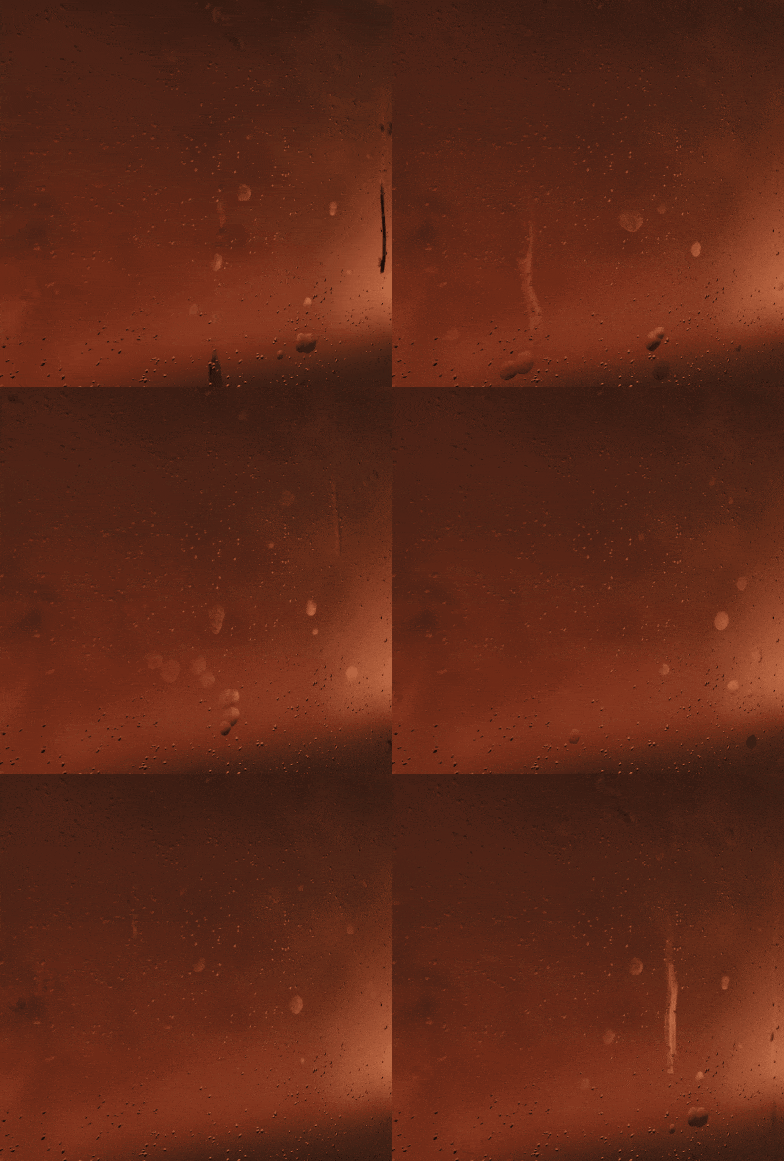
不幸的是,从远处看,玻璃上的雨水看起来很奇怪。因此,我决定在渲染中隐藏它。我损失了一些时间,但这很有趣。
正如你所看到的,在需要的时候,我使用了很多YouTube教程。即使我知道如何制作某样东西,我也会从多个教程中寻找其他工作流程来改进我的工作流程。例如,我观看了5、6个关于水坑着色器的不同视频。我从每个视频中汲取元素,以获得最佳效果。
我经常使用后期处理的体积参数来获得更清晰的效果,并通过调色来平滑阴影。我还使用了带有极少量发射的体积雾、一些局部雾和多个灯光,以获得与2D概念相同的效果。
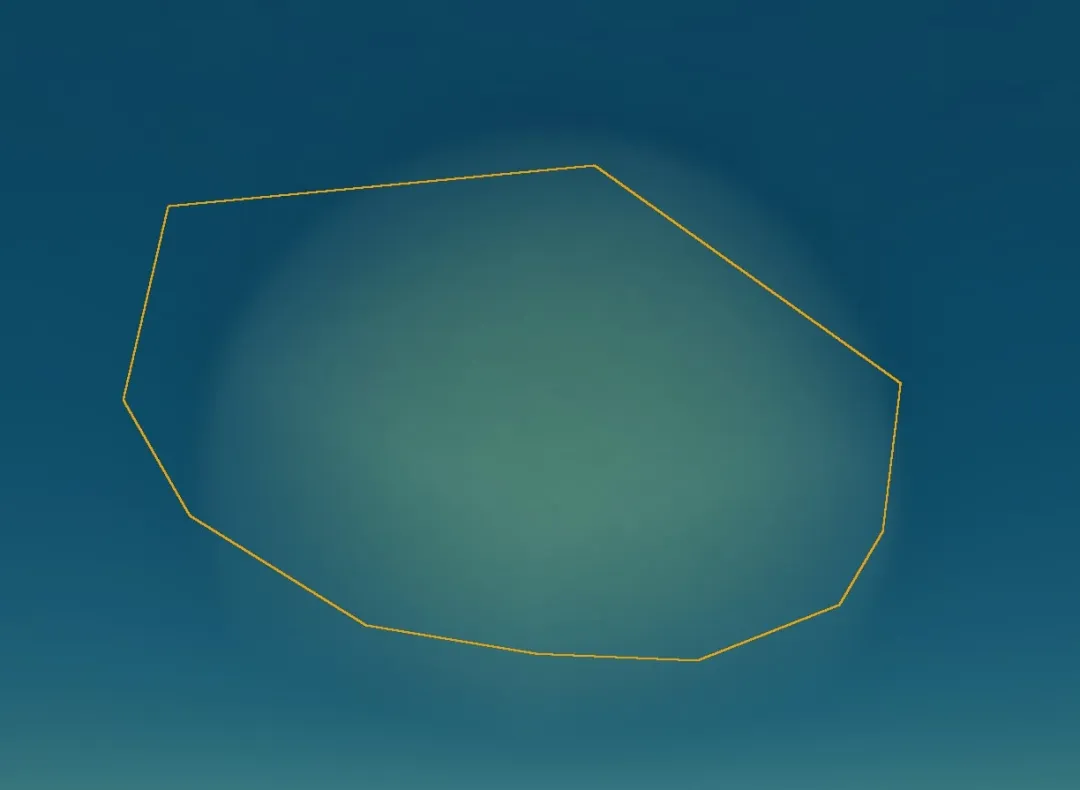
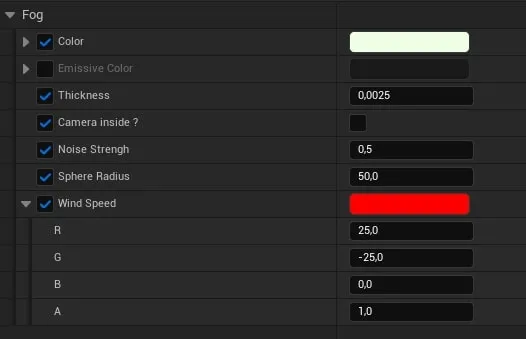
我使用了几乎所有类型的灯光。定向灯和天窗用作补光灯。建筑物上的主灯是一个大聚光灯,用来模拟阳光。然后,在环境光方面,我主要混合使用了点光源和反射光源。它们经常使用红色或绿色,甚至在我的补光灯中也是如此。
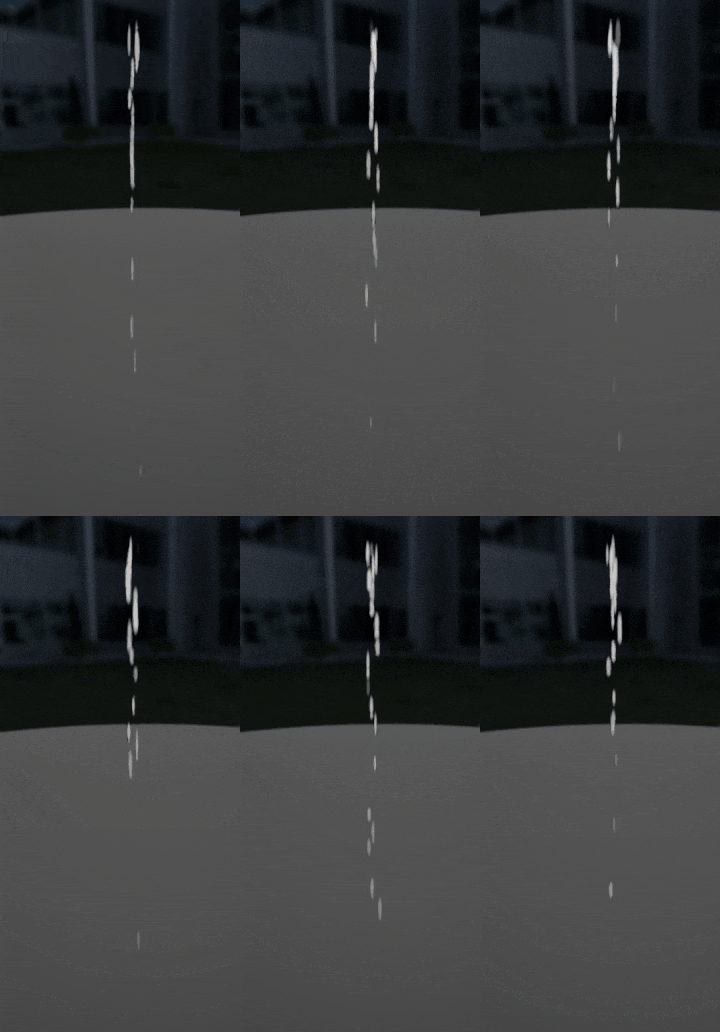
所有的雨水和漏水效果都是使用UE5 Niagara系统制作的;要制作出好看的效果非常容易。在制作雨水效果时,我只需要在场景顶部生成按Z轴缩放的基本精灵,赋予它们重力,并在方向上赋予它们少量的随机性。然后,利用尼亚加拉系统中的碰撞参数,我就可以在雨水接触到的地面上生成一个平面,从而产生涟漪(这是一个使用自定义着色器制作的动画遮罩)。
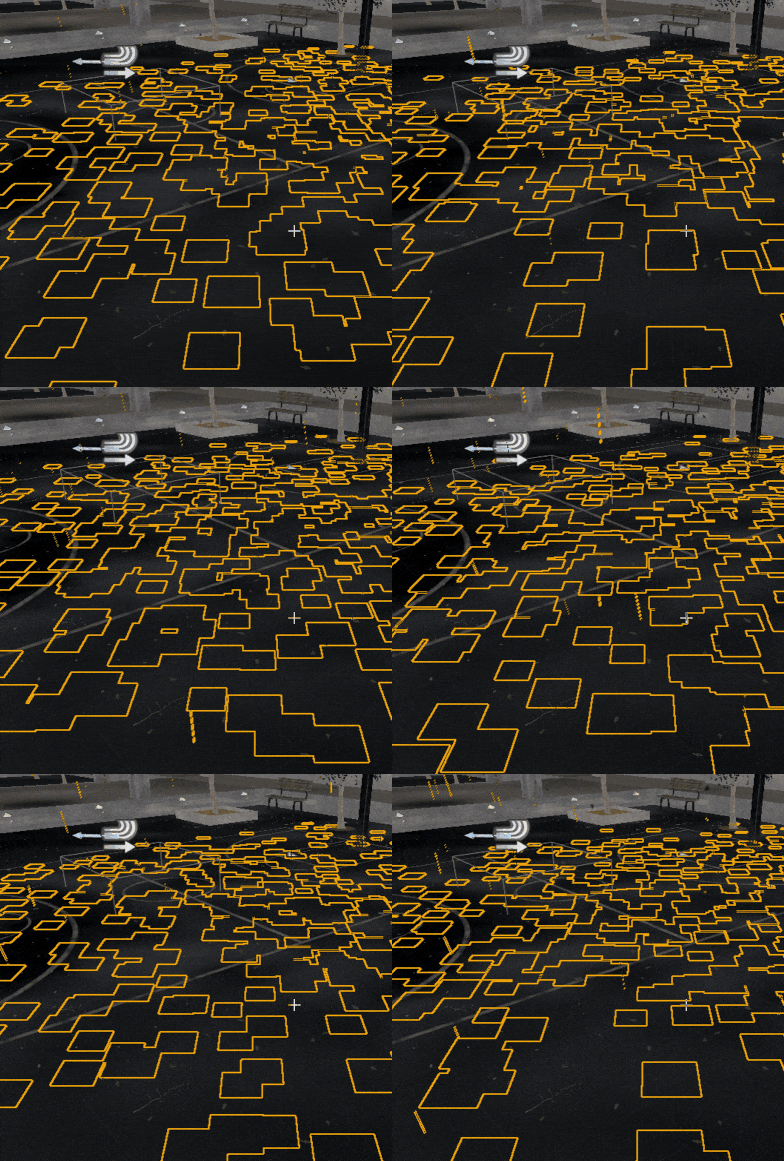
对于漏水,我只是在一个点上产生粒子,在方向上有一些重力和随机性,并增加了速度。
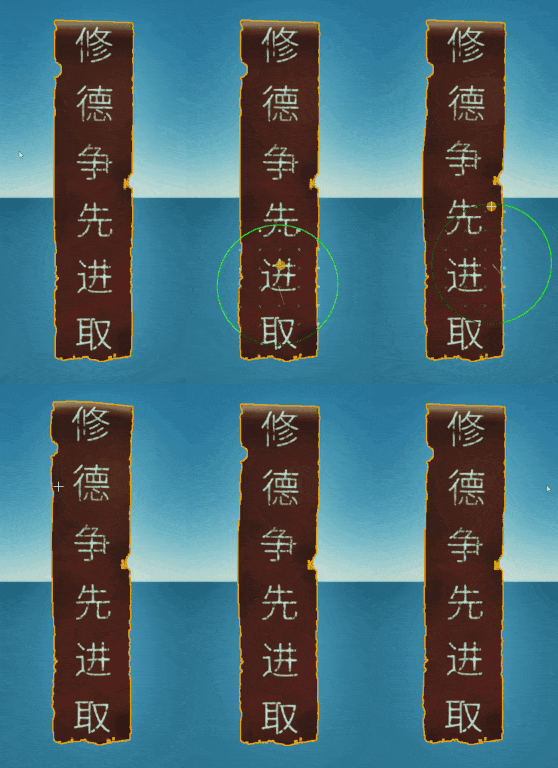
植被的风来自SpeedTree。在植被着色器中,我只需插入SpeedTree风节点,并在世界位置偏移输出中选择好参数。对于横幅上的风,我在顶点蓝色插槽中添加了风,这样就可以控制风影响网格的位置。
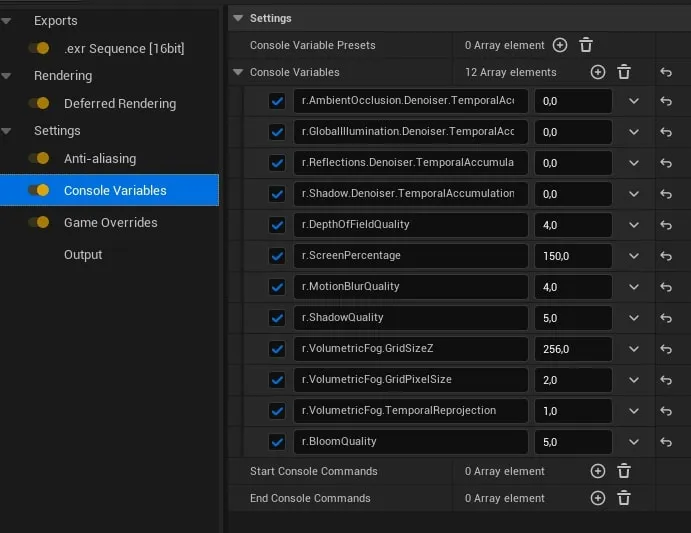
为了制作渲染效果,我使用了UE5电影渲染队列和序列器,并制作了一些简单的摄像机动作,摄像机抖动幅度较小,以使动作更加自然。为了获得合适的抖动量,我调整了设置,同时确保在动画中抖动不会太明显。在渲染设置中,我使用了游戏覆盖、150%屏幕百分比的控制台变量和大量抗锯齿来获得最高质量。
文章转载自
Thepoly