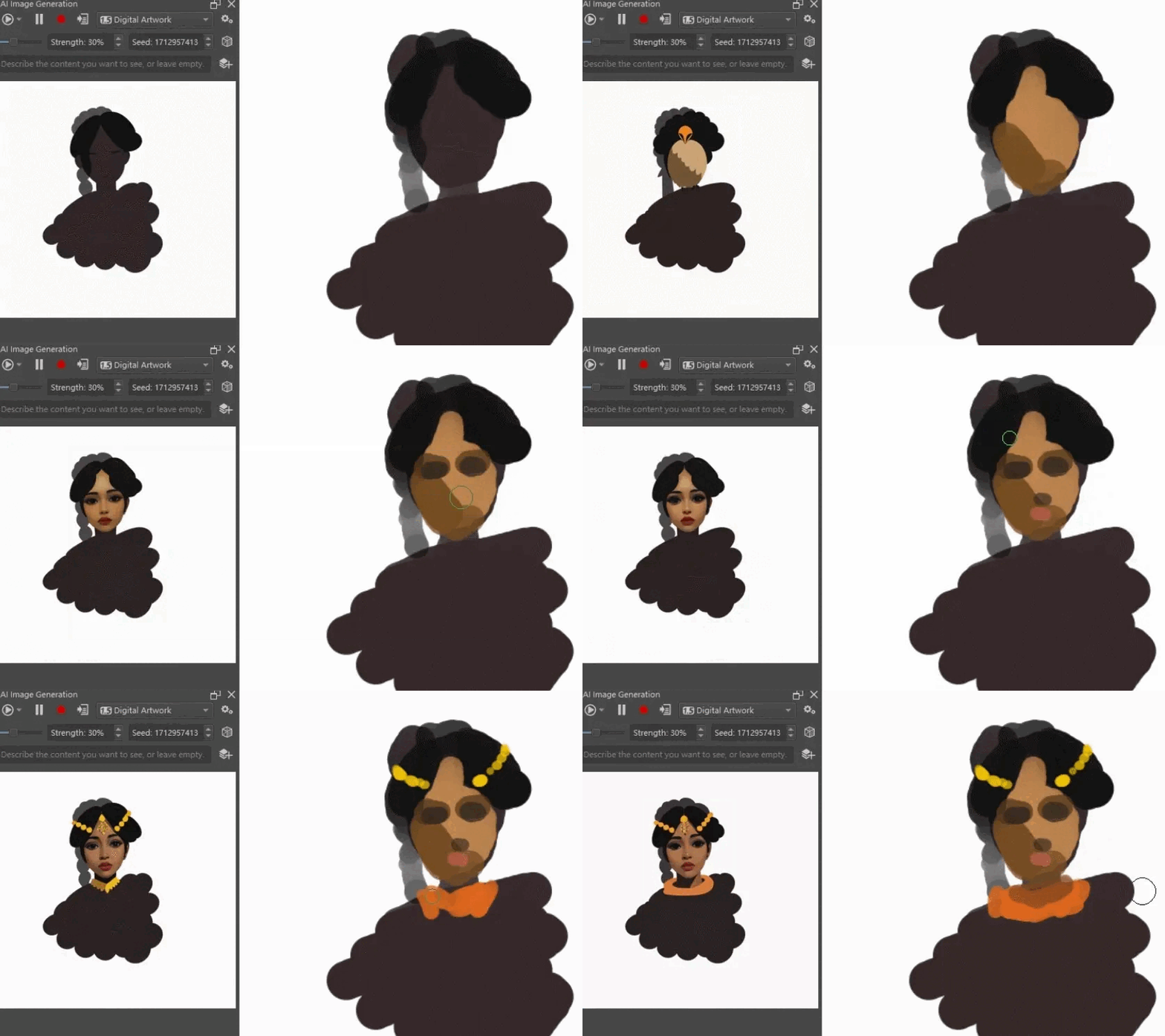
可以看到就是ComfyUI加上Krita实现的一种实时计算、润化你画的线条或者色块,快速达到比较完整的美术效果,这点如标题所说,可以快速帮你构思原画的最终想要的效果,不过需要的是一丁点学习成本,好处在于学习过程中这两个软件能带给你不少的乐趣。
首先我们需要下载KRITA(粉笔)软件
下载并安装后,我们需要下载KRITA的扩展包Generative AI for Krita(krita-ai-diffusion)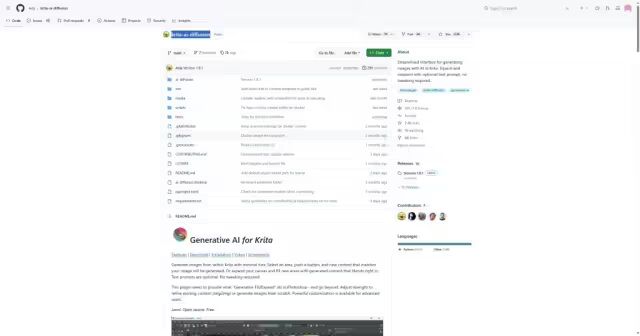
下载之后我们会得到这样一个压缩包,我们不用解压:
我们打开krita,然后按照图示步骤进行操作: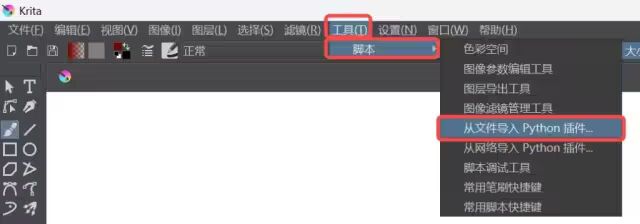

安装扩展包并重启krita之后,我们还需要对扩展包进行进一步的设置:
这边我们先来到connection这个选项中,它会默认为你选择第一个选项,第一个选项Local server mannged by krita plugin是为你懒人式地再安装一个comfyui,如果你之前就安装过comfyui的话,我不建议这样做,这样会占用更多的硬盘空间,如果你的硬盘够大,安装也是可以的,在下方我们需要设置好安装的路径,以及模型,并且勾选上我们的SD版本号和controlnet的模型、放大算法等一些列模型,然后我们就可以点击install进行安装,注意这里会耗费比较长的时间去下载模型,大家耐心等待就好。
这里我建议大家选择第二个选项,这样的前提是你已经安装好了comfyui了,我们只需要启动comfyui,将控制台挂在后台就可以了,然后默认krita会将server URL填写上你的默认地址,我们直接点击connect就可以使用啦,小编更推荐这种方式哦~
配置完成krita之后,我们需要配置一下我们的comfyui:
我们打开mannager,选择install custom nodes:
在搜索栏中直接搜索LCM,我们安装这个插件就好:
这时候,comfyui就安装好啦!,但是我们还需要安装一下LCM Lora模型,需要进行安装
安装自己对应版本的Lora模型:(点击下方链接直接下载模型)
(SD1.5)
(SDXL)
(SSD1B)
下载完成模型之后,我们将模型放置到comfyui/models/loras文件夹中即可
这里就设置完成comfyui了,现在我们回到krita吧: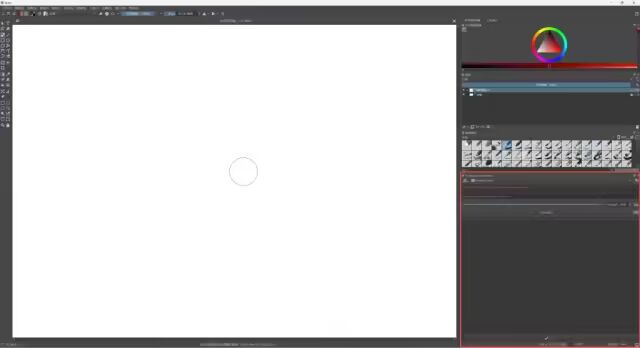
当你默认加载好krita的插件之后,不会有右边的插件框的,这里我们需要通过以下方式将其启用:
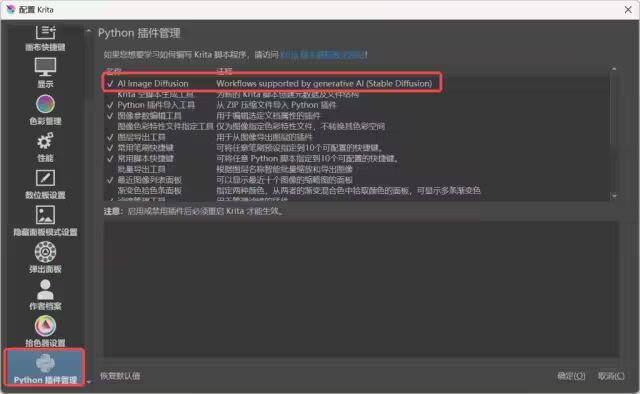
启动之后,可能会让你重启一下krita,重启之后,我们就会有这样的界面,我们点击这个小齿轮,对krita的插件进行进一步设置吧: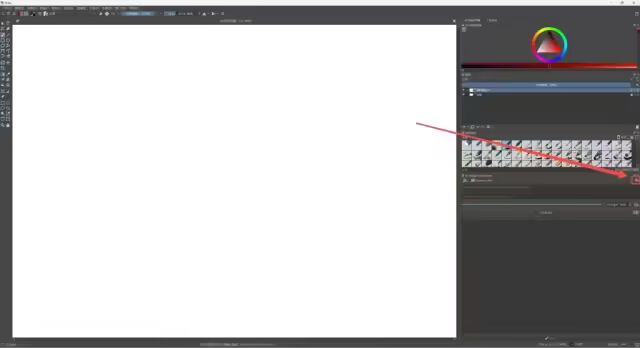
我们来到第二个选项style presets,在这里,我们需要设置这个“style”的名字,大模型,lora,正向提示词的前缀提示词(比如:best quality, highres,masterpiece等正向提示词),负向提示词和VAE编码器:
设置完成之后,我们还可以进一步设置默认的采样器以及实时绘画的采样器: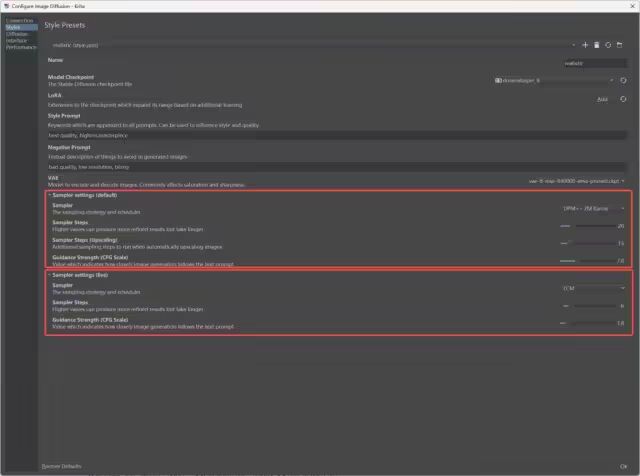
小白朋友们默认设置就好,可以不用变,点击OK之后,回到主界面,就可以开始绘画啦
看不懂图文的跟着视频一步步来就行:https://www.bilibili.com/video/BV1QN411G7Sb/?
spm_id_from=333.337.search-card.all.click
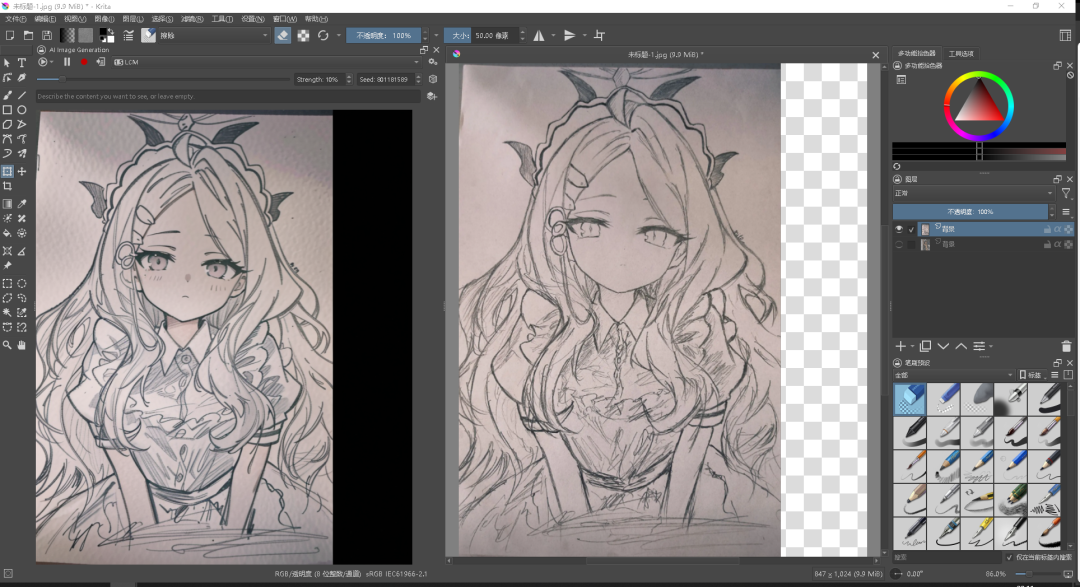
最后看看现做的一张图,时间也就差不多一分钟左右
文章转载自
Thepoly