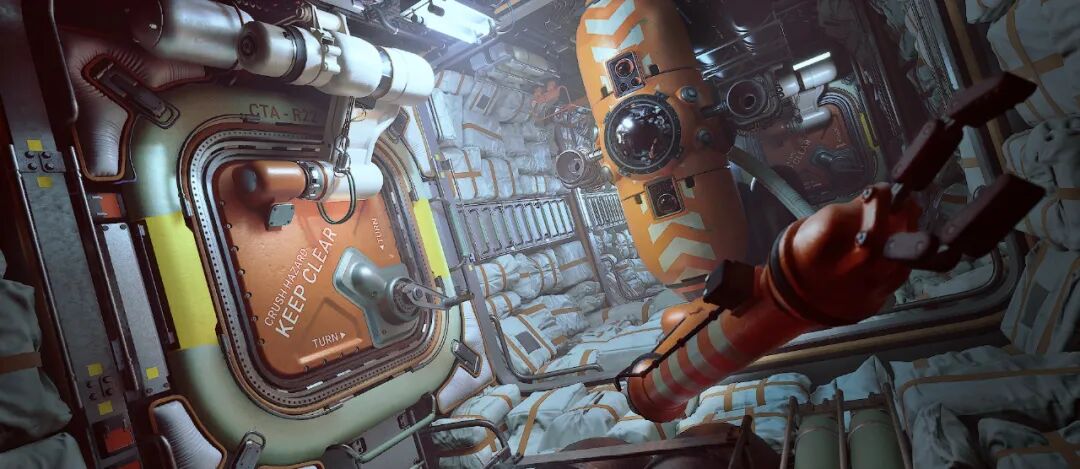
Marco Autilio向我们介绍了空间分拣站3D环境的制作过程,这是为了向3D艺术家Paul Pepera致敬。
你好,我叫Marco!我是来自意大利的3D环境艺术家。我的专业背景是工业设计和模型制作。不过,我从小就对电子游戏创作充满热情。这种激情促使我最近将职业重心转移到三维环境和游戏道具艺术上。在英国伦敦Escape工作室完成游戏艺术短期课程后,我开始在同一所大学担任工作室助理。虽然我还没有在视频游戏行业从事过专业级别的工作,但我渴望能尽快做到这一点。
你好,我叫Marco!我是来自意大利的3D环境艺术家。我的专业背景是工业设计和模型制作。不过,我从小就对电子游戏创作充满热情。这种激情促使我最近将职业重心转移到三维环境和游戏道具艺术上。在英国伦敦Escape工作室完成游戏艺术短期课程后,我开始在同一所大学担任工作室助理。虽然我还没有在视频游戏行业从事过专业级别的工作,但我渴望能尽快做到这一点。
我首先从致敬Paul Pepera的概念中收集了一些参考资料。主要参考资料涵盖了整体环境、资产、氛围、灯光和摄影机镜头,而其他参考资料则侧重于机械细节,以帮助我理解他的3D概念。
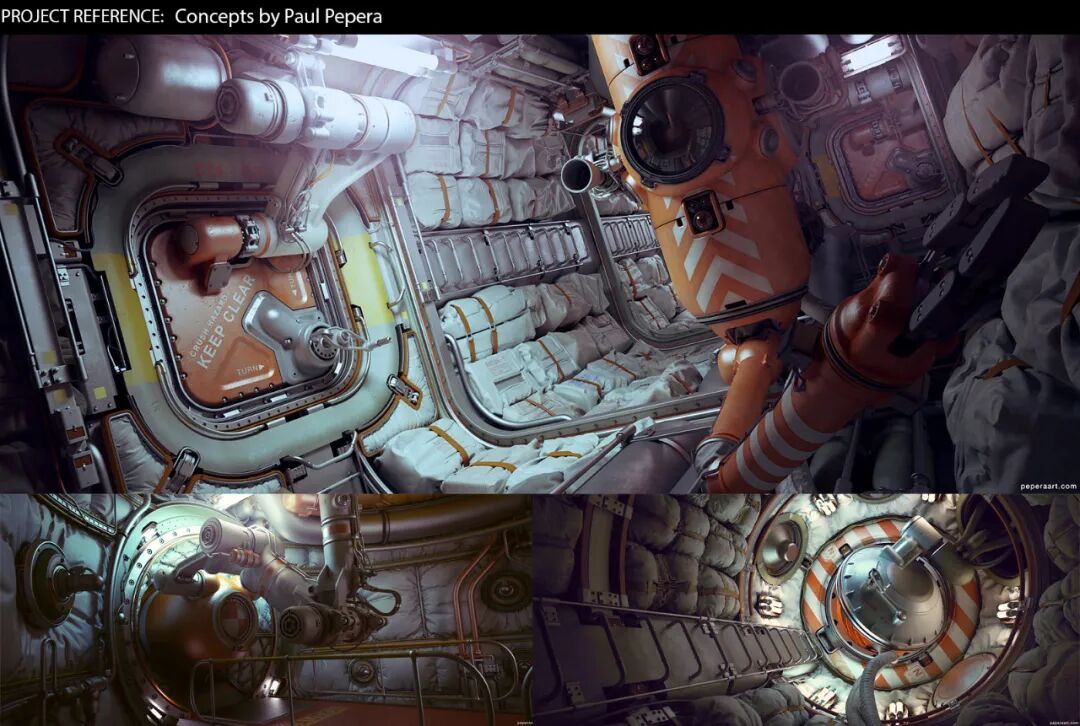
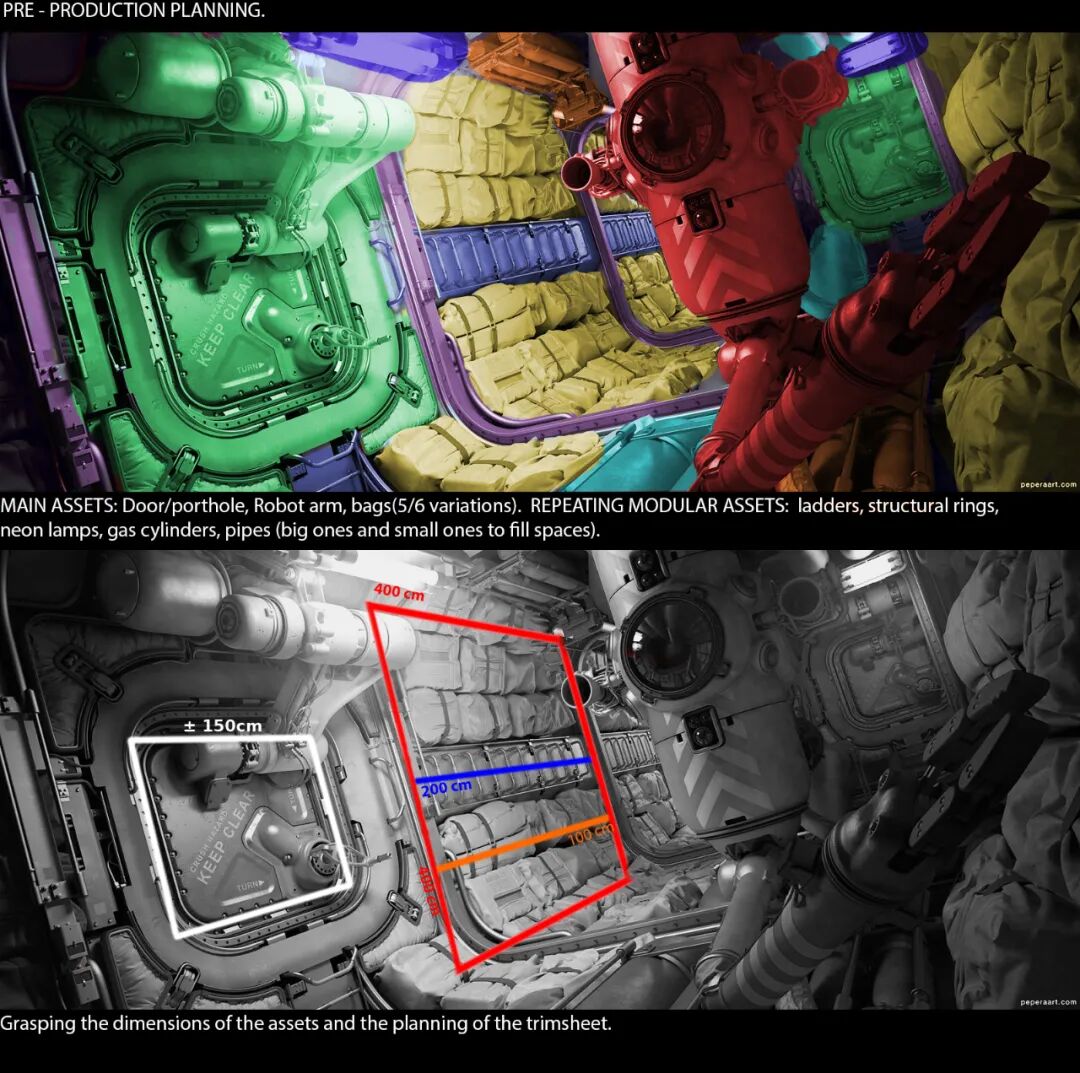
我最初的重点是分解参考资料,这些是我的要点:
确定模块化套件中的主要内容和重复资产。
进一步列出并划分为更小的重复资产,以帮助提高三维建模阶段的效率。
利用一个4x4米的平面作为参考,以便直观地把握空间中物体的比例,这有助于稍后设置像素密度。
确定所需材料的数量(金属、织物、塑料等类型)。
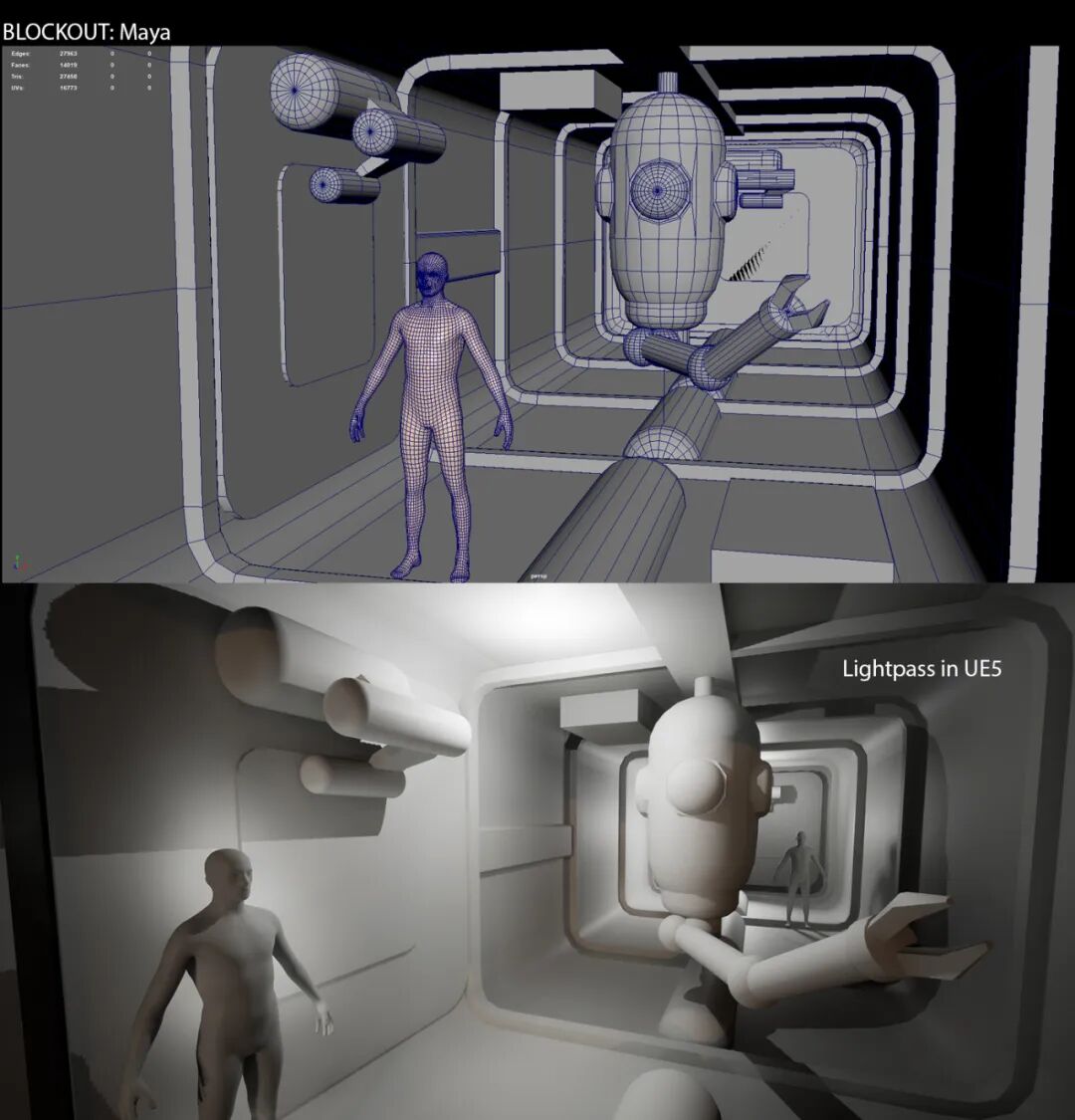
为了更好地了解资产的规模,我在Maya中进行了分块阶段。在这一过程中,将使用简单的三维形状构建一个三维草图场景,使其成为一个相对快速和粗糙的表现形式。对结果满意后,我将其导出到UE中进行快速光照,以进一步了解环境的形状和深度。
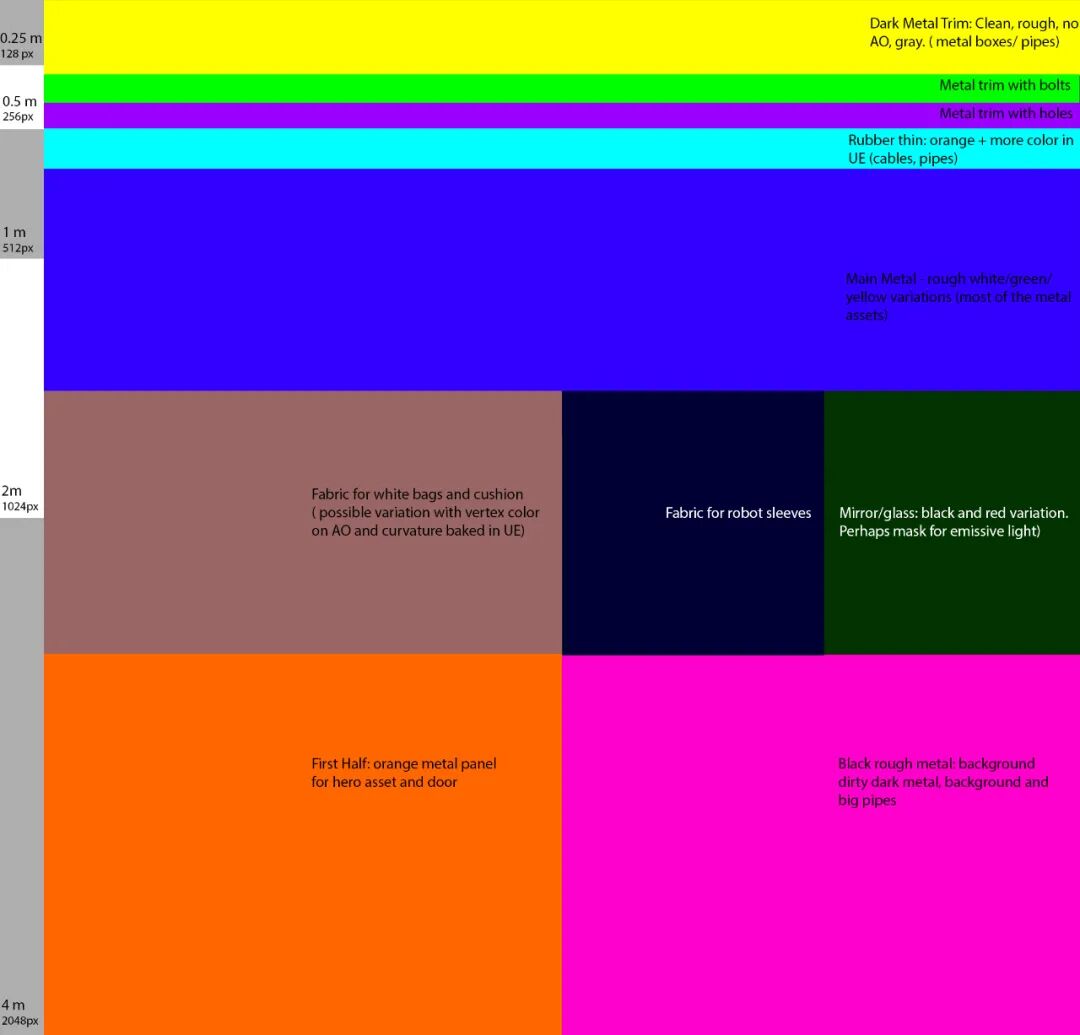
此时,我已经收集了足够的信息来开始规划我的Trimsheet。这个过程很简单:在Maya中确定了像素密度(400x400厘米平面的纹理密度为2048像素)后,我目测了资产在UV上所占的纹理空间。这样,我就可以在纹理上绘制水平线,定义ID。在这一阶段,一切都相对粗糙,我利用手绘草图来帮助这一过程,并密切关注以厘米为单位的资产尺寸与将占据UV空间的相应像素尺寸之间的关系。例如,如果方形门看起来是150厘米的正方形,我就会创建一个768像素(相当于150厘米)的饰边,以包含整个门的UV外壳。在将纹理分割成饰边的同时,我还为每个饰边分配了一个颜色ID,方便以后在Quixel混合器中应用不同的材质。
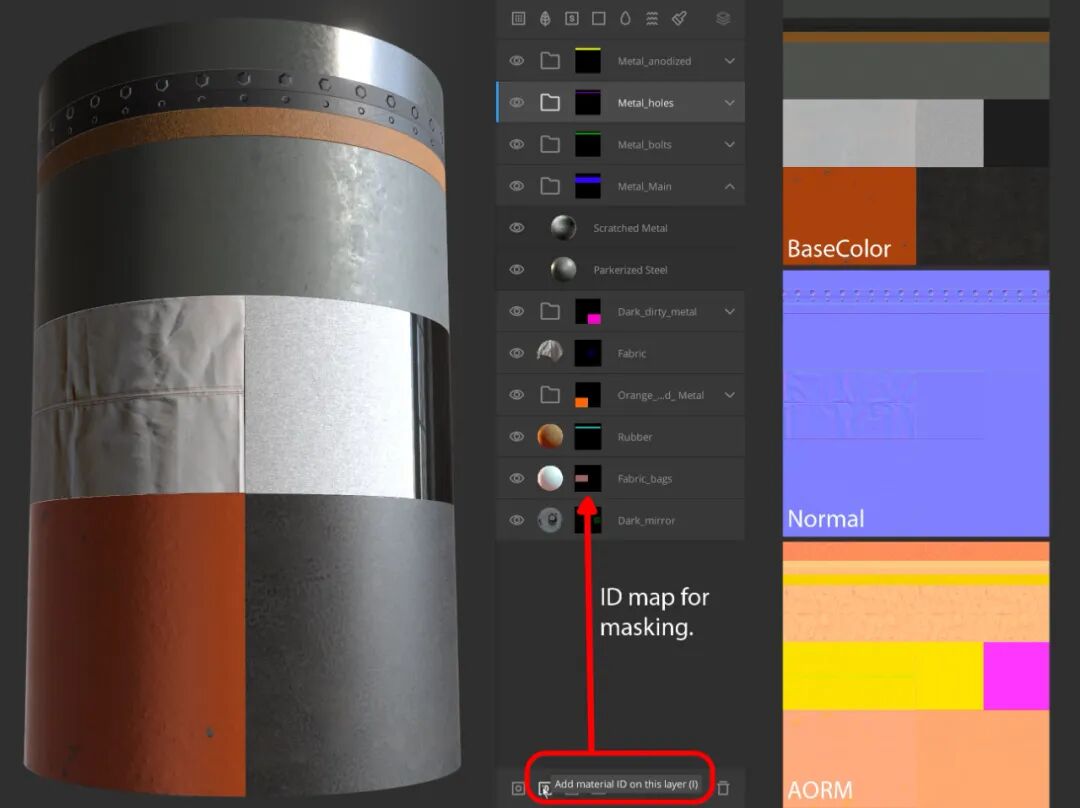
Trimsheet纹理制作阶段也相对简单。为了完成这项任务,我使用了Quixel Mixer,这是一款免费的贴图软件,可以直接从Megascan库中获取纹理。我选择了几种材质,并使用之前创建的ID贴图颜色作为"遮罩",将它们分配到每个饰板上。我特意选择了"无聊"和简单的纹理,因为我打算稍后在UE5中调整颜色、粗糙度或金属特性等参数。在Quixel中,我创建了一个模板,用于导出以下纹理集:基色、法线和AORM。后者是在红色、绿色和蓝色通道中分别打包了环境光遮蔽(AO)、粗糙度(R)和金属(M)的纹理。
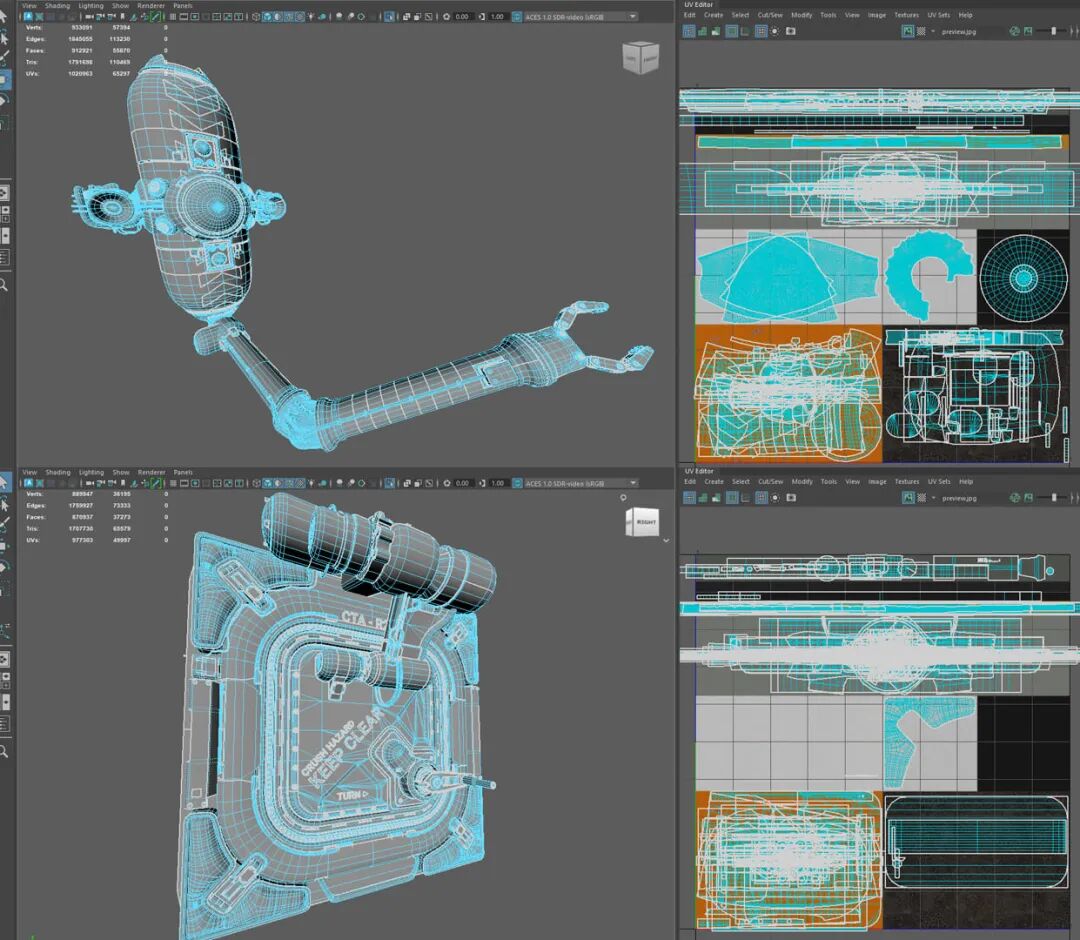
三维建模阶段的工作最为繁重,但也相当令人兴奋。我很清楚我可以在UE5中使用Nanite网格,这是一种可以在引擎中使用高多边形网格而无需担心性能问题的功能。此外,由于使用了Trimsheet,因此不需要"从低到高"的烘焙过程。因此,我采用了中多边形工作流程,为每个网格提供适当数量的几何图形,既能保证外观平滑,又不会过高,使UV展开过程相对简单。
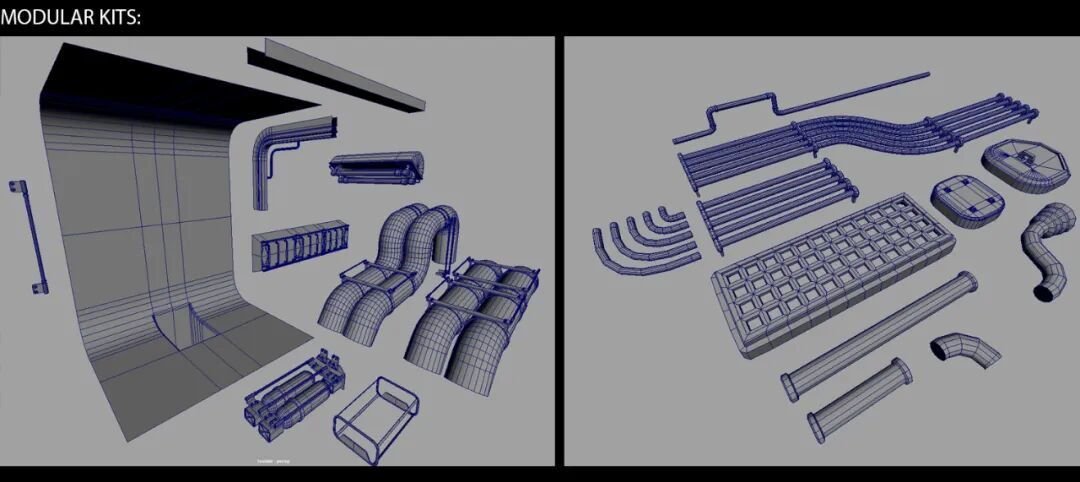
按照之前制作的资产清单,我开始制作模块化套件的基本部件,然后再制作主角资产(主机器人和门)。
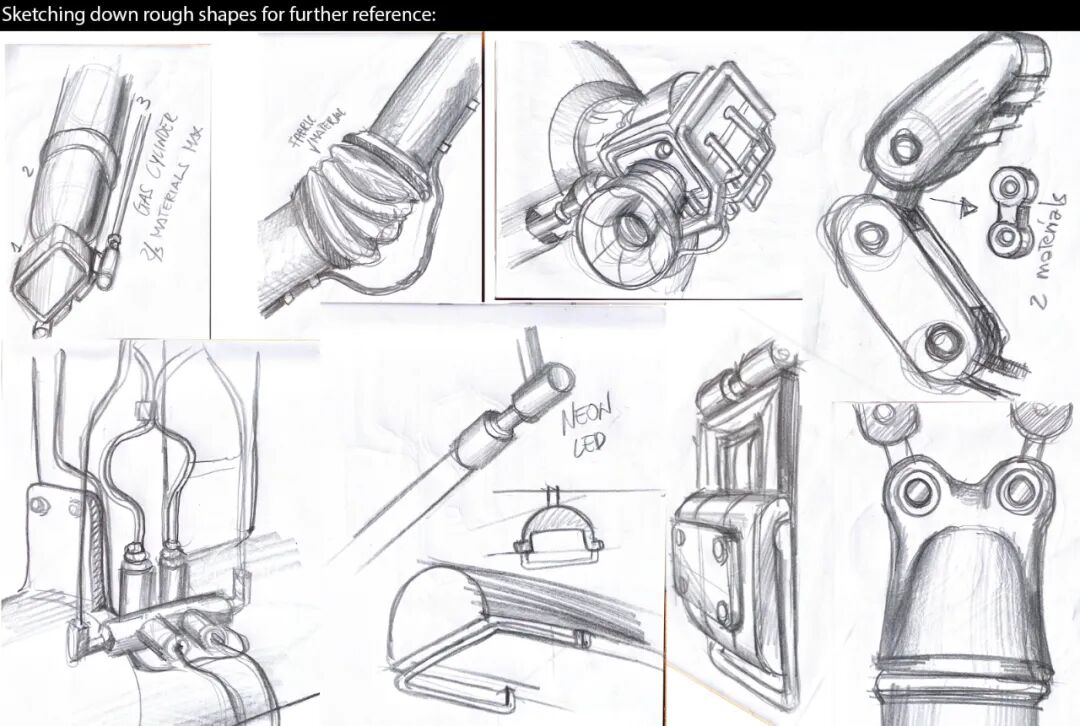
我经常依靠快速手绘草图来更好地理解某些形状。之后,我开发了一个模块化管道套件,以填补概念中不那么明确的空间,例如穿梭机的天花板。
在对每个资产进行三维建模的同时,我还要创建它们的UV,这一步非常关键,因为它建立了网格与图像纹理之间的联系。有些人认为这个过程枯燥而乏味,但我却觉得这个过程非常轻松愉快,尤其是在一切顺利的情况下。创建的每个UV外壳都会首先被调整到正确的像素密度,然后尽可能地拉直(使用Maya中的"拉直外壳"工具确实很有帮助),最后将其放置在Trimsheet的正确位置上,从而有效地在其上"应用"纹理。我尽量做到精确,但同时也知道UE5最近新增的"建模工具"可以直接在引擎中快速编辑UV。
在制作包装袋时,我知道Paul Pepera是通过使用Marvelous Designer实现这些出色效果的,他是该软件的黑带高手。遗憾的是,此时我还不熟悉该软件。因此,我尝试在ZBrush中使用布料动力学来制作我自己版本的袋子。结果还不错,但也不是很好;我的包缺少了一个基本的照片写实元素,我对它不太满意。
第二天,我获得了我的Marvelous Designer版本。哦,天哪,这真是一款神奇而有趣的软件!由于在网上找到了一些快速教程,我在几个小时内就制作出了六个不同款式的包包,非常有说服力。我惊奇地发现,这款软件是如此友好和直观。
我首先在Maya中设计了一个工具,然后在Marvelous Designer中制作包袋。在Marvelous Designer中,我只需在二维视口中设计出尺寸合适的矩形布片,将它们放在三维视口中的工具周围,然后"缝合"布片并按下"模拟"键即可看到神奇的效果。布料以令人信服的方式神奇地缠绕在工具上,形成漂亮的折叠和折痕。我还重复了这个操作,使袋子上的带子也令人信服。再点击几下,UV就生成了。我知道这只是软件功能的冰山一角,但作为初次体验,它确实令人惊叹。
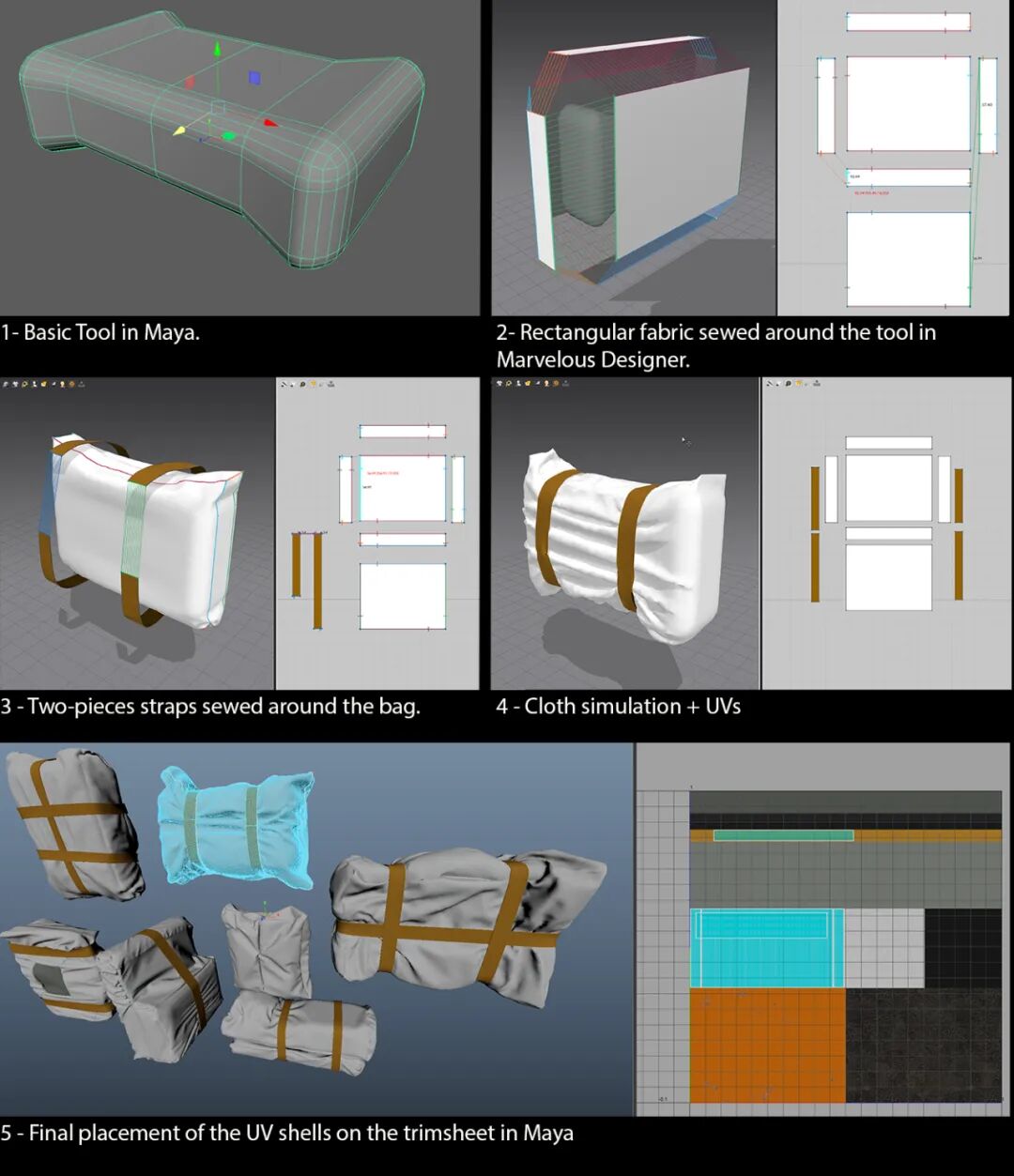
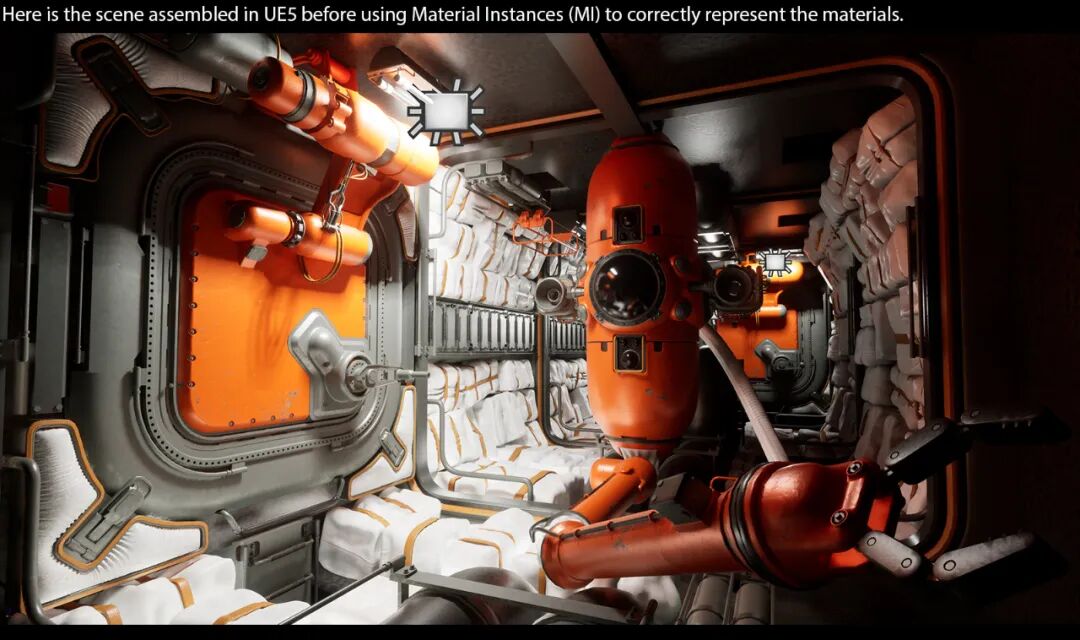
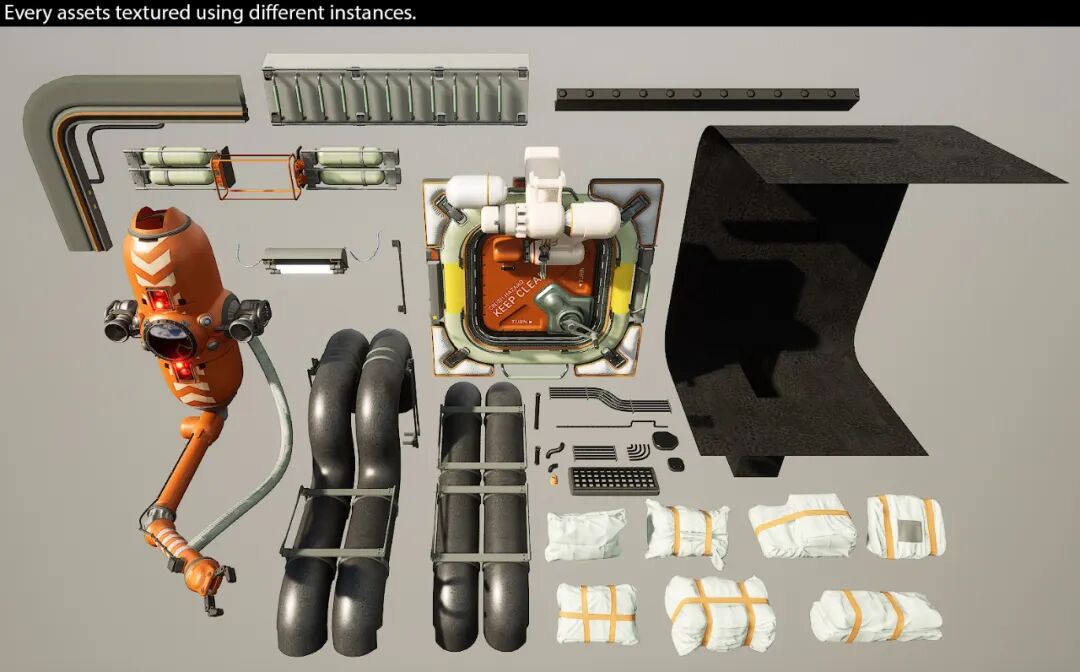
三维资产看起来非常有说服力,而且忠实于Pepera的原始概念;我迫不及待地想在UE5中看到它们。我将所有内容都导入到引擎中,然后开始组装场景。将材质Trimsheet应用到所有资产后,纹理非常重复,这在意料之中,因为我还需要创建主材质。
创建主材料(MM)是一项充满乐趣和挑战的任务,它为我们提供了一个探索和尽可能多地使用单个Trimsheet的绝佳机会。主材质是一种创建"父"材质的方法,它可以用作制作各种不同外观的子材质(称为材质实例(MI))的基础。这些实例应用于每个网格,并包含可在不修改MM的情况下进行快速调整的参数。这个系统对于从单个MM创建多种变化特别有用,它允许我生成场景所需的所有MI,同时仍然只使用一张Trimsheet。
在不深入研究技术细节的情况下,我的MM包含了每种修剪所需的最小参数。平铺、偏移、亮度、对比度、失饱和度、色调、粗糙度、金属感和正常强度等参数都"暴露"在MI上。可以对这些参数进行调整,以区分每种资产的外观。
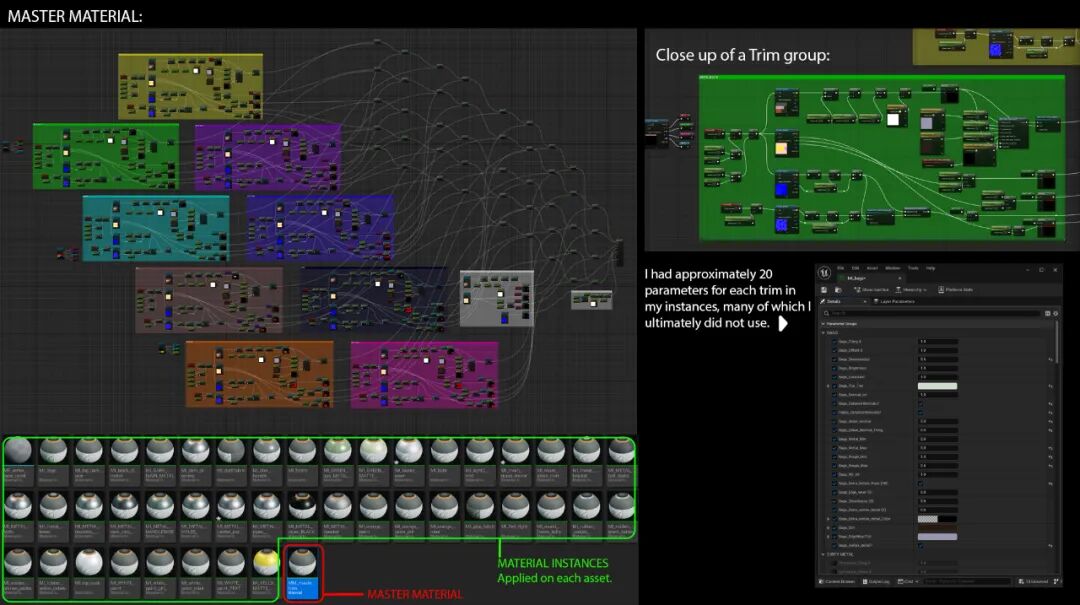
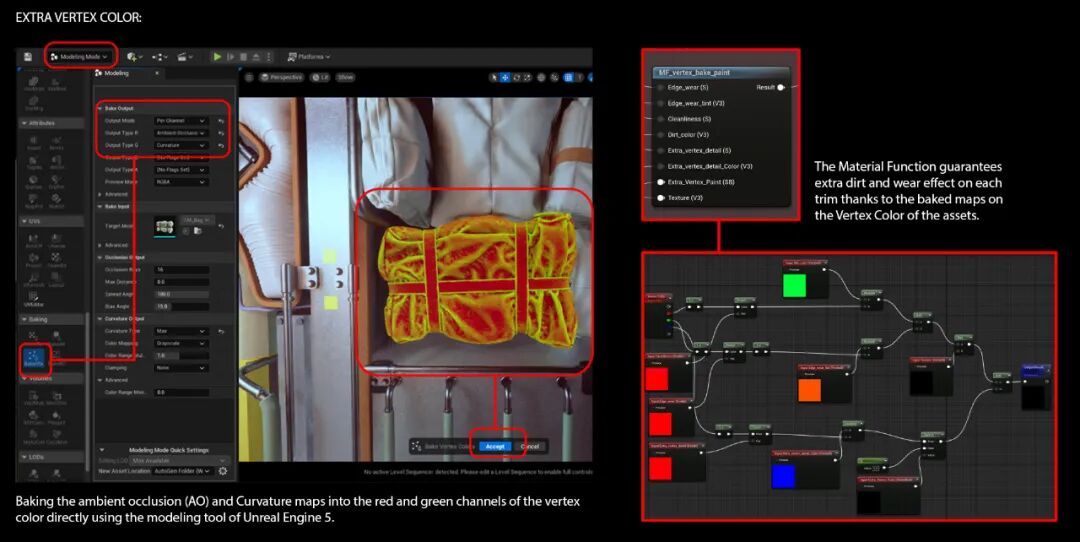
此外,我还为每个装饰创建了一个材质功能,以便在必要时灵活地添加额外的污垢或磨损效果。这是通过UE5建模工具中顶点颜色的红色和绿色通道上分别烘焙的附加环境遮蔽和曲率贴图实现的。很酷吧?虽然我最终没有使用它,但仍值得一提。
尽管场景开始变得更像原作,但我仍有几个步骤需要处理。首先是灯光,我打开了UE5的流明功能,使其保持动态效果。Paul的概念中只有几个光源,而我的情况是,除了用于填充环境的主要关键点光源外,我还添加了几个边缘光源,以便在某些物体上产生特定的镜面反射。我还使用了一些遮光板,尽管它们被设置为"不可见",但还是会投射出阴影。
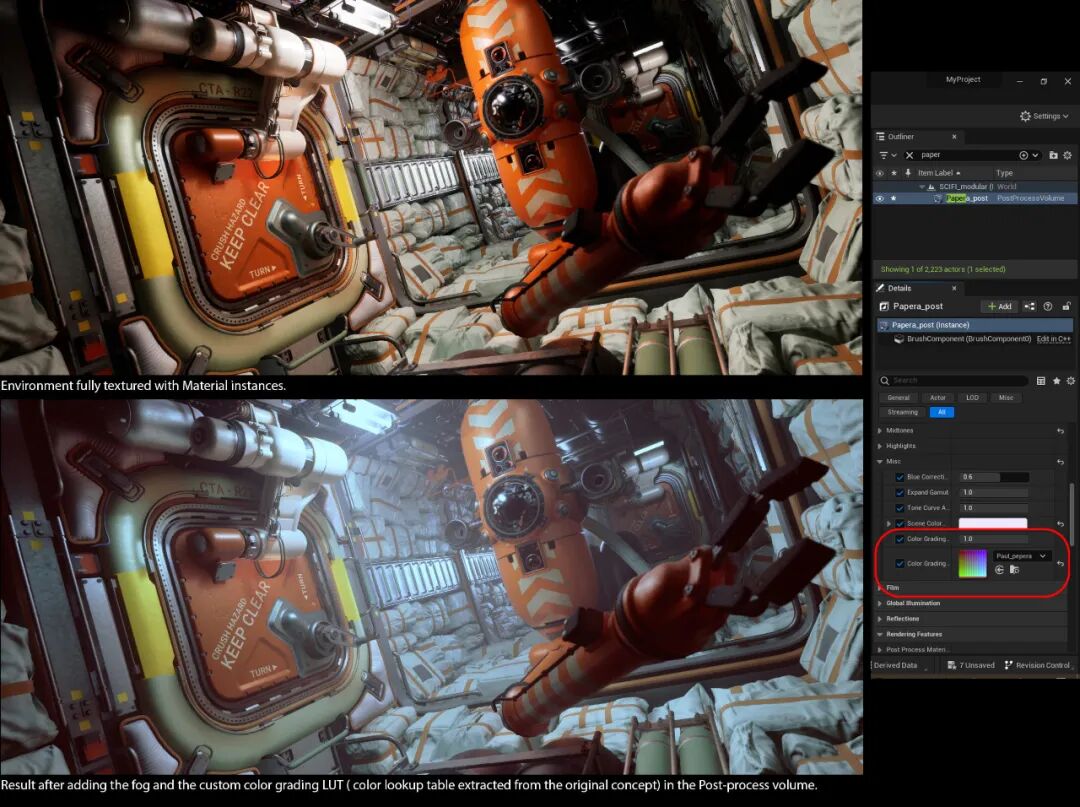
在主镜头方面,我使用了一台CineCamera摄像机,其设置尽可能与概念相匹配,拍摄地点和角度也相同。在主霓虹灯周围引入了柔和的体积雾来增加深度和光晕效果后,我开始进行后期处理的最后润色。为此,我需要在UE5的后期处理卷上应用自定义调色LUT。
在Photoshop中,我通过对黑点、灰点和白点进行颜色采样,并将它们应用到颜色LUT表中,尝试匹配与原版相同的颜色。最后,将更新后的LUT表应用到UE5的后期处理卷中,场景的颜色就变得与原画相当接近了。在Photoshop中的渲染图上叠加了一些对比度和渐变效果,以尽量与原始概念保持一致。
文章转载自
Thepoly