今天我们将使用Niagara粒子系统,给粒子特效加上与音乐律动的效果。
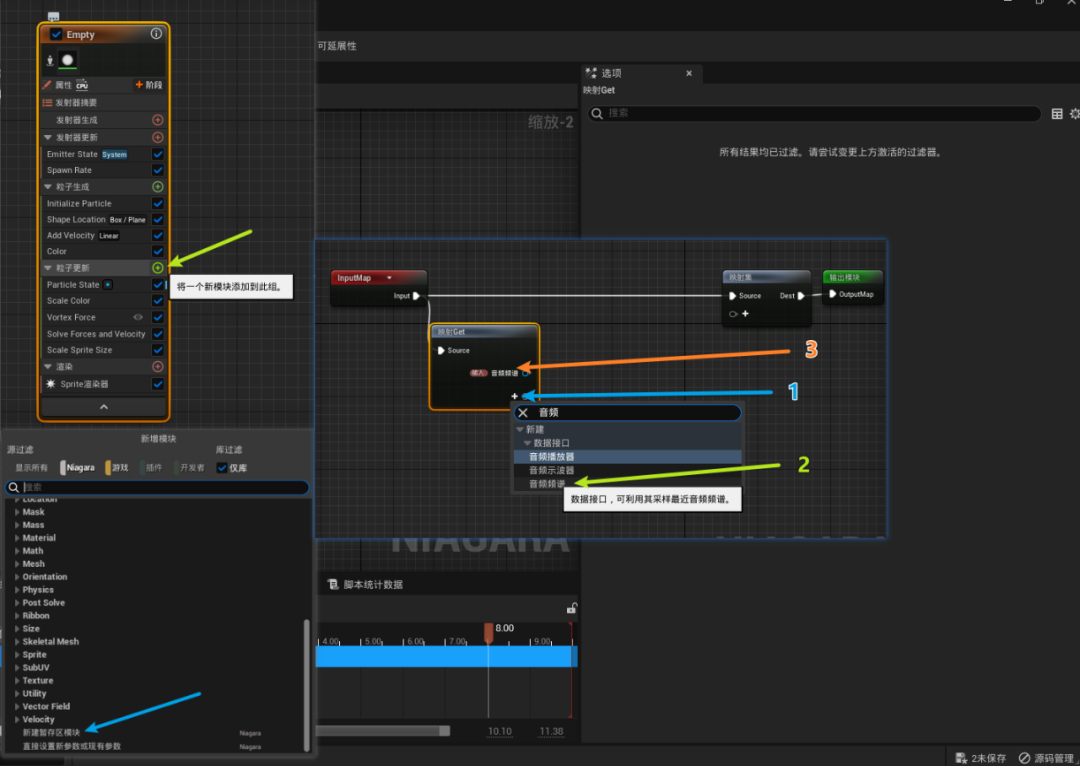
首先打开我们上次编写的Niagara文件,在粒子更新处添加新建暂存区模块,然后我们会跳转到我们自己的模块界面。在映射Get节点处点击加号,搜索音频频谱。添加该输出节点可以让我们的Niagara系统识别导入场景的音频频谱文件。
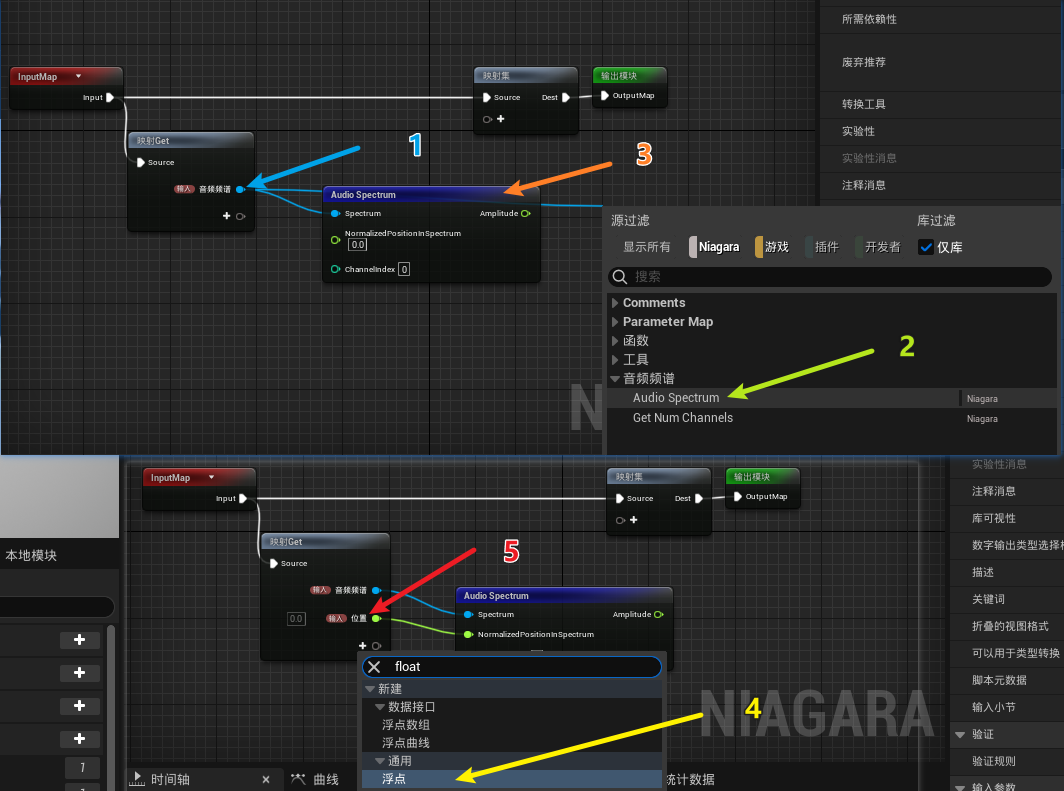
然后我们给频谱后面添加一个Audio Spectrum(音频频谱)输出节点。在映射Get下方再次添加一个Float(浮点)节点,连接到Normalized Positionin Spectrum(频谱中的位置)上。做完这几步我们就获取了音频的文件和该频谱中的位置信息了,接下来我们将Audio Spectrum输出节点和映射集下方空白节点连接即可。这里切记要点击应用、编译、保存。
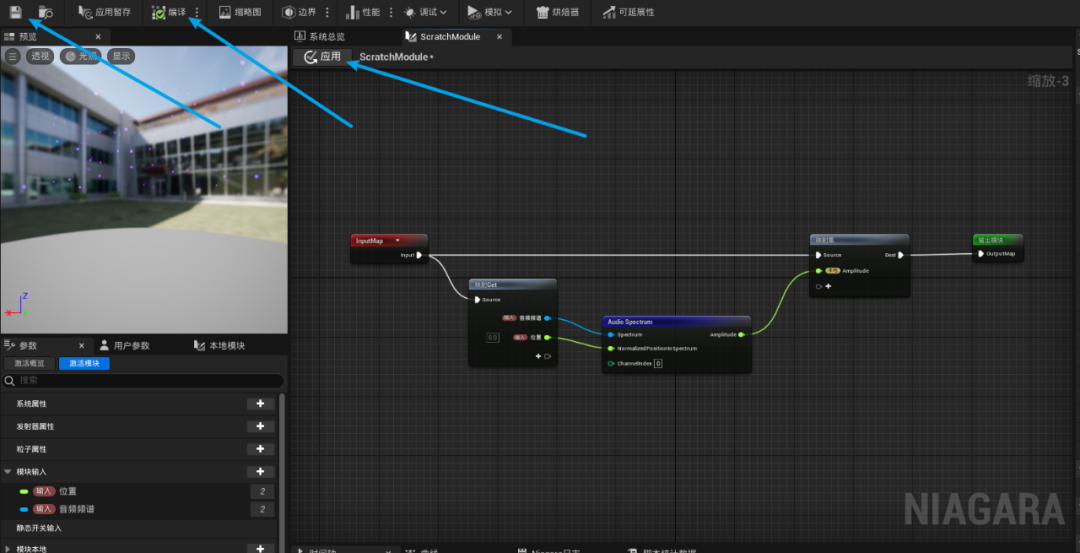
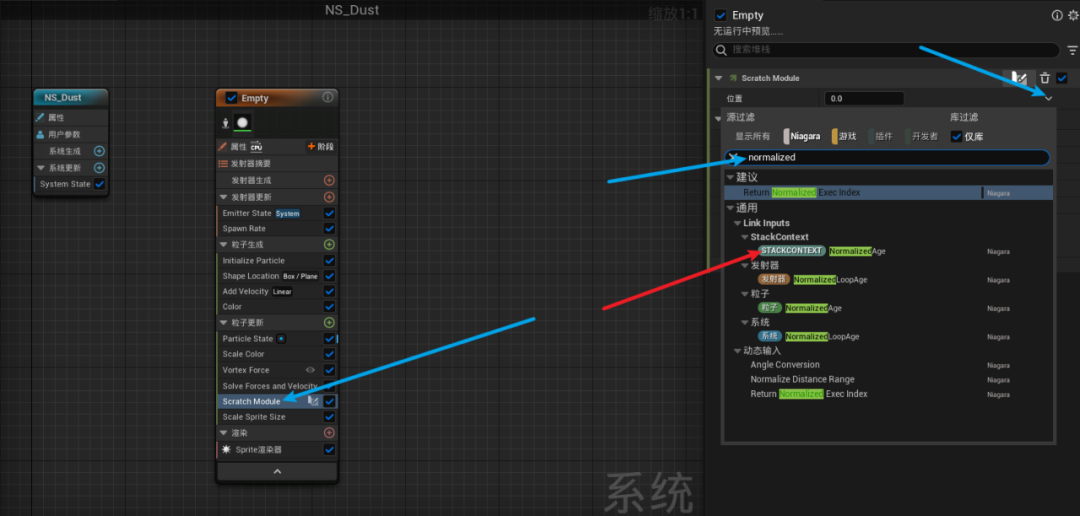
应用后我们创建的模块会出现新的参数,在位置的参数后面点击下拉框搜索NormalizedAge(归一化)将此处的位置信息与模块内部位置信息进行统一方式。
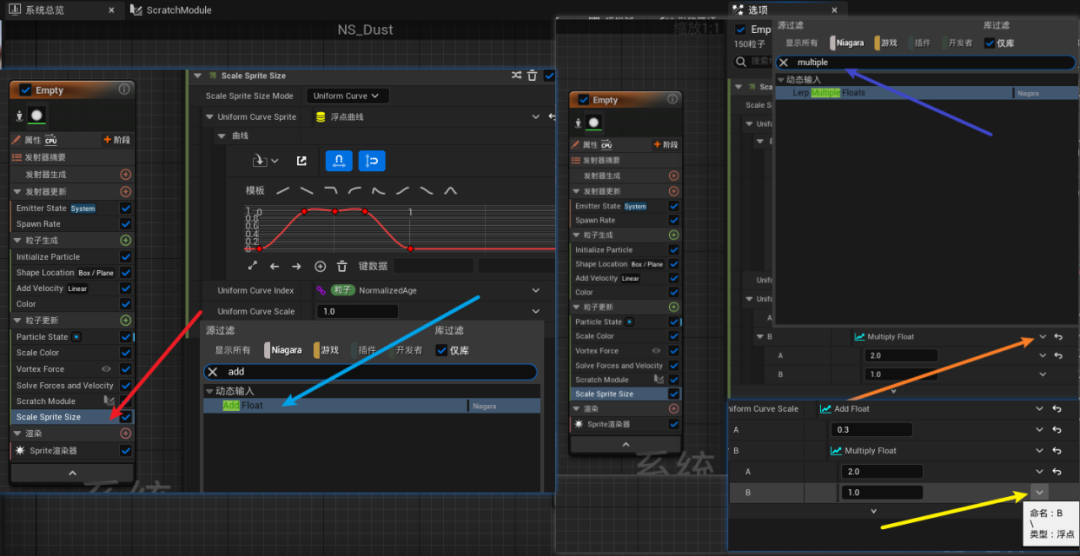
然后我们点击Scale Sprite Size 为Uniform Curve Scale(均匀曲线刻度)添加add float(加法浮点)在B通道再次添加Multiply Float(乘法浮点),在乘法浮点的B通道上再次添加一个(新暂存动态输入),与之前新建模块操作大致相同。
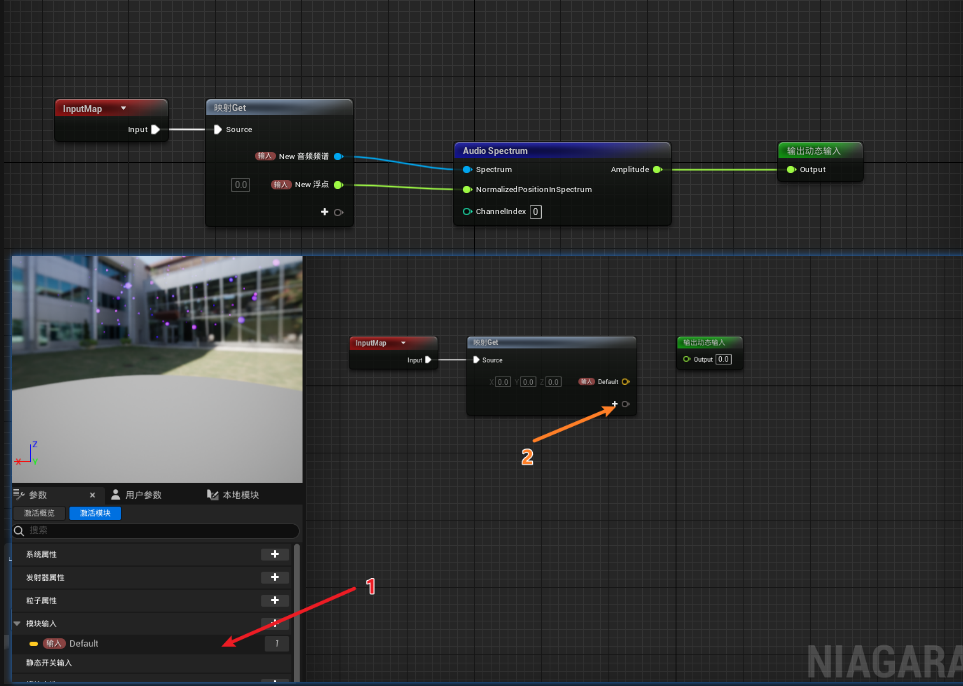
首先删除初始节点,添加音频频谱和浮点,添加音频频谱输出节点分别连接后再将输出值连接到(输出动态输入)即可。
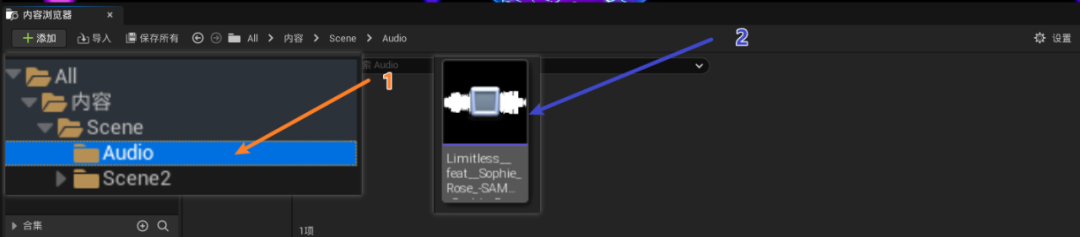
做完这些我们在场景文件夹下创建Audio文件夹,导入我们的音频文件,这里的文件我们要确保是WAV格式,该格式导入后会显示为频谱,其他格式可能会被拾取为媒体文件,接下来大家可以去挑选一个自己喜欢有律动的歌曲了。
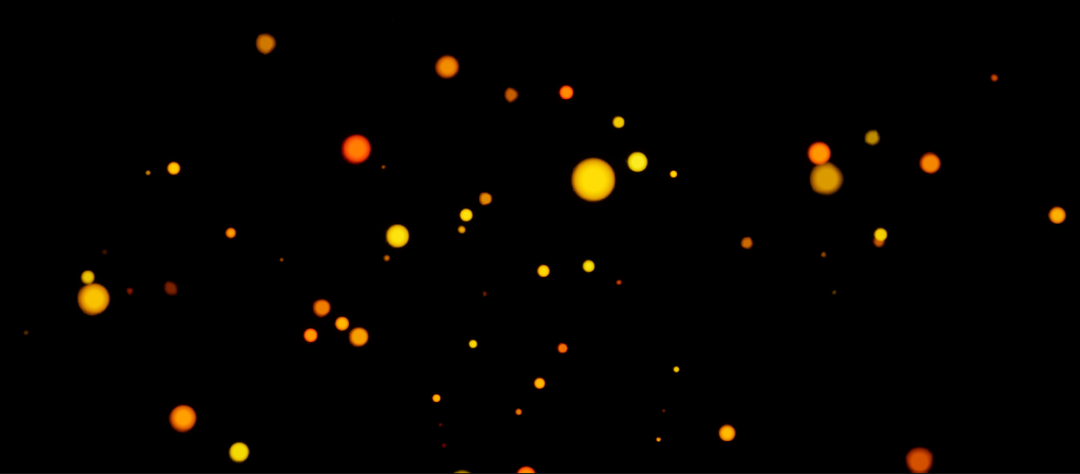
这些完成后大家就可以点击运行来查看我们的效果了。
文章转载自
Thepoly