首先要在UE5.1中开启插件AnimToTexture,点击重启。

官方给的方案是要通过编辑器工具蓝图实现的,这里放出官方原文链接:
dev.epicgames.com/community/learning/tutorials/daE9/unreal-engine-baking-out-vertex-animation-in-editor-with-animtotexture
同时,官方也给出了现成的编辑器工具蓝图,以下为链接:
epicgames.ent.box.com/s/qlzveuyov93p9a00gjbiftim1yy207ew
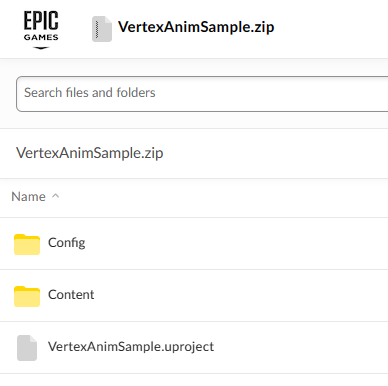
打开“VertexAnimSample”工程里面是这样的。
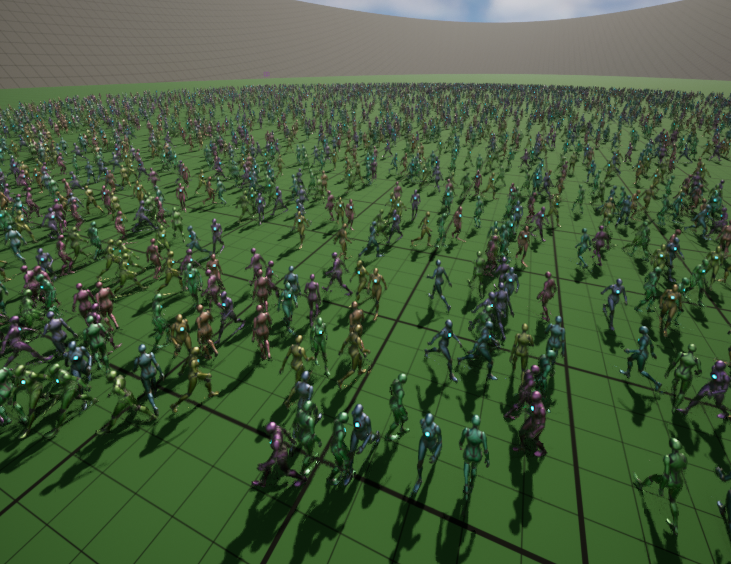
新建一个UE5工程,把VertexAnimSample工程中Content下的AnimToTexture文件夹拷贝到新工程的Content文件夹中。接下来介绍怎么制作顶点动画的文件。
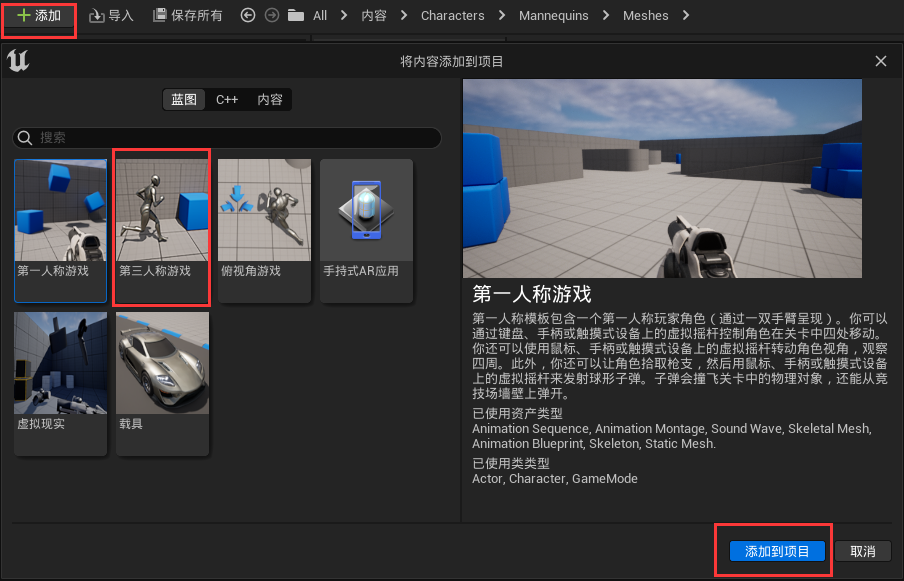
以官方的角色为例,这里添加第三人称游戏资产,点击添加到项目。
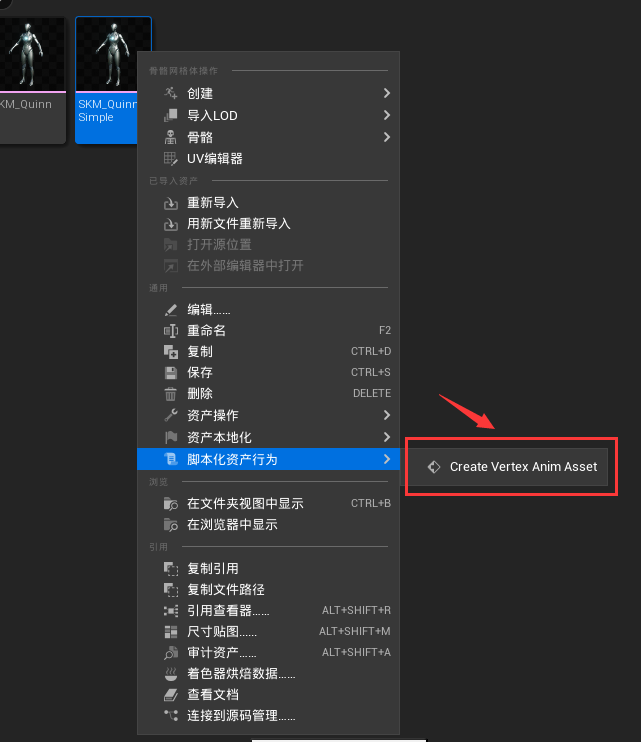
选择骨骼网格体后,右键,脚本化资产行为,点击“Create Vertex Anim Asset”
这里会提示添加动作文件,点击加号,添加需要的动作文件进来,也可以添加多组动画,多组动画时,顶点动画会按照顺序进行播放。
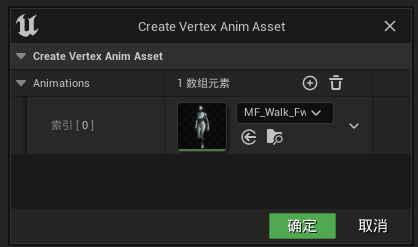
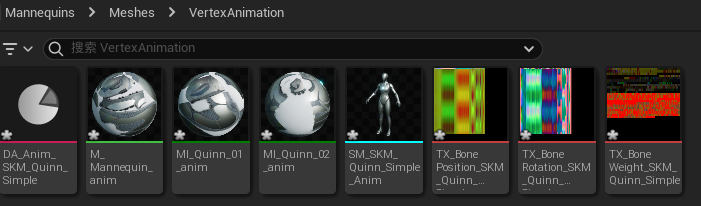
点击确认后得到如下文件夹。
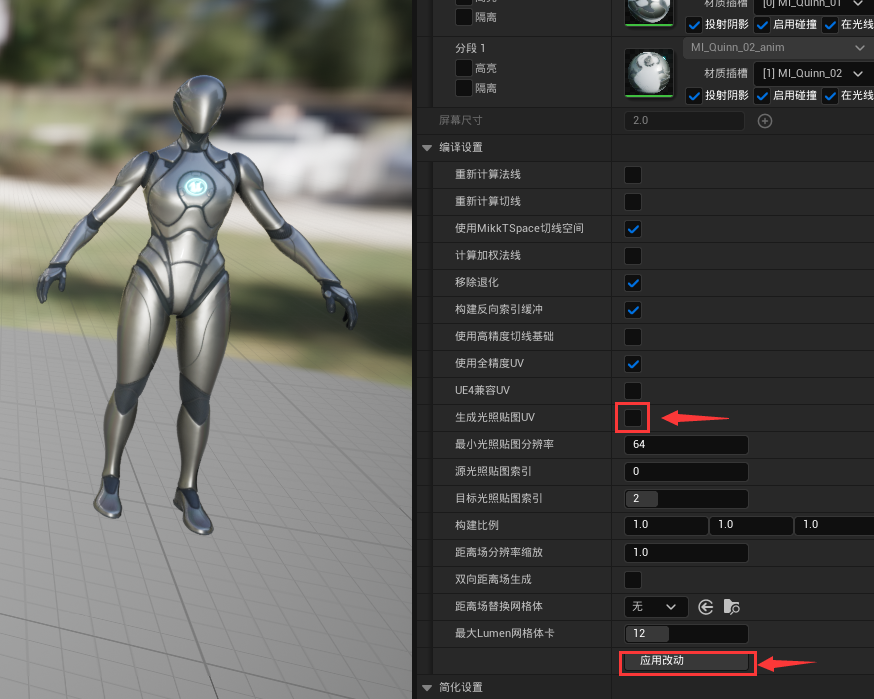
关闭“生成光照贴图UV”,点击“应用改动”,并保存。
找到“AnimToTexture”文件夹,双击打开“A2T_MaterialNodes”材质球。
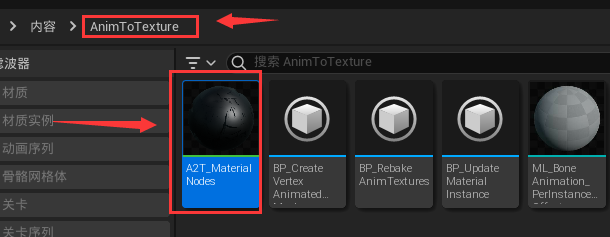
复制这三个节点到之前的母材质中。
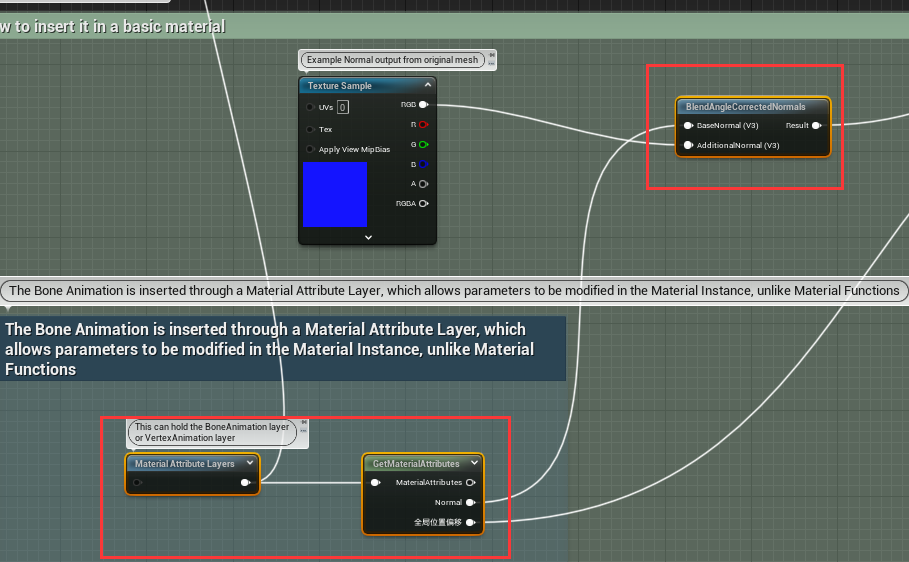
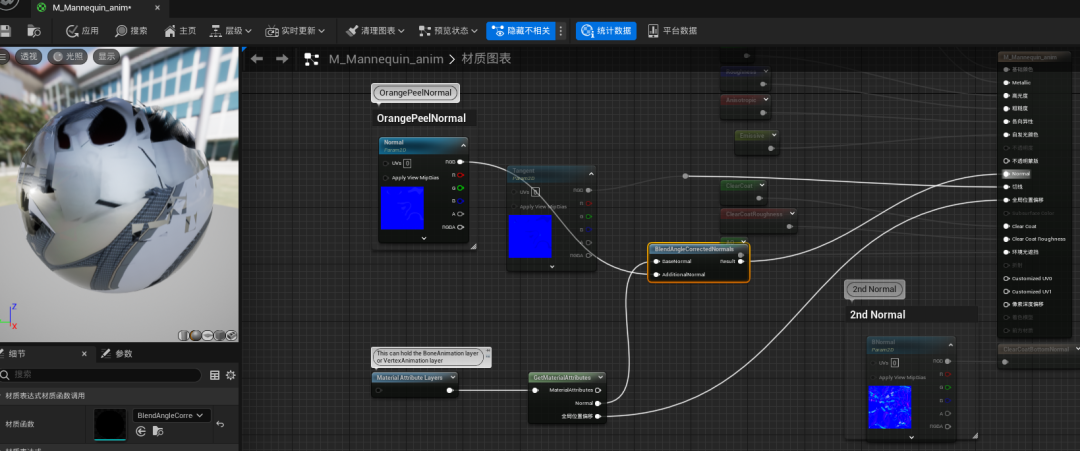
更改Normal和世界位置偏移的节点。
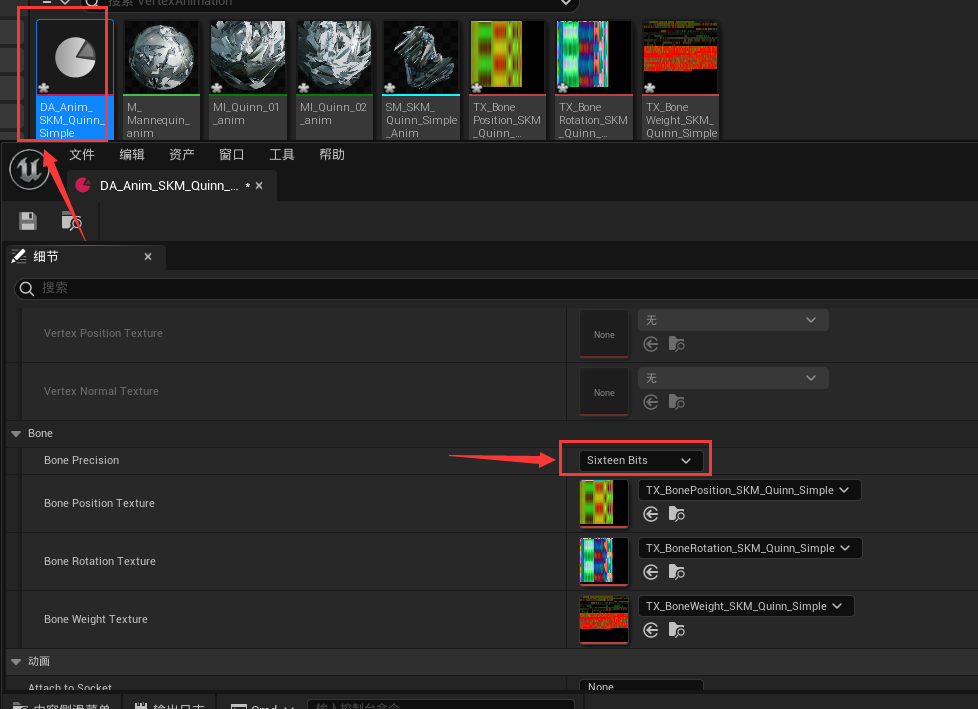
双击资产文件,将“Bone Precision”改为“Sixteen Bits”,并保存。
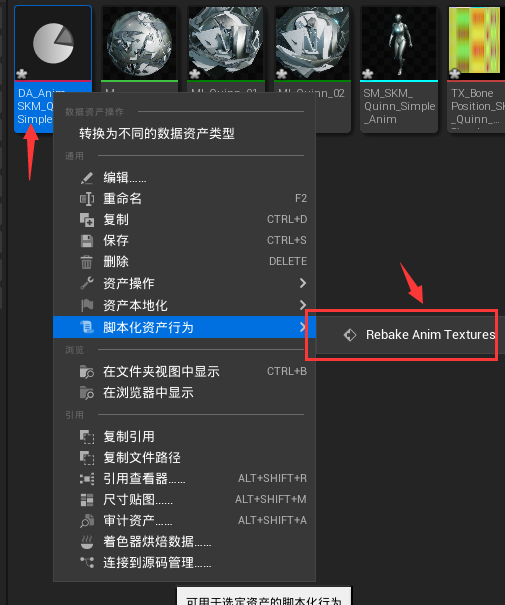
右键资产,选择脚本化资产行为,“Rebake Anim Textures”。
选择三个材质,脚本化资产行为中选择“Update Parameters Form Data Asset”。
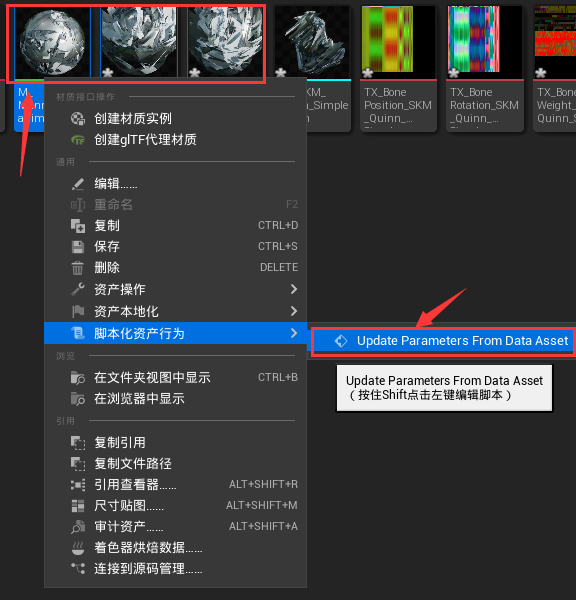
Data Asset这里选择创建好的资产文件。
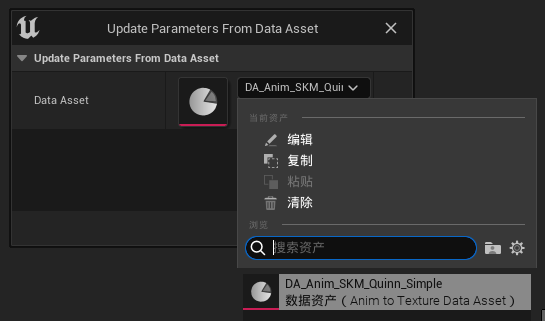
如果静态网格体这里没有正确显示,可以在材质上重复一次“Update Parameters Form Data Asset”的操作。
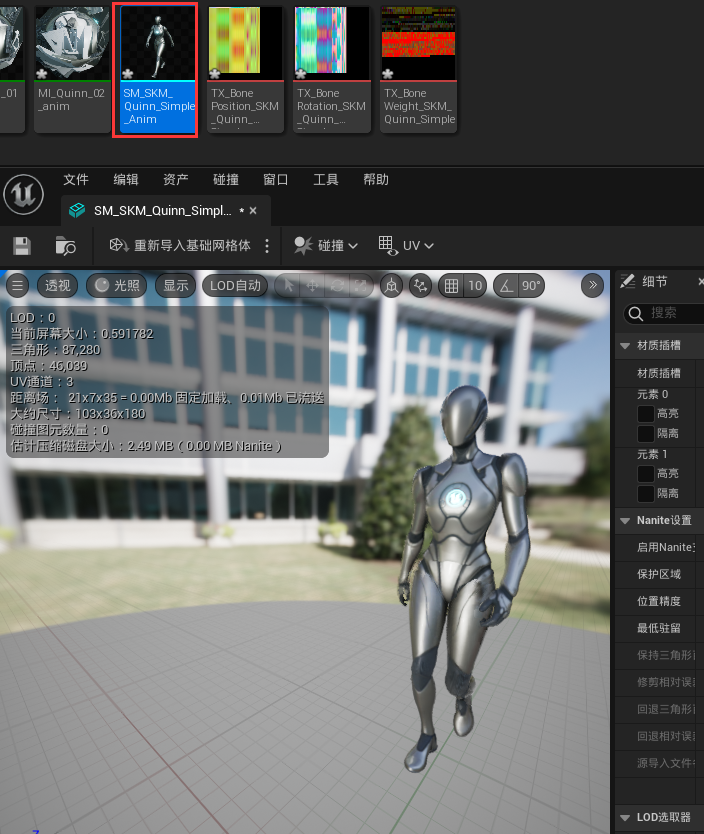
打开静态网格体,可以看到顶点动画已经生成。
这里简单介绍三种顶点动画的应用场景。
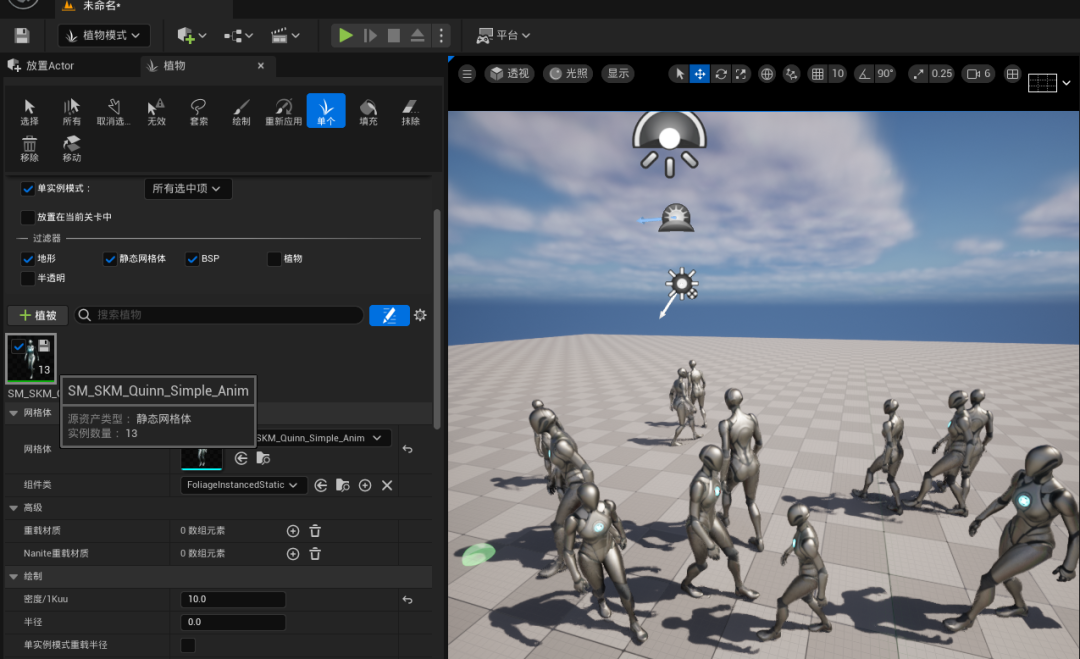
一种是将顶点动画制作成植被。
将静态网格体加入植物模式中,可以用植物笔刷进行绘制。
还可以制作成静态网格体为基础的蓝图。
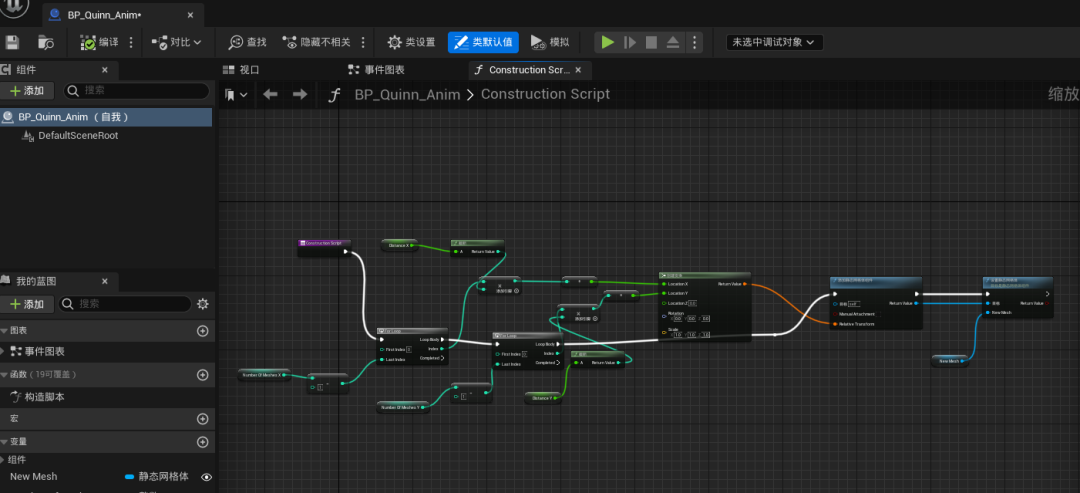
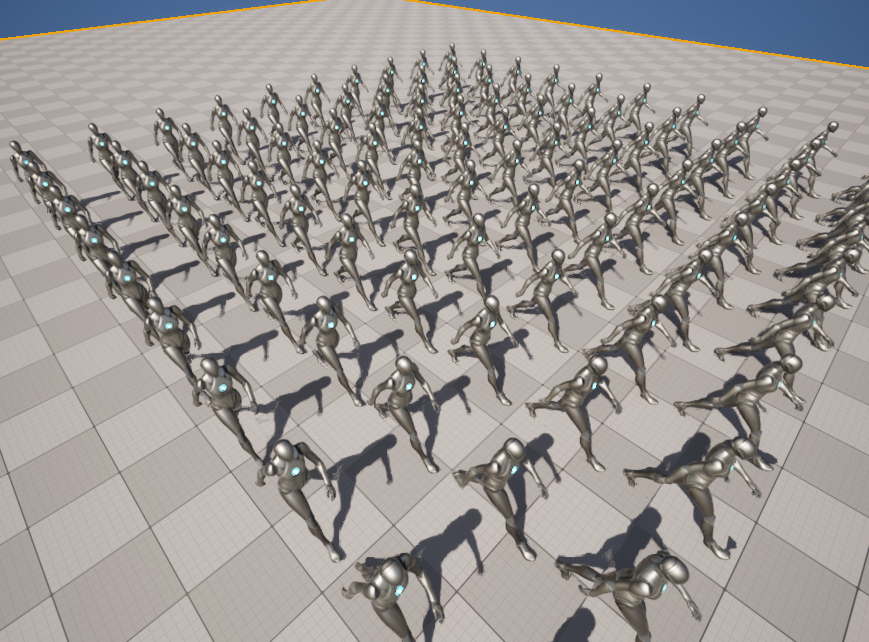
在Niagara粒子中也可以进行应用。
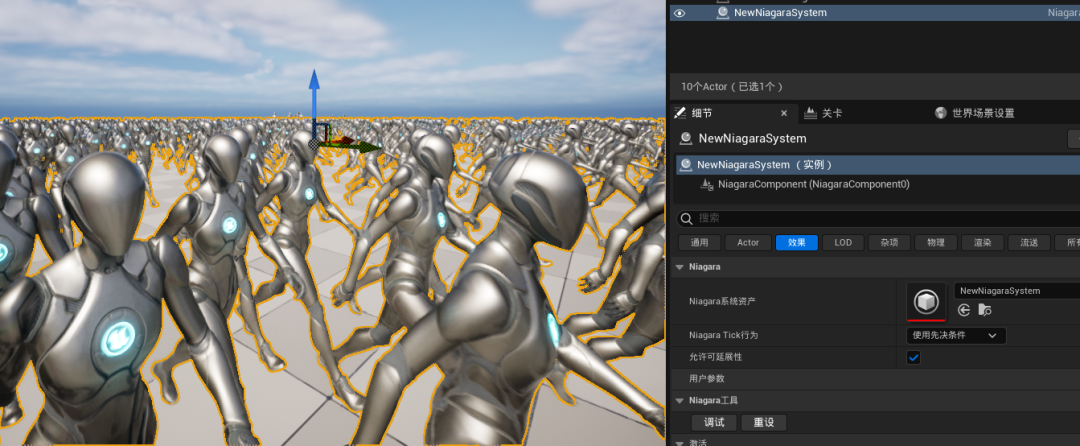
需要说明的是,这个版本的顶点动画对Nanite的支持不是很好,生成的Nanite模型有破面,需要用到Nanite的顶点动画方案,还是使用插件Vertex Animation Manager比较好。
文章转载自
Thepoly