系统设置篇
打开一个并不是那么熟悉的软件并开始着手制作之前,我们必须要先进行系统设置,一是一般项目都会有一套自己的类似单位尺寸等规范,二来适合刚上手的新人,做好准备工作避免被坑~
关于软件的单位设置:
3Dmax
Customize→Units Setup→System Unit Setup
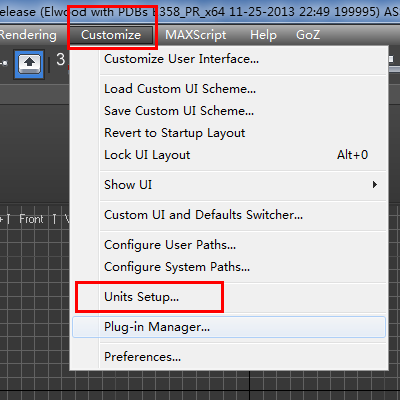
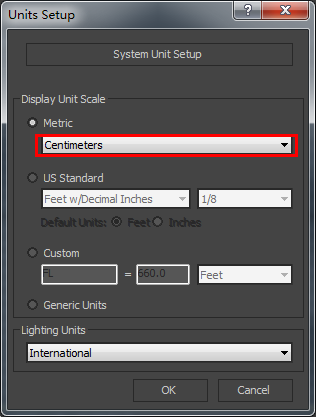
一般来说设置成厘米就行了,不同项目要求可能不一样。
Maya
Windows→settings/preferences→preference→settings
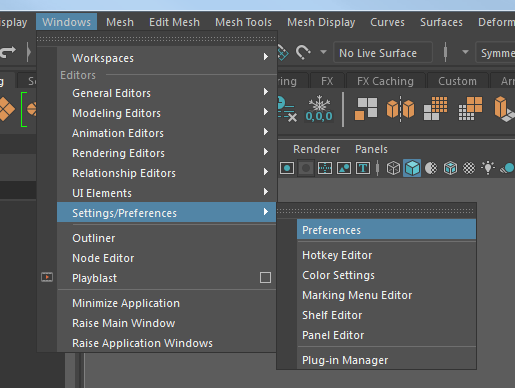
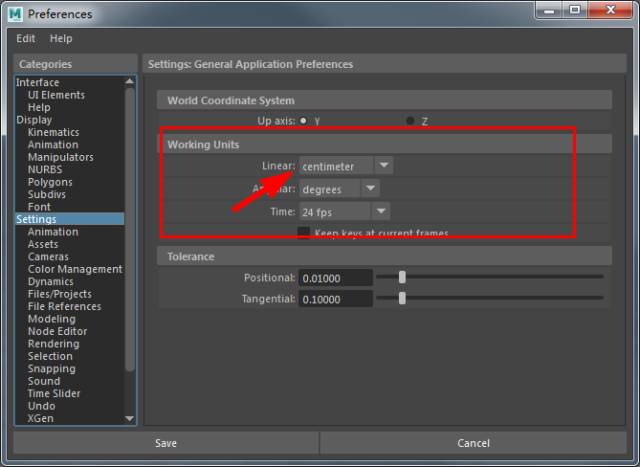
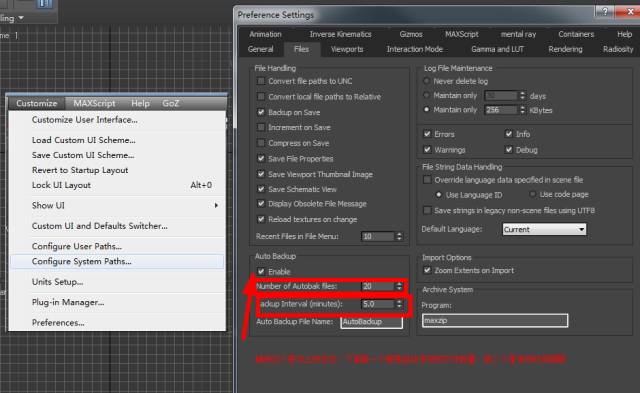
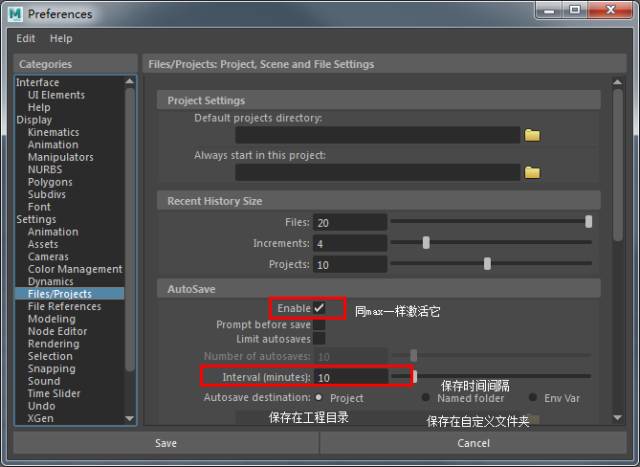
除了单位,记得设置软件的自动保存功能,以防软件崩溃,东西就白做啦。
3Dmax
customize→preferences→files
Maya
windows→settings/preferences→preferences→files/projects
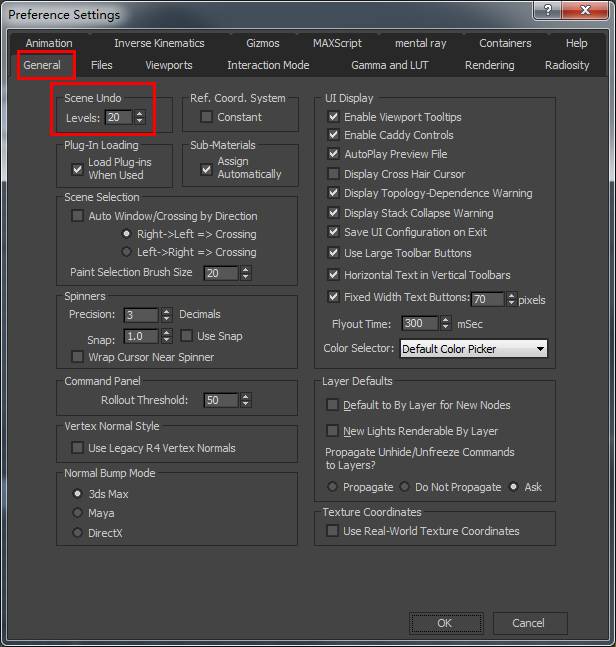
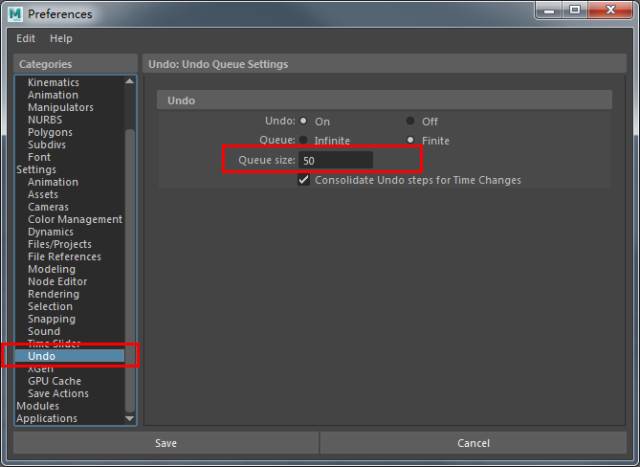
然后如果经常误操作,甚至于需要撤销很多个操作步骤,这时候就需要自己设置软件来增加Undo次数:
3dmax
customize→preferences→general
Maya
Windows→settings/preferences→preferences→undo
很多朋友在制作文件时没有养成设置工程目录的习惯,它能让你省去搜寻硬盘目录的时间,这是个好习惯~
3Dmax
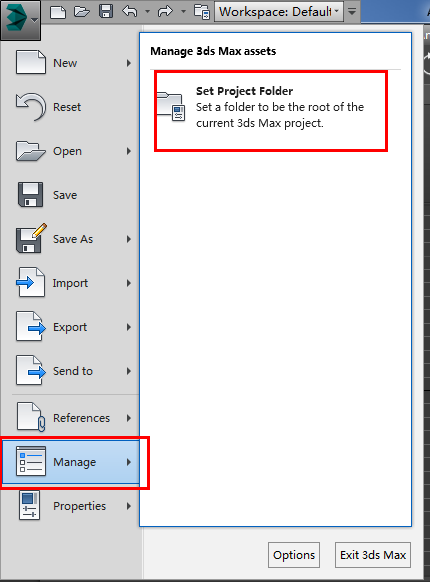
Maya
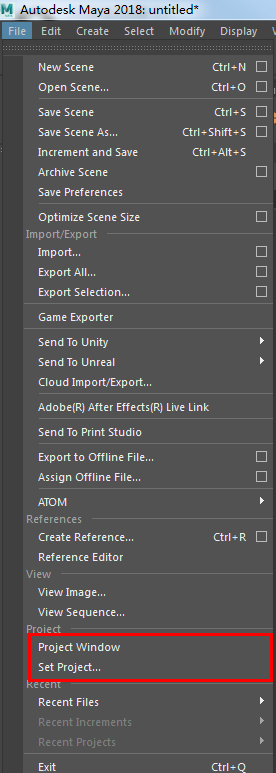
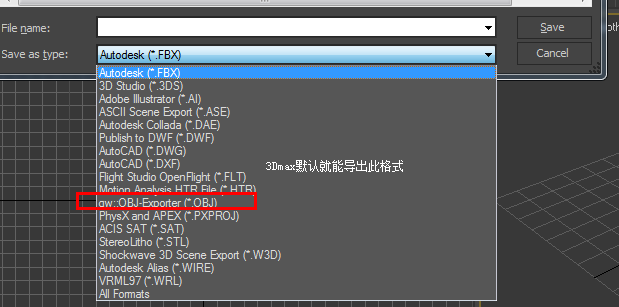
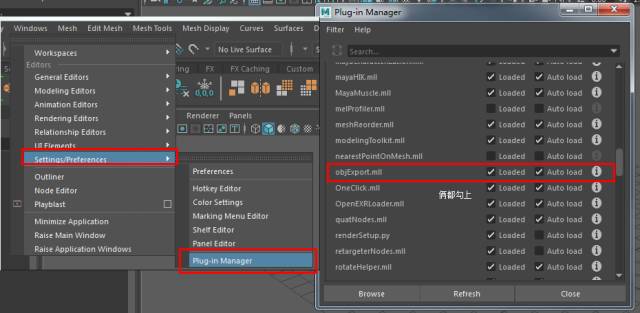
关于maya里的模型导出,是需要开启obj(最常见通用模型文件格式)支持的,一次开启,终生受益!而max默认就是支持的。
3dmax
Maya
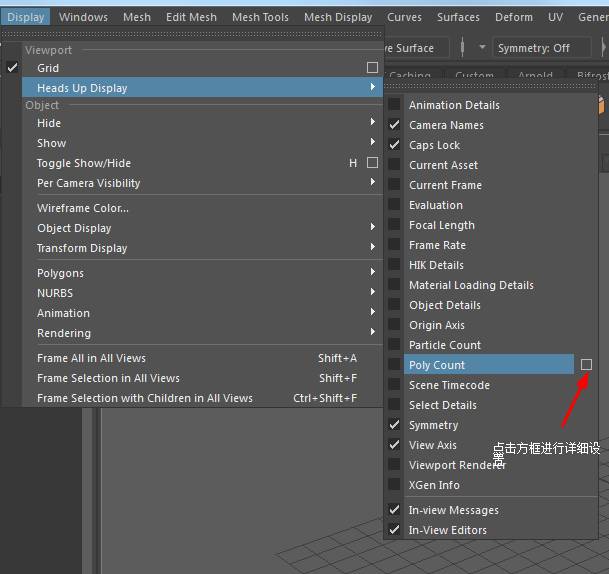
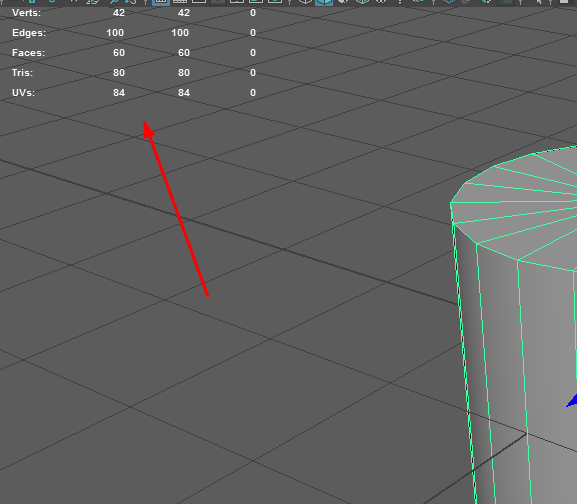
制作模型的过程中我们需要时刻了解场景中模型的详细信息,例如有多少个点,面等等。因为项目中对每个模型的点线面资源是会有限制的。
3dmax
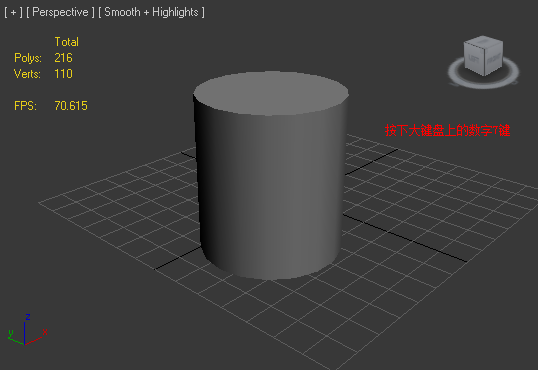
那么可以看到max给我们提供的有用的信息很有限,这里还需要我们进一步设置:
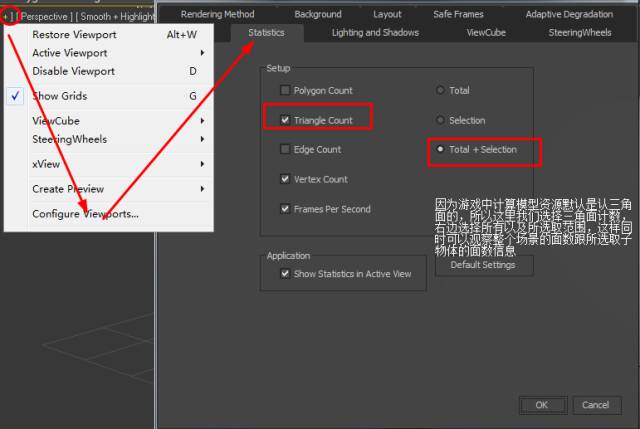
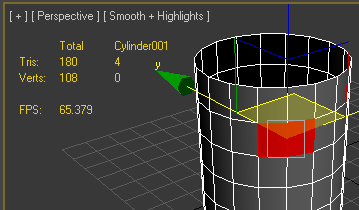
之后显示的信息更详细一些。
Maya
display→heads up display→polycount
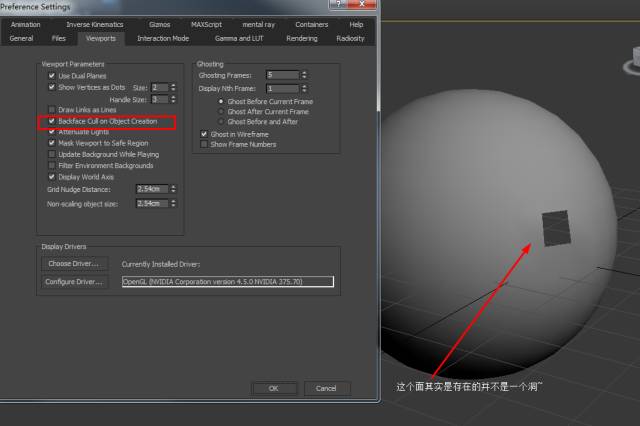
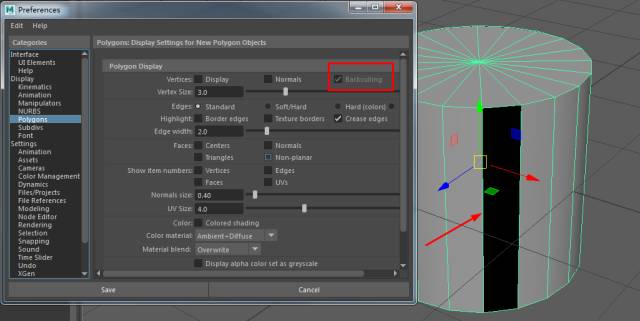
另外,在创建新的模型之前我们要设置一下背面消隐,否则我们无法直观的看到场景中面片的正反,如果出现两个共用一条边的面然后法线(法线的概念就是用来区别一个面正反)是反的,就会出现点无法焊在一起的问题~这里 maya里面默认是开启的,只有max需要提前设置。
3Dmax
Maya
开始制作前的软件设置工作基本到这里就可以了
文章转载自
Thepoly