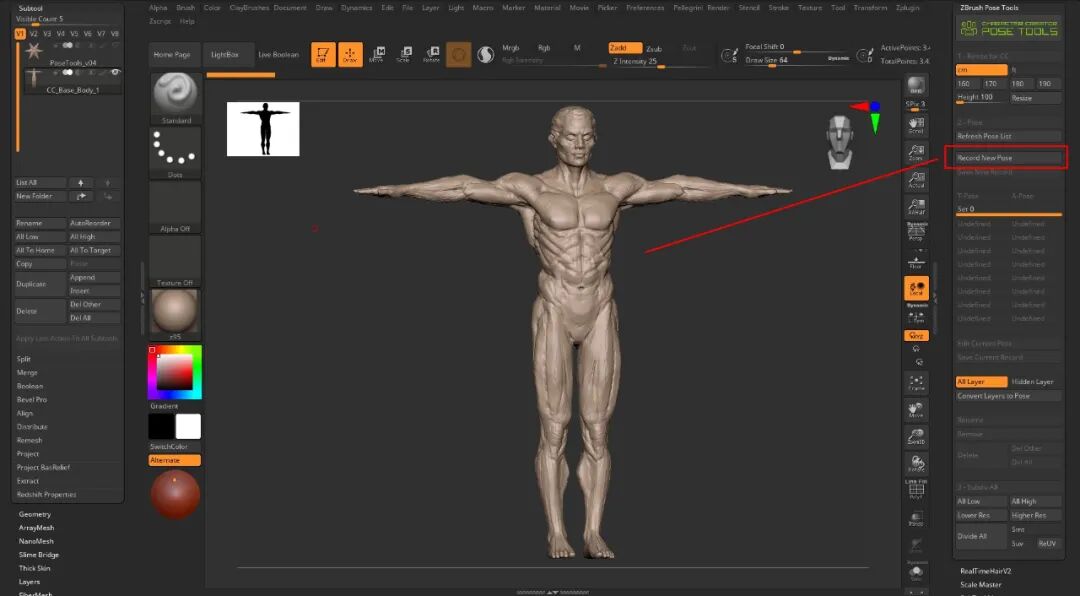
首先,我们将使用"Pose Tools"插件。要创建一个新Pose,我们将使用"录制新Pose"选项。
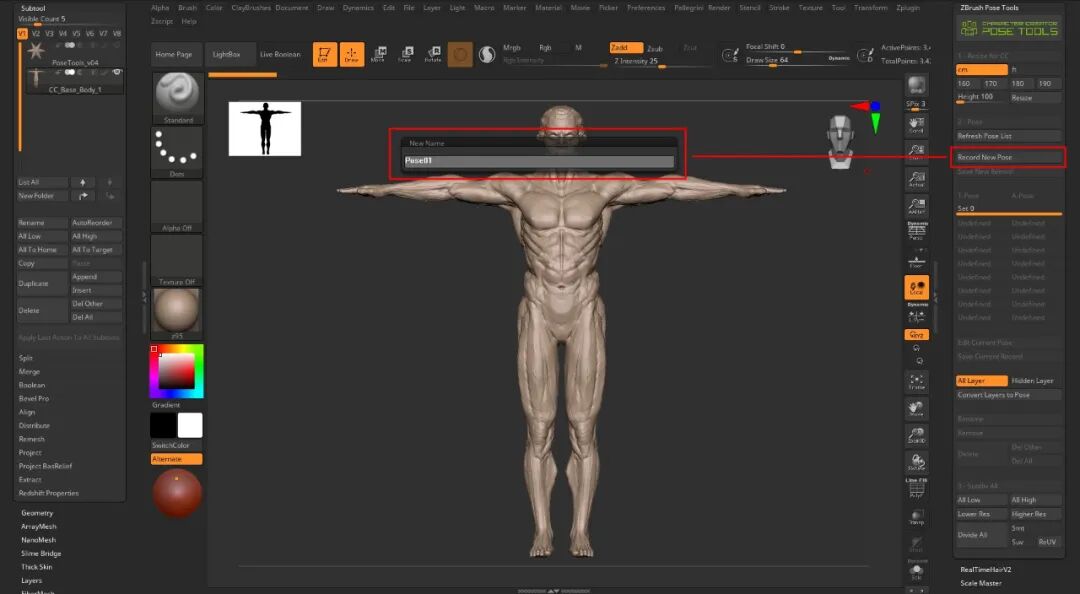
点击按钮后,我们将被要求为这个新Pose命名。
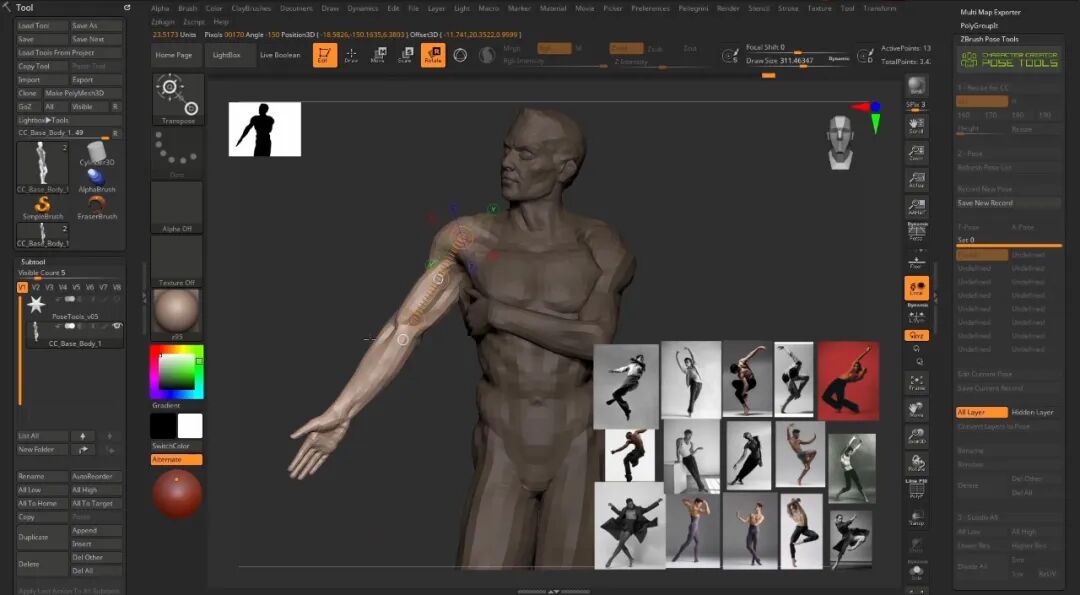
使用"Pose Tools"存储pose的方法有很多。在这个项目中,我使用了"Pose Tools"、"Transpose tool"和"Mask Brush"来获得我想要的pose。
在移动、拉动和旋转角色并达到所需的姿势后,就可以在"Pose Tools"中保存姿势了。这就像按下一个按钮一样简单。真的,你只需按下一个按钮,姿势就会以你之前选择的名称保存在插件中。
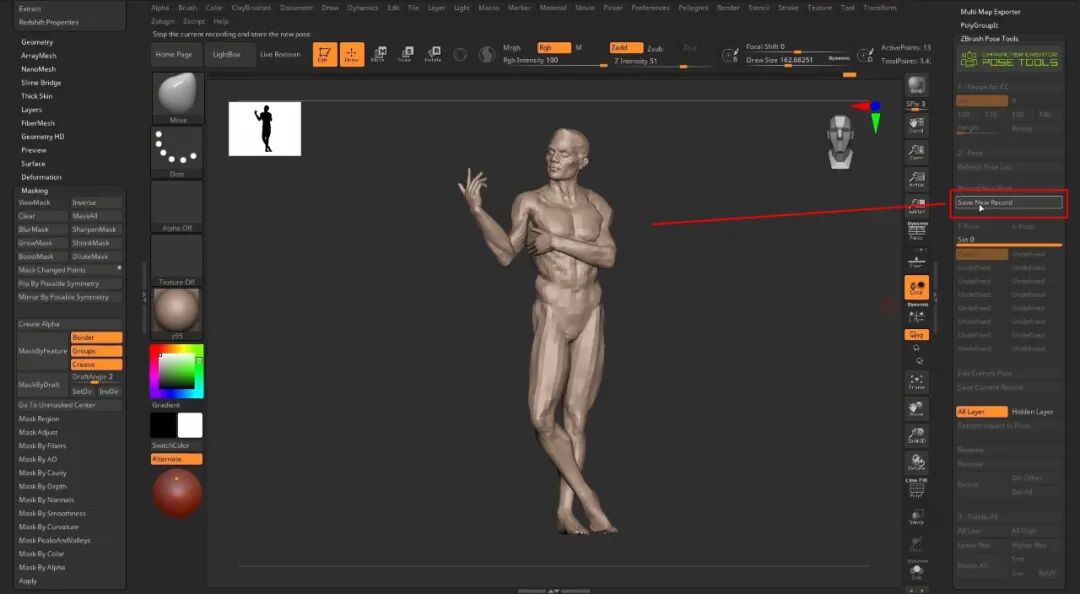
要返回基本姿势,只需取消单击"Pose Tools"的姿势槽。这样,我们就能返回到原始基础姿势,并在此基础上进入下一个姿势。
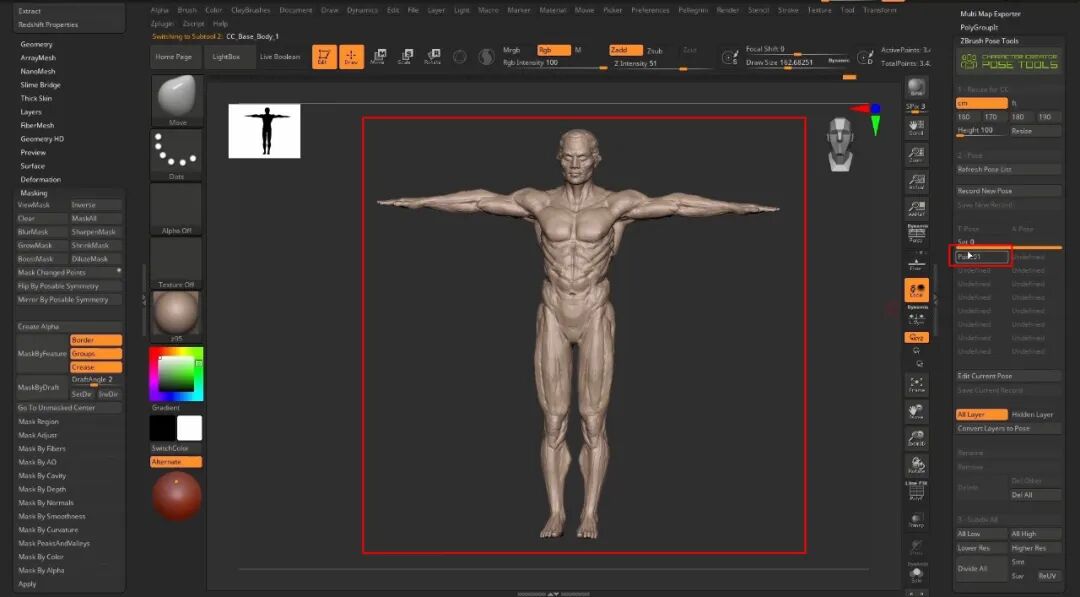
但我的姿势还没有完成。由于我在角色上做了一些动作,我的模型在Pose01中出现了很多伪影。使用"姿势工具"很容易解决这个问题。您可以点击"Edit Current Pose"按钮来编辑已创建的姿势。这样我们就可以重新雕刻和修改我们的模型了。
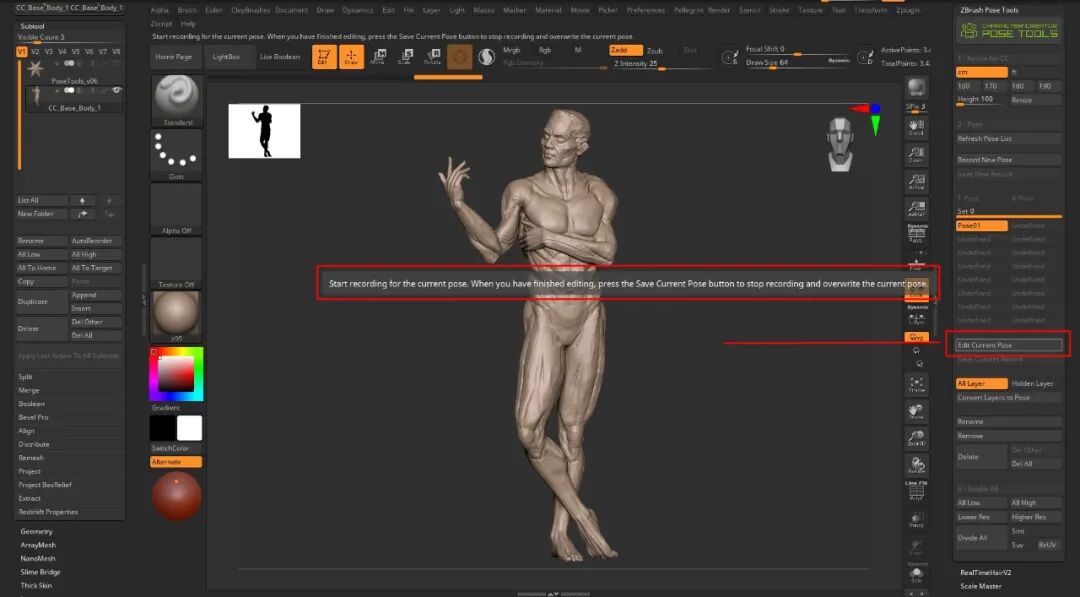
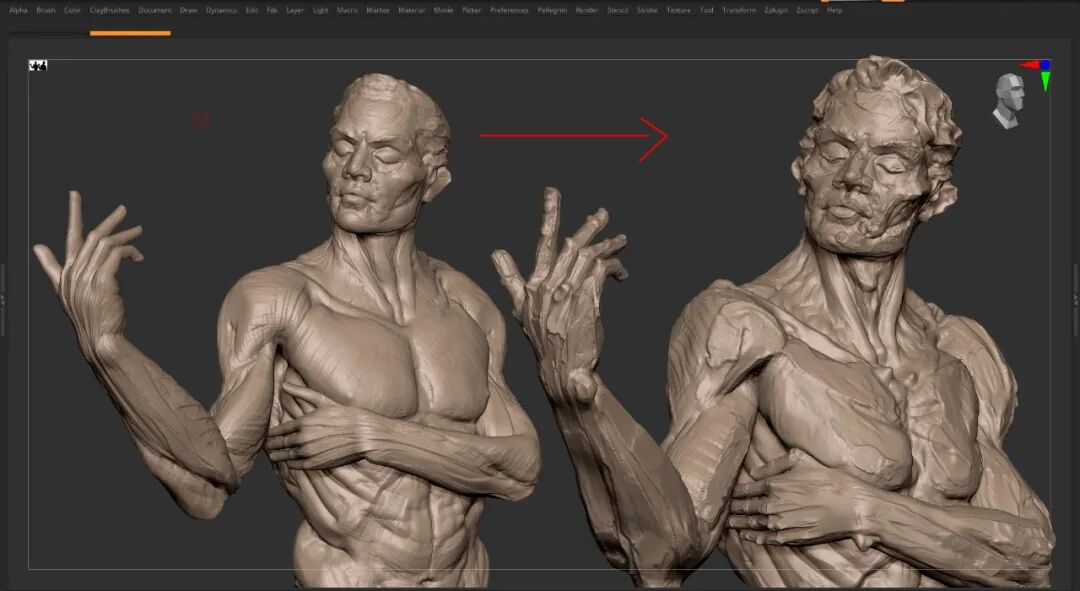
现在是雕刻和完善雕塑的时候了。我的想法是为模型创造一种独特的气质,强调骨骼的标志性,使其具有一定的魅力,同时也能很好地解读人物的形状。为了让模型呈现出粘土效果,我使用了我最喜欢的一支笔刷,名为"Clay Layer Strong",由Pablo Munoz Gomez制作。
为了做出02号Pose,我重复了之前的步骤。从我的基本姿势开始:
记录新姿势 >>> 给新姿势命名 >>> 使用变换和遮罩笔刷将角色摆成所需的姿势 >>> 保存新姿势。
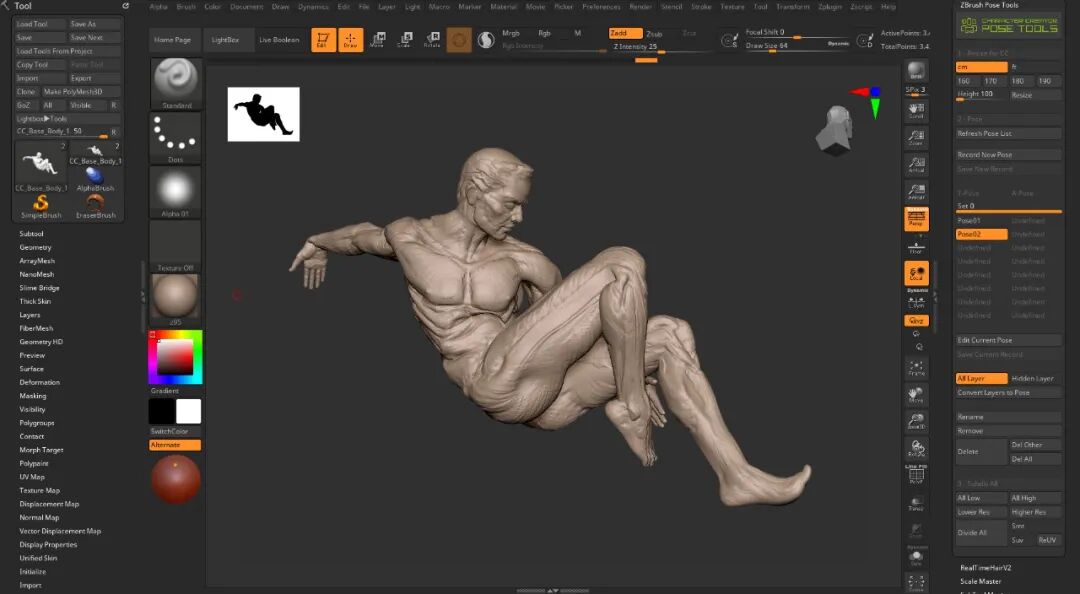
一旦定义了姿势块,我就可以使用"Edit Current Pose"功能再次雕刻模型,从而纠正角色所处姿势造成的变形,并以与Pose 01相同的质量水平最终完成雕刻。
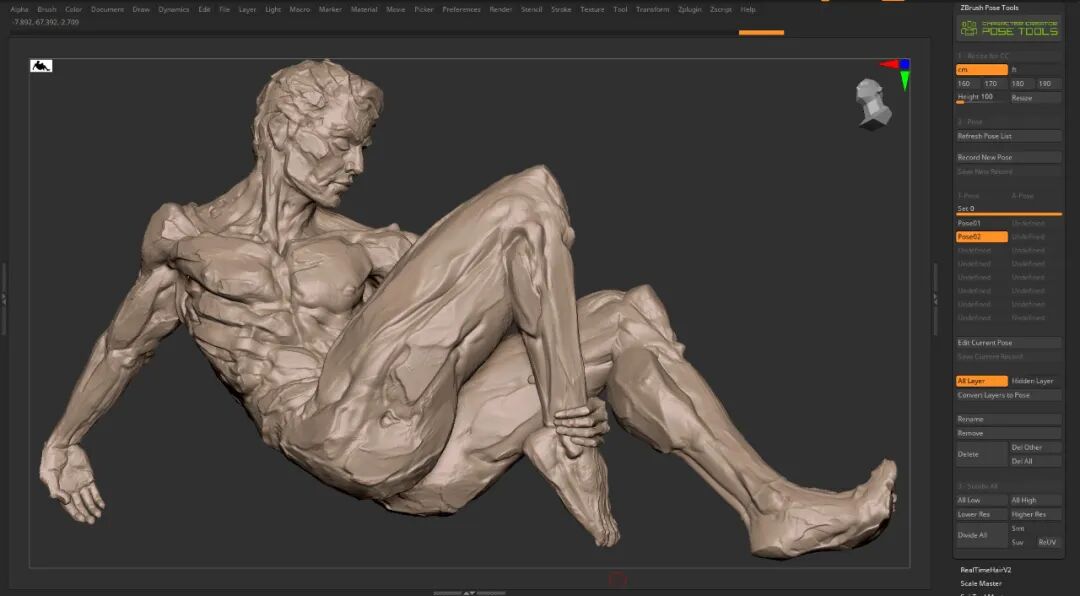
重复前面的步骤,我使用Pose Tools创建了Pose 03。首先创建一个非常粗糙的第一块。
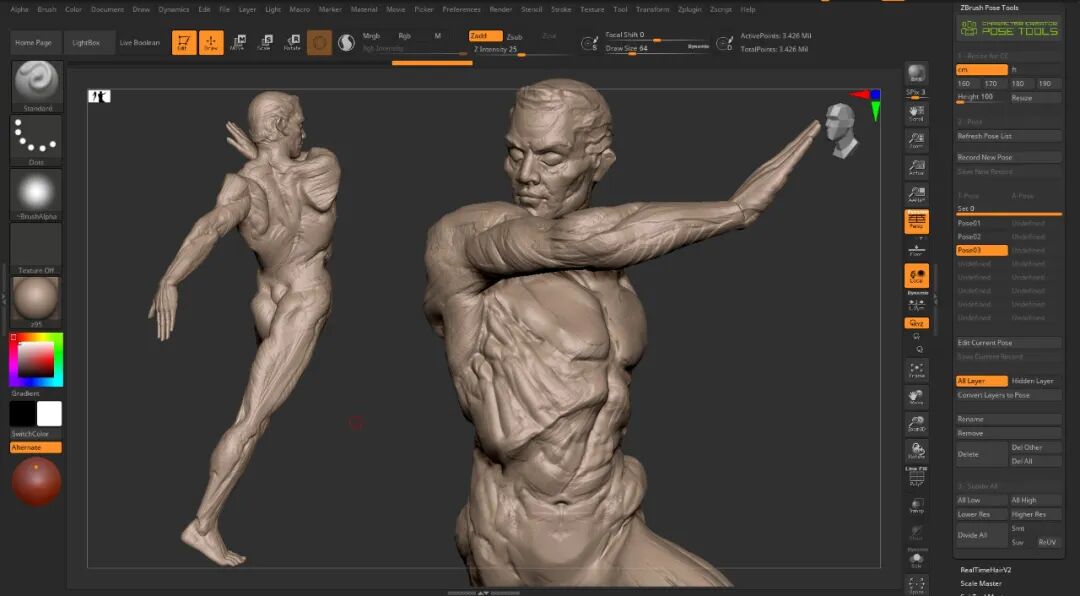
然后,我使用"Edit Current Pose"修复了所有不完美的地方,并以完成第一件作品的方式完成了雕塑。
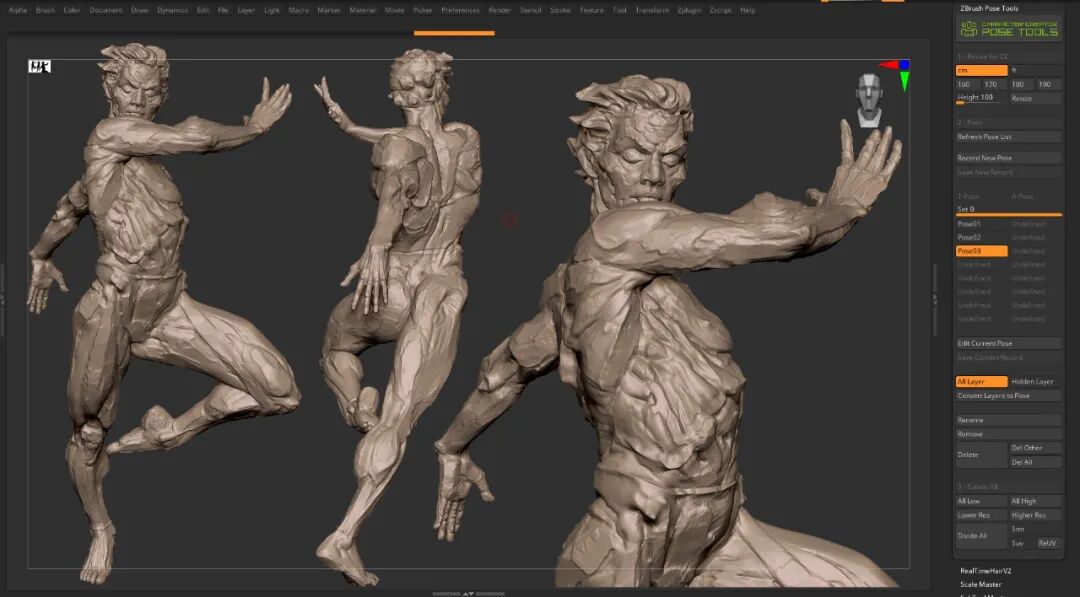
最近,我非常喜欢为我的雕塑添加颜色,这个项目也不例外。我们还可以使用"Pose Tools"为同一个模型着色,为文件中的每个姿势槽使用不同的配色方案。为此,只需选择具有所需姿势的插槽并进入"Edit Current Pose"模式,然后开始使用ZBrush的PolyPaint为模型上色即可。这样,使用相同的模型,我就能制作出这三组姿势,每个姿势都有各自的配色方案。
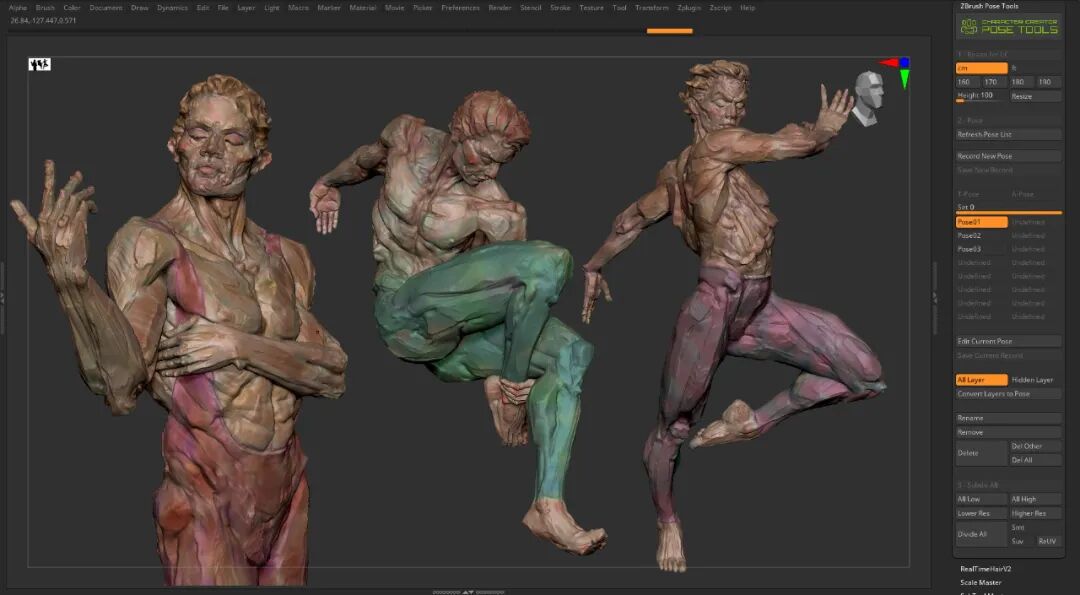
Pose Tools允许使用相同的模型进行不同的姿势和着色,只需单击一下即可快速更改这些姿势。该插件经过优化,能与ZBrush图层系统快速配合使用,界面直观且功能强大。它是一个很好的选择,可以创建同一角色的各种姿势,测试同一作品的不同可能性,同时还能进行编辑控制。该插件有多种使用方法,这只是其中之一。祝您使用愉快!
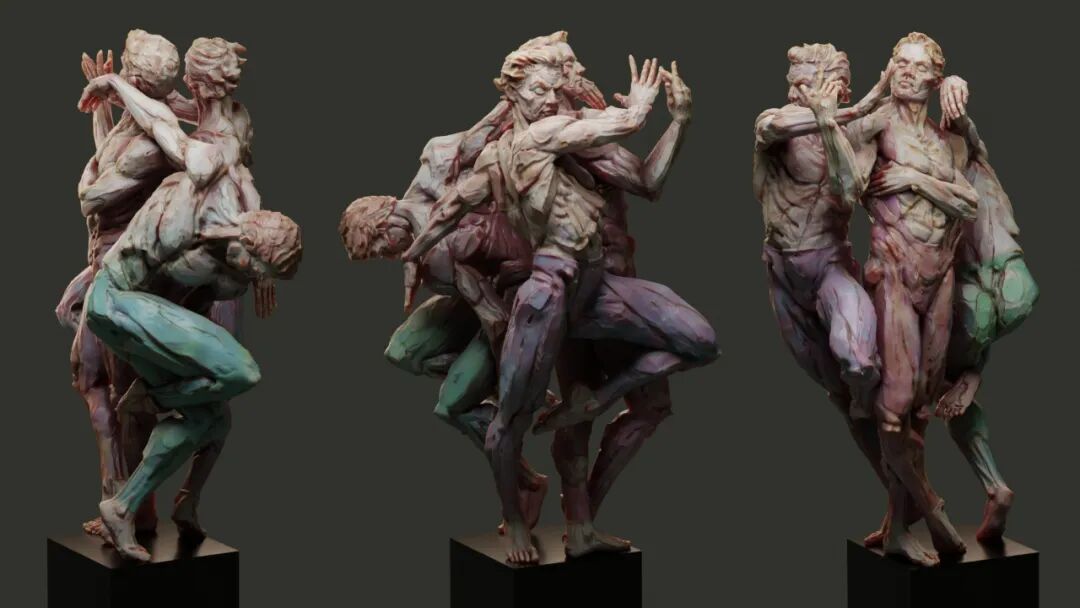
该插件名为"Character Creator Pose Tools"。通过该插件,您可以为角色创建不同的姿势,并只需单击一下即可从一种姿势切换到另一种姿势。
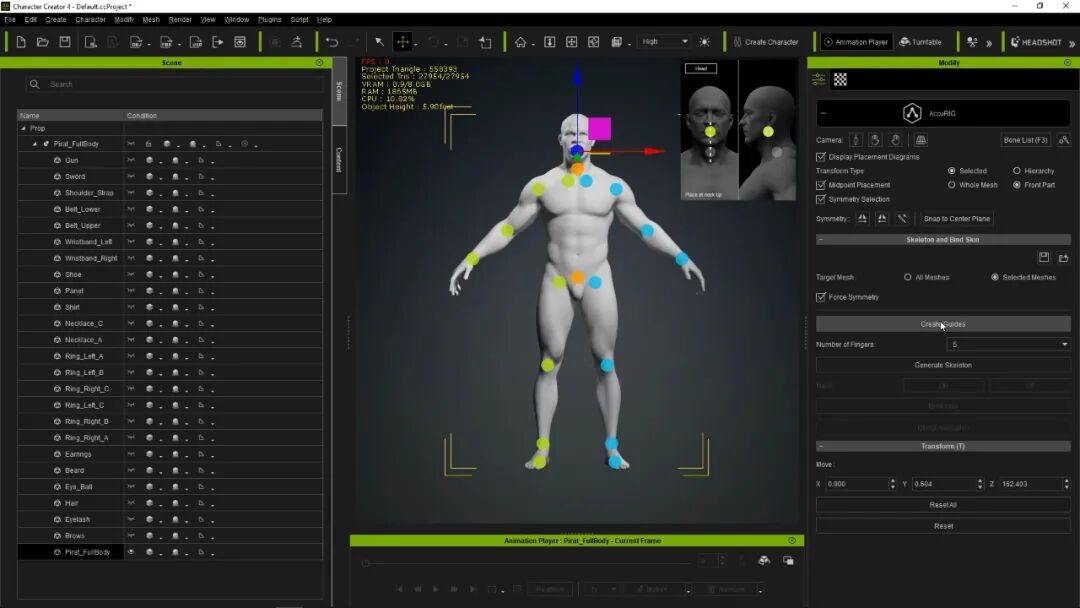
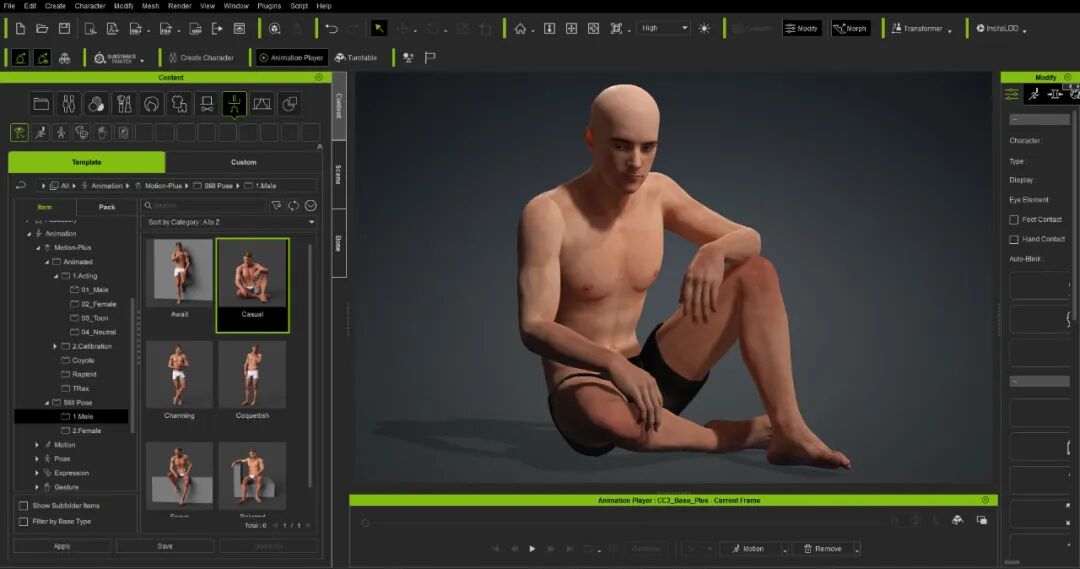
Pose Tools甚至可以让你将模型从ZBrush直接发送到《Character Creator 4》,反之亦然。您还可以利用角色创建器姿势库中的庞大姿势库,只需点击几下即可将它们发送到ZBrush。CC 的姿势库相当庞大,有多种姿势可供选择,可以作为项目的一个很好的起点。使用ZBrush Pose Link将它们从CC4发送到ZBrush非常简单。只需点击一下,您的姿势就会存储在姿势工具中。
文章转载自
Thepoly