在项目制作中需要用到时间静止、子弹时间这种效果的其实不是很多,但是有时候为了配合画面节奏,需要对场景中的落叶、雨滴等粒子进行加速或者减速,于是就有了下面的研究。
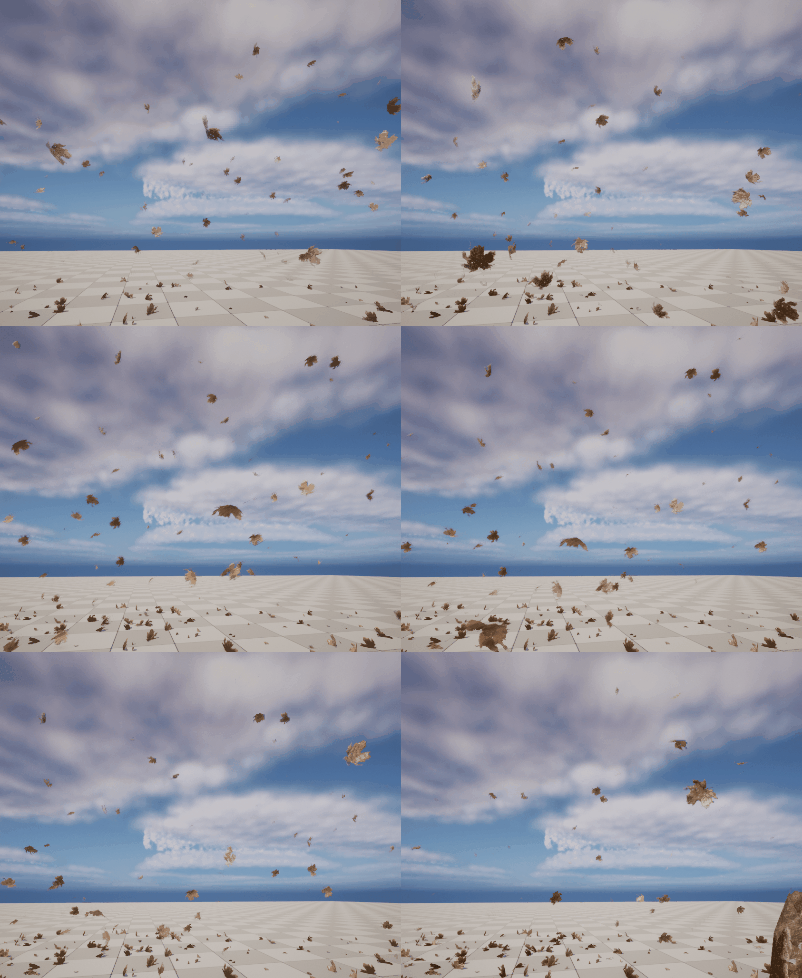
先看一下最后完成的效果。
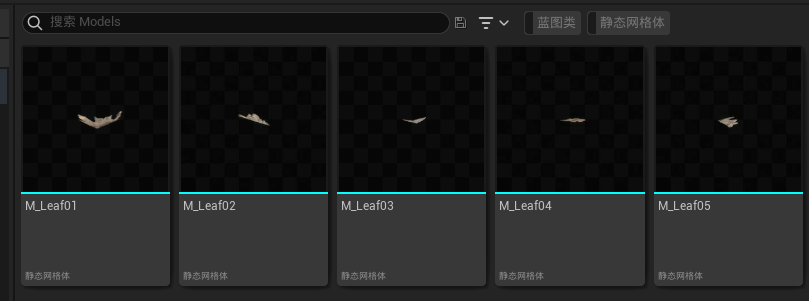
首先是准备树叶的模型,这里面我准备了五组模型。这里记得将模型坐标轴置于模型中心,坐标归零。
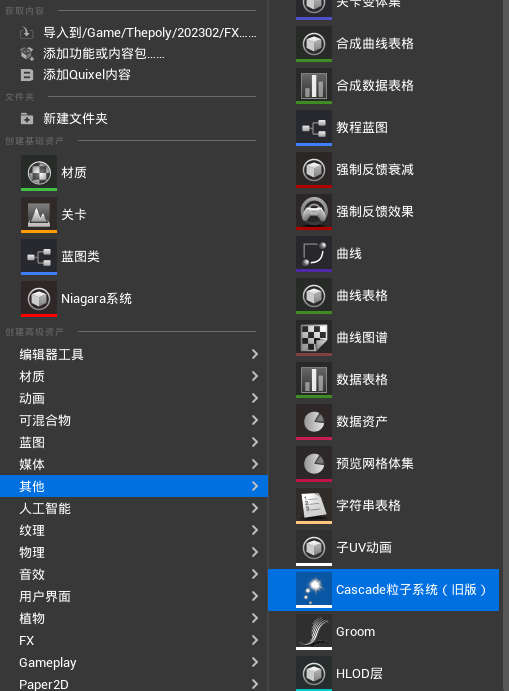
这里使用的是旧版的Cascade粒子,并不是说Niagara粒子做不了这个效果,只是因为Cascade粒子在这个案例中好用。
在内容管理器中右键,其他,找到Cascade粒子系统,创建Cascade粒子。
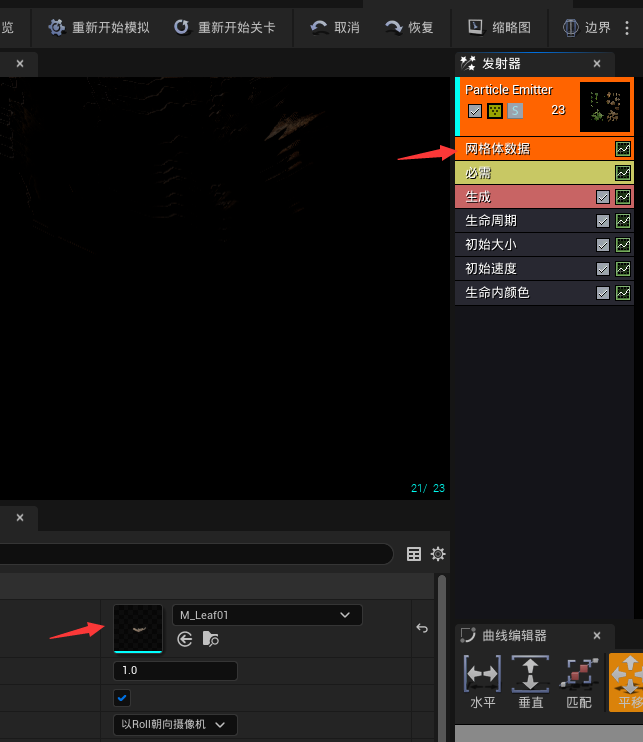
在发射器中右键,数据类型中,选择新建网格体数据。
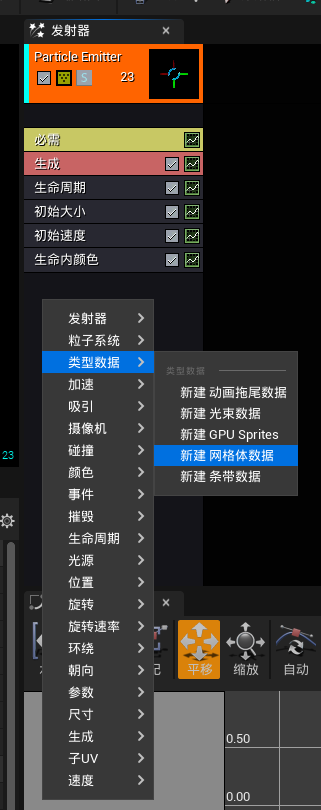
网格体数据选择自己导入的树叶模型,必需中选择树叶的材质。

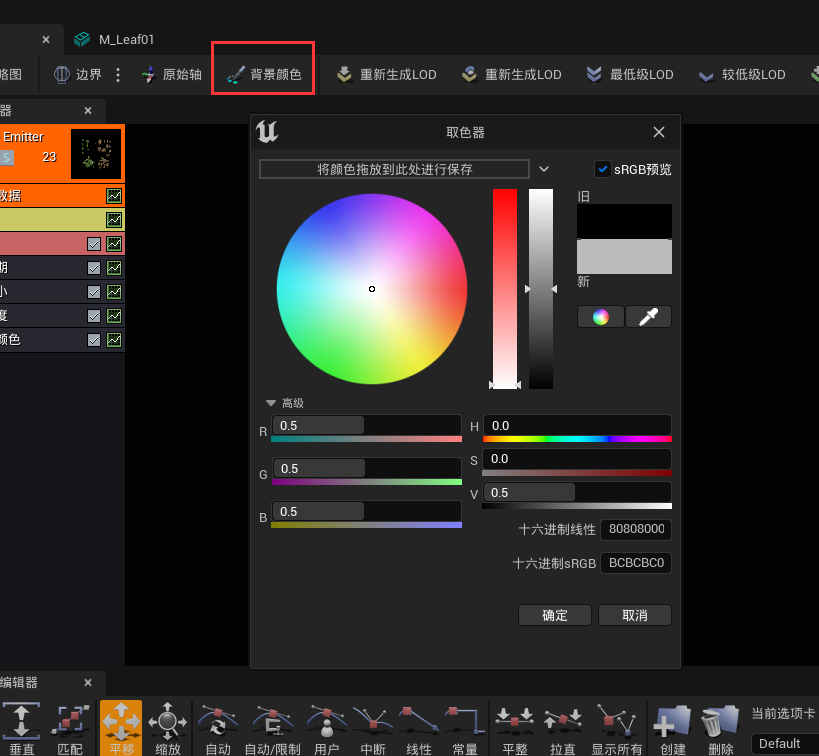
换一个背景颜色,方便看到模型粒子。
生成这里做一些参数调节。

生命周期做一些参数调节。

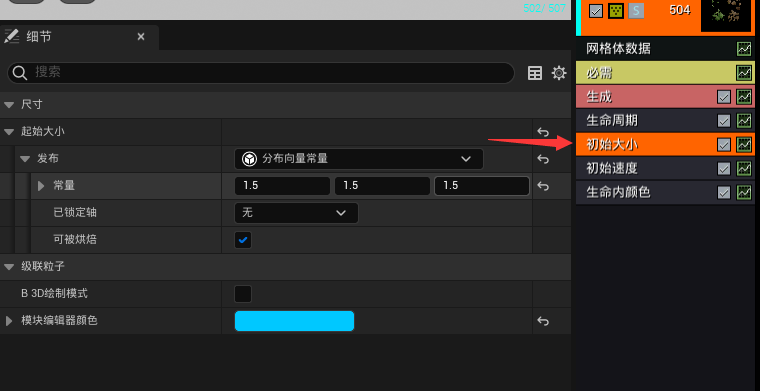
初始大小里,发布选择“分部向量常量”,调节常量参数。
初始速度这里做一些参数调节,这里参数模式选择“DPM直接”。

删除“生命内颜色”,右键添加“初始网格体旋转”。

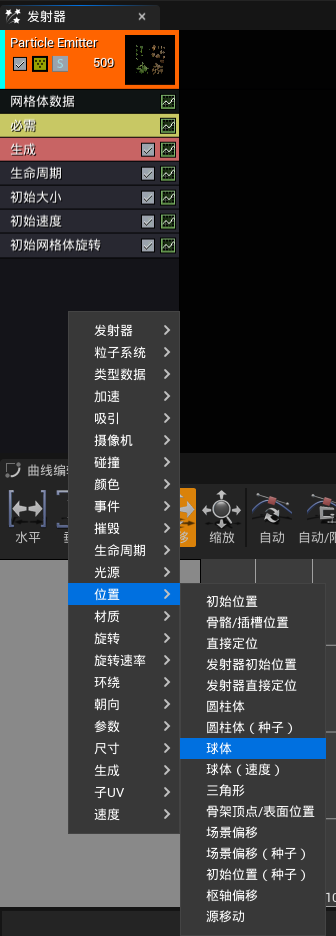
右键,在位置中选择“球体”。
这里主要调节“常量”中的数值,这样粒子半径会变大,参数模式选择“DPM直接”。

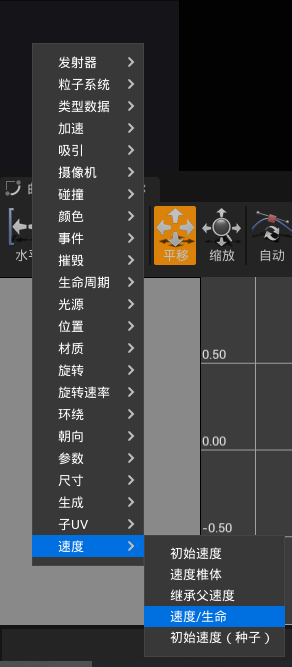
现在的粒子是像雨滴一样垂直掉落的,想要做一些变化,所以添加“速度/生命”。
点击加号,添加了8个数组元素,这里的数组元素根据实际情况进行添加,元素越多,粒子可调节的速度节点就越多。

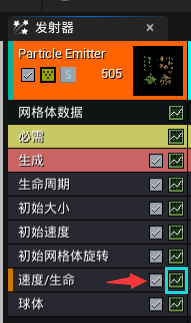
点击“速度/生命”旁边的曲线编辑器。
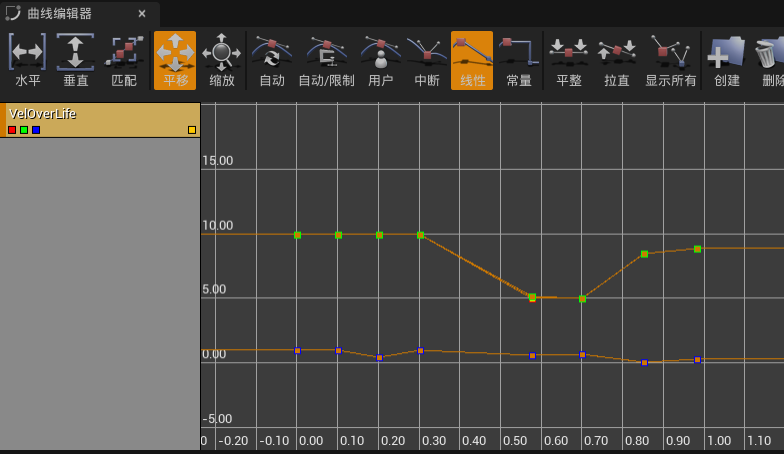
这里曲线上的点,对应的就是元素上的参数。做一个横向0到1的时间过渡,速度上是从10开始的一个曲线,这里也可以把粒子拖入场景中,根据实际情况,实时的调节。
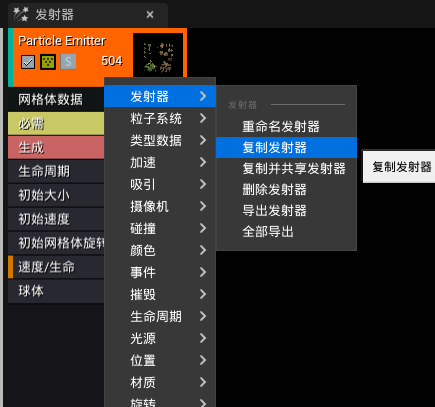
右键,复制发射器。
在新发射器里,替换到之前的树叶模型,换了一个稍微大一些的树叶。
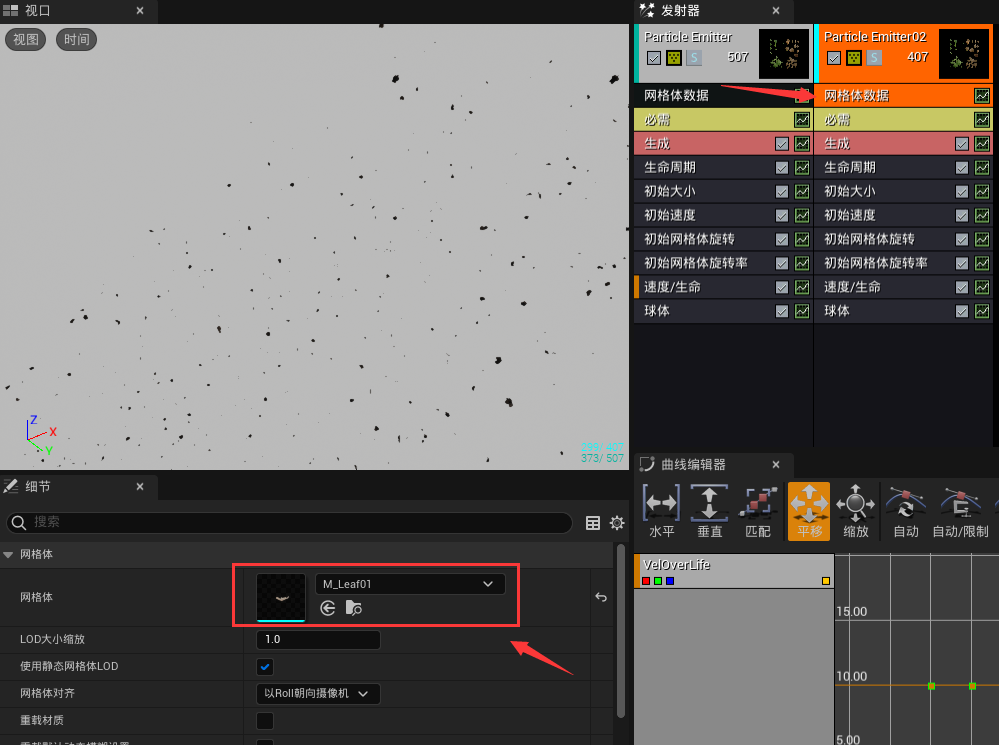
为了体现差异性,这里的生成、生命周期、初始大小、初始速度、初始网格体旋转、速度/生命中的参数,都可以做一些微调。
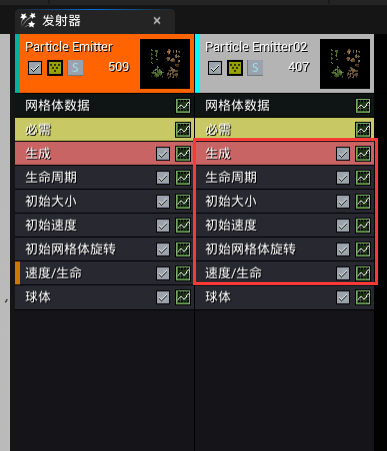
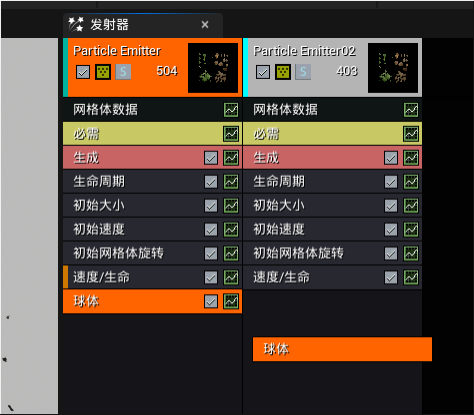
删掉发射器02的“球体”,按住Shift,拖拽原来发射器中的“球体”到发射器02中,这样相当于两个发射器共用一个参数。
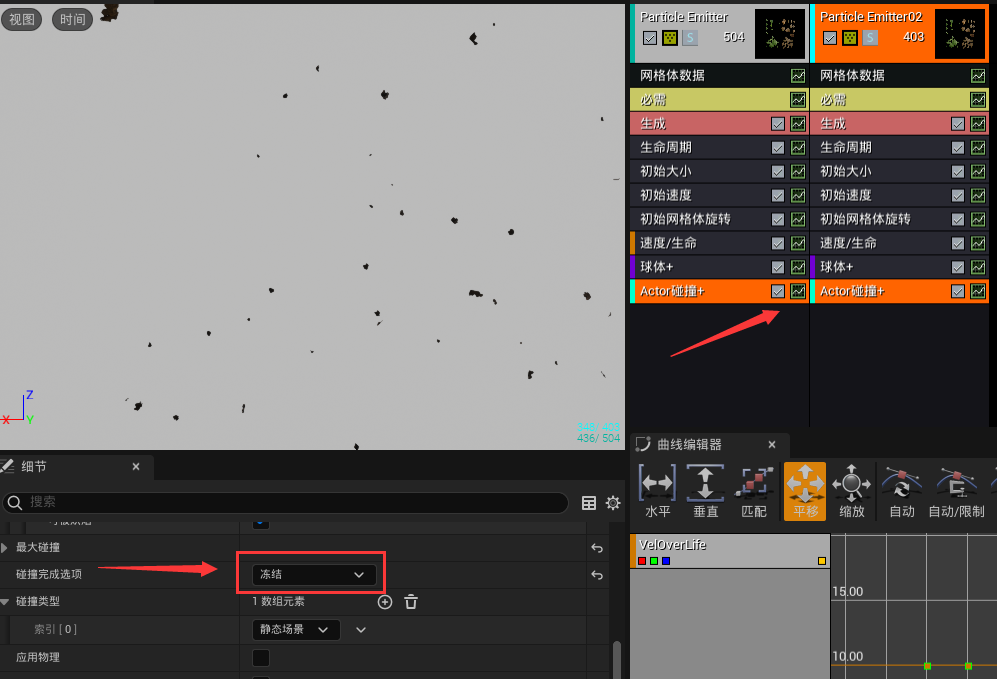
右键添加“Actor碰撞”。
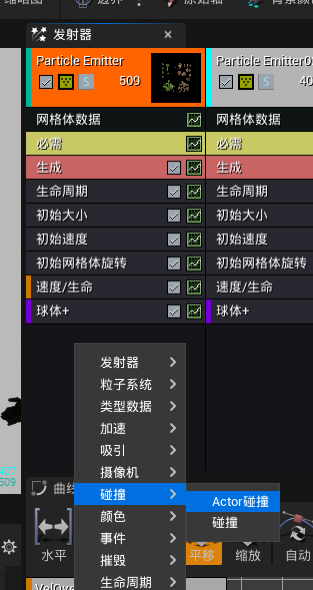
碰撞完成时选项这里选择“冻结”,然后按住Shift拖拽复制一份给发射器02。
到这里粒子的制作基本就完成了。
文章转载自
Thepoly