为你的3D角色制作服装是一项艰巨的任务,需要大量的练习。幸运的是,有一些奇妙的工具可以帮助你加快速度——其中之一是奇妙的设计师。它提供了一种快速有效的方法,通过模拟二维平面缝纫图案的物理特性来制作3D服装。

如果您对 Marvelous Designer(MD)完全陌生,让我给您一个非常简短的流程概述:
打开或导入作为服装模拟碰撞对象的avatar在 MD 的 2D 窗口中绘制板片
在 3D 窗口中排列板片,以便它们正确地包裹在avatar周围
在 2D 窗口中将板片缝合在一起
在 3D 和 2D 窗口中模拟和调整服装 - 添加细节,继续模拟,并将最终网格导出为 OBJ 以进行进一步编辑
无论服装的复杂程度如何,在 Marvelous Designer(MD)中创建所有服装的这个过程基本都是相同的。

本教程涵盖哪些主题?
在下面的教程中,我将向您展示我个人通过建模外套在 MD 中创建服装的方法;从导入头像一直到导出最终服装。本教程分为 4 个简单的步骤:
开始前需要考虑什么
如何快速创建服装
如何添加细节
如何设计造型并完成服装
理想情况下,你已经对 Marvelous Designer 有一些基本知识 —— 但如果没有,也别担心!通过少量的额外研究,即使没有先前经验,你也能够按照步骤进行操作。而且,如果你有任何进一步的问题,可以使用页面底部的评论区。
开始前要考虑什么?
在第一步中,我们将看看在搜索参考图像时要考虑什么,以及如何准备自己的avatar。

服装参考研究:
创建高质量的 3D 服装始于收集良好的参考材料。对于 MD 工作流程,您需要两种类型:
完全一样的版型素材通常很难找到,可以通过相似的衣服打版图形来参考。
你需要知道的是:
花点时间弄清楚衣服是如何组装的,缝纫图案是什么样子的。注意织物类型、厚度和物理行为等特征。
展示模特穿的衣服的参考图像非常有帮助(拉链打开和关闭,手放在口袋里,不同照明条件下的不同颜色,等等)。请记住,许多真实感来自微妙的细节。所以,一定要创造出能够模拟窗帘的服装。
MD工作流程是围绕基本的缝纫技术构建的,并使用了一些在此工艺中常用的技术术语。对于任何想深入研究该主题的人,搜索关于缝纫的免费PDF,以更好地理解这一主题。
MD中图案的准确性并不重要。如前所述,有时很难找到你想要制作的服装的确切打版图。假设你要做一件工作服,但找不到看起来像你想要的图案。在这种情况下,只需使用普通裤子和衬衫的图案,然后缝合它们。记住,只要看起来不错,什么都可以!
MD在模拟不同织物特性方面做得非常出色,但总的来说,它也不完全准确。这让我们能够通过调整物理特性和提出自己独特的创作来发挥创造力。
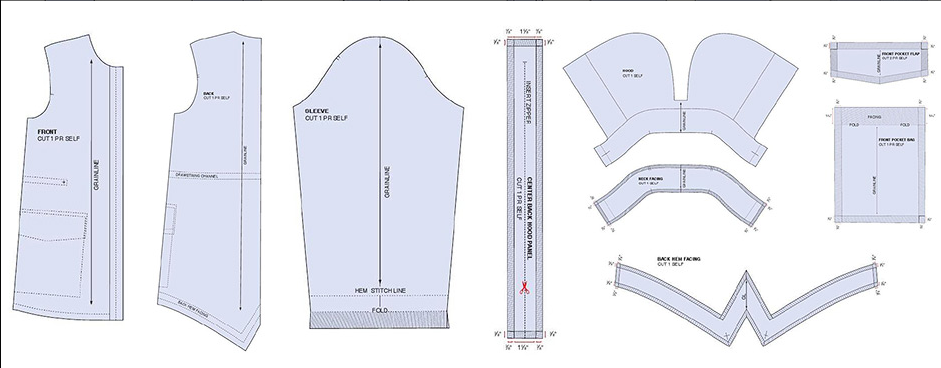
你需要做的是:
组装并保存与项目相关的所有模式并将其保存为图像文件。
在显示/添加背景图像下选择图像文件,大致调整比例并将其定位在2D窗口中的头像旁边。
在MD的早期版本中,此功能不可用。在这种情况下,绘制一个矩形(S键)并将参考图像应用为纹理。

专业建议:
选择一个允许折叠的设计。毕竟,这是 Marvelous Designer 的优势所在。当织物像第二层皮肤一样包裹在头像上时,就没有什么可模拟的了,也不会有褶皱可见。
准备Avatar
对于模拟来说,织物在 MD 中与被称为 “Avatars” 的碰撞对象相互作用。在 MD 中,Avatars可以是任何导入的网格。对于这个项目,我从 3DGladiator 库中选择了一个模型。
你需要了解:
为了获得逼真的效果,将Avatar缩放到其真实世界的大小。
Avatar 的网格拓扑结构并不重要。由于MD中目前还没有对称功能,所以 Avatar 甚至不必是对称的。
避免使用具有非常高网格密度的碰撞对象。我通常在导入模型之前对其进行减面处理。
当你导入自己的角色模型时,确保在胯部和腋窝区域有足够的空间,以便进行流畅的模拟。
Avatar 的脚应该接触地面。你可以随时在 3D 窗口中重新定位 Avatar,但最好在一开始就进行这项操作。

打开 Marvelous Designer(MD),从项目文件夹中导入
当“avatar编辑器”窗口出现时,点击“边界体积”下的小“打开”图标,并从项目文件夹中加载“3dgladiator_MD_avatar_male_naked_BV.pan”文件。这个.pan 文件包含了边界体积的位置和比例。我在下一步中使用它们来将图案与 avatar 对齐。

当你创建自己的 avatar 时,避免无聊的 T 字姿势并添加一些姿势。这样会产生看起来更自然的褶皱。
如何快速构建基本服装?如何快速构建基本服装?
如何根据面料选择合适的裁剪和缝纫方法?在这一步中,我将向你展示在 Marvelous Designer(MD)中设置服装的最快方法,以及如何在这个过程的一开始就避免一些常见的工作流程陷阱。

先制作主要部件,再处理细节。
我们的首要目标是根据参考图像创建缝纫图案。所以现在让我们只专注于 2D 窗口,暂时忘记模拟或任何其他酷炫的 MD 功能。
你需要知道:
先画出大的图案,并且保持简洁。在主要部分确定好之前,没必要添加细节。
在临摹参考图片时,最好已经想好下一步要如何将图案缝制起来。因此,你应该确保需要拼接在一起的图案边缘长度大致相同。
当你使用对称图案时,要尽量长时间保持其对称性。这一特点在你之后编辑图案时会很有用处。(你可以通过右键点击一个对称图案并选择 “取消关联编辑” 来打破对称性。)

你需要做什么:
首先,选择 “多边形工具”,然后用直线临摹参考图像。如果图案是对称的,只需画出图案的一半即可。
接下来,使用 “编辑曲率” 和 “编辑曲线点” 工具来添加曲率。不要添加过多的曲线点 —— 保持简洁。
当你对形状满意后,右键点击该图案并选择 “对称图案(Ctrl + D)”。这样就会生成两个对称的图案,你可以同时对它们进行编辑和调整。对服装中的所有其他图案重复这些步骤。
快捷键:
H= 多边形工具,C=编辑曲率,V= 编辑曲线顶点, Z= 编辑图案, A= 图案变形
F12 键可打开 “网格属性” 对话框,让你在二维和三维窗口中显示或隐藏网格。
在3D窗口安排板片
把 Marvelous Designer(服装建模软件)的二维窗口想象成一个桌面,你可以把所有图案朝上摆放,而不用管这些部件在三维窗口中是如何排列的。因此,在二维窗口中对图案进行水平和垂直翻转,或者在三维窗口中翻转图案的法线面,总会在三维窗口或二维窗口中对它们产生影响。下面的视频片段会把这一点讲清楚:

你需要做的是:
将查看模式从 “厚纹理表面(Alt + 1)” 切换到 “纹理表面(Alt + 2)”。这样就能看到三维窗口中图案的正面和背面了(暗面 = 底面)。
选择并缩放这些图案,使其大致适配。使用排列点(Shift + F)将图案围绕相应身体部位的包围体积进行包裹。

如果你手动对齐图案且不借助排列点,那就翻转它们的法线或者将图案进行水平镜像以使其正确对齐。
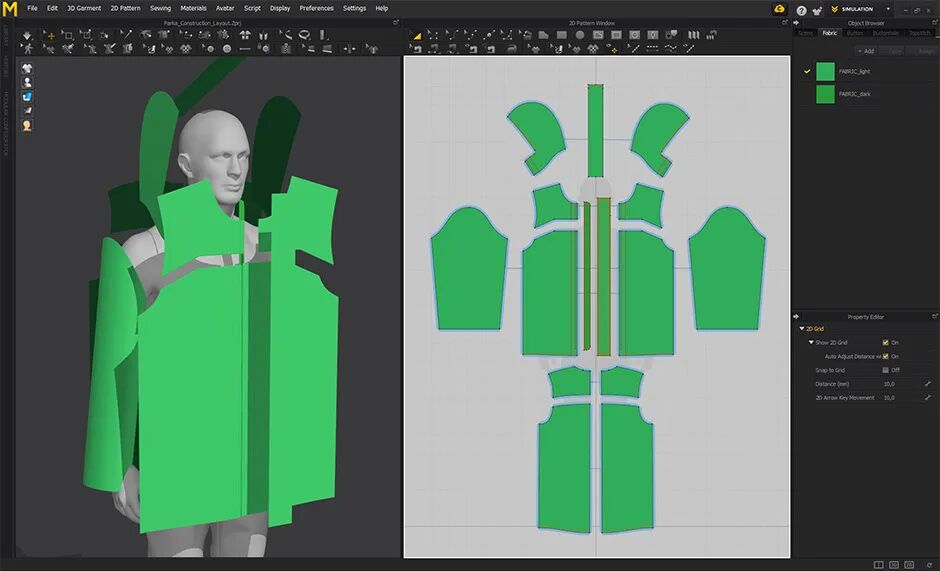
缝制图案与基础模拟:
在三维窗口中将图案排列好之后,你就可以开始进行缝制和模拟流程,将各部分缝合到一起。
你需要知道:
要逐步进行排列、缝制和模拟操作。首先放置大的图案,将它们缝制好,然后在第二步再添加像兜帽这类较小的图案。否则,可能会变得相当混乱。
对于这次初始模拟,先不用管褶皱是如何形成的;只需确保所有部件能很好地拼接在一起就行。目前还没必要去调整各个图案的模拟属性。所有设置保持原样即可。
当你在三维窗口中选择一个图案时,在你点击的确切位置上,三维窗口和二维窗口中都会出现一个蓝点。利用这个蓝点来确定方向,并找出哪些边缘是需要拼接在一起的。

你需要做的是:


快捷键:shift Z显示/隐藏2D窗口的边长,alt+43D窗口中透显布料
专业建议:使用自由缝制工具(M 键)时,像平常那样先选择一条缝的第一部分。在开始选择这条缝的第二部分之前,按住 Shift 键。当缝合线变为绿色时,你就可以开始选择同一图案或不同图案的多条边缘了。
如何添加细节?
在这一步,我将向你展示如何细化这件外套,使其看起来与参考图片一致。重点仍然更多地放在服装的制作构造上,而较少关注模拟某种特定外观。在所有二级和三级元素都安排妥当之前,我并不在意造型方面的问题。
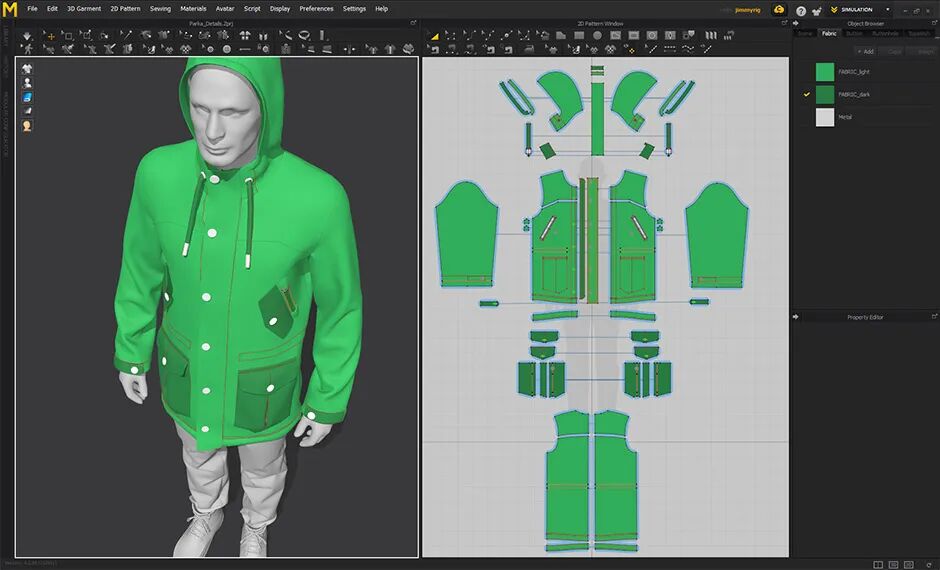
添加折边
我更喜欢通过在里面缝上一块额外的布料来加厚折边,从而给某些边缘增加立体感。先观看下面的演示视频片段,然后再阅读操作步骤,以便更好地理解这个过程。
你需要做的事:
要创建折边部件,需将相关边缘作为内部线条进行偏移,并勾选“延伸”选项。此功能可确保内部线条延伸至图案的边界。
接下来,复制整个图案。
右键单击新创建的内部线条,然后选择“剪切”以将该条带分离出来。删除图案的其余部分。
将这条带垂直翻转:我这样做是因为下一步我要将它向内折叠。(当所有线条都是笔直的时候,这一步并非必要操作)
然后,将条带的上边缘与原始图案的边缘缝合起来,将下边缘与之前创建的内部线条缝合起来。这样就把这条带附着在了主图案的内侧。
切换到编辑缝制工具(B键),选择第一条缝合线,并将折叠强度的值设置为10,折叠角度的值设置为100。通过调整这些值,折边会微微鼓起,看起来更厚实。
文章转载自
Thepoly