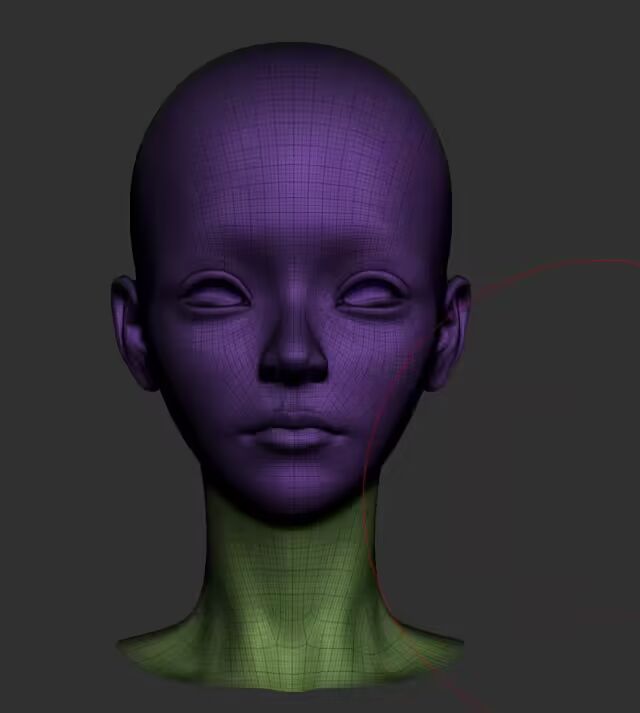
很简单的头部模型就行,不用头发眼睛和睫毛
新建一个UE5工程,打开刚刚下载的metahuman插件

这个就是插件
在UE5里面新建一个Metahuman Identity
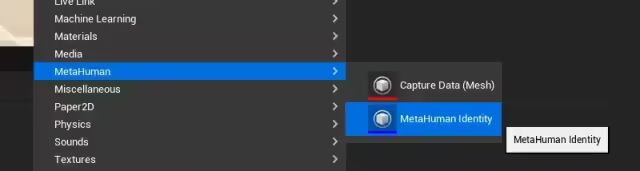
Metahuman Identity是需要先勾选metahuman插件才能新建的
把做好的头部导入进去
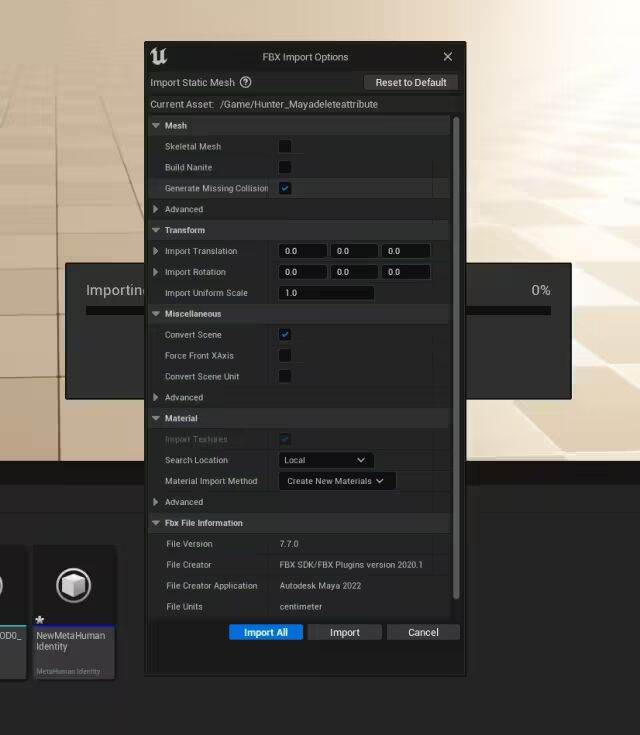
默认设置即可
进入Metahuman Identity,选中大纲视图的Neutral Pose点击components form mesh添加刚刚导入的头部模型
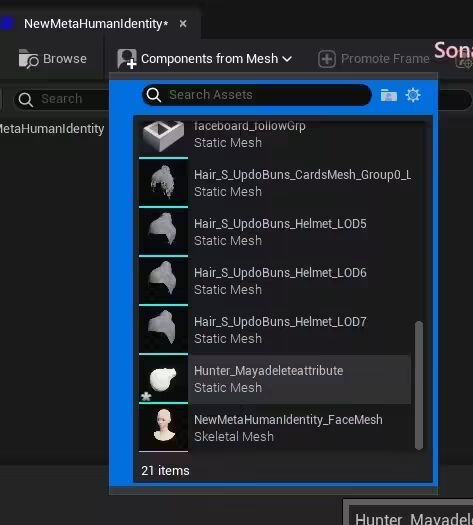
点击promote frame新建一个frame
右击新建出来的Frame 0 ,Autotracking On自动跟踪
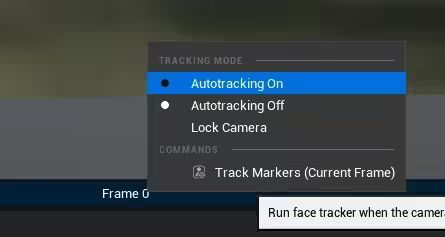
打开自动追踪
只需要两三秒就能生成跟踪点,锁定摄像机后调整一下对其位置即可
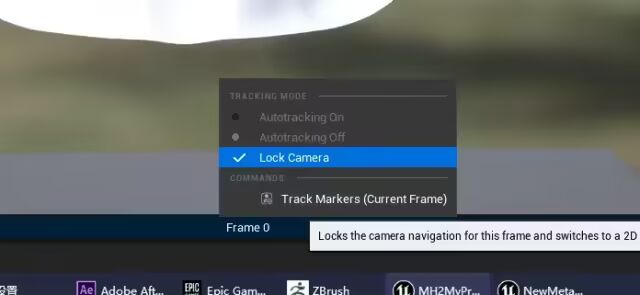
不需要对的太严格
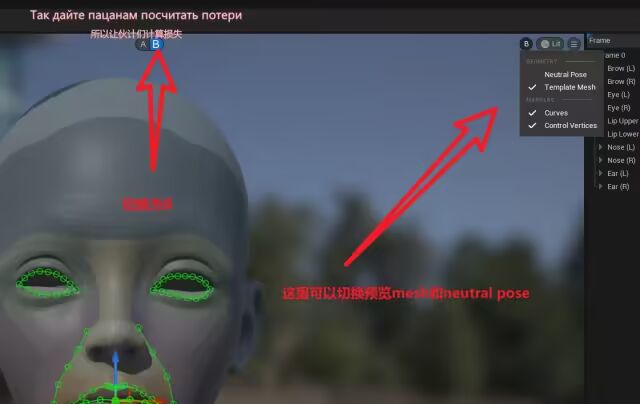
对齐之后直接开始解算
点击开始解算metahuman
恭喜你获得了一个metahuman
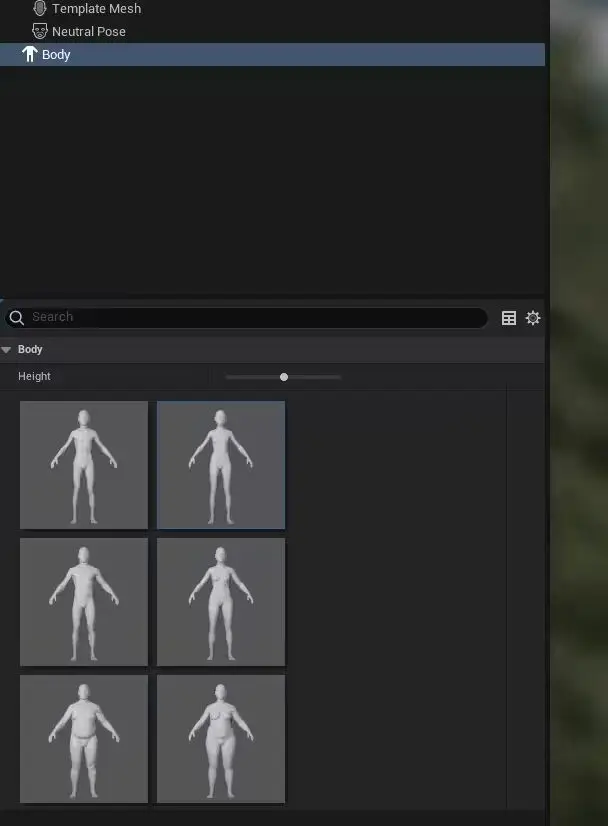
这里选择一个身体就完事儿了
点击mesh to metahuman就能直接将其导入到metahuman creator里面进行编辑了
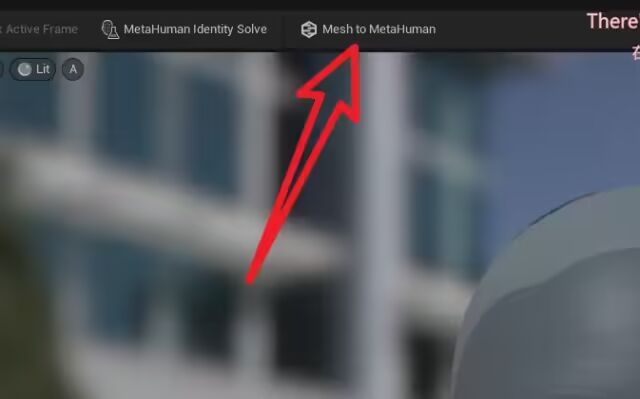
点击之后进入metahuman creator进行进一步编辑
选择对应版本,这里我是5.0.3
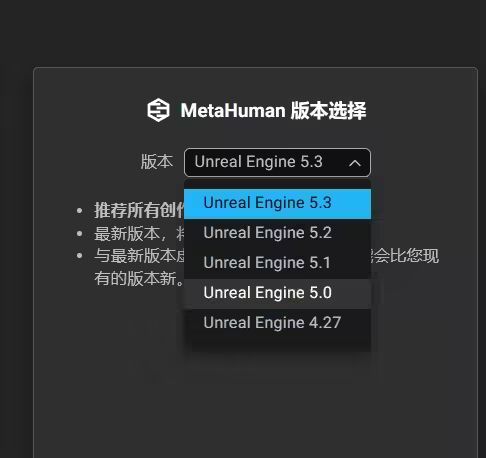
选择正确版本
metahuman creator的操作逻辑很简单,略过
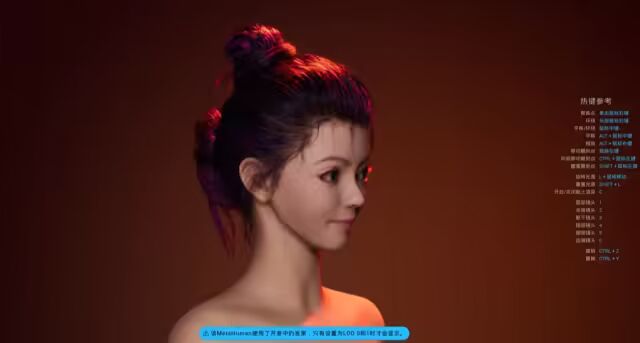
可爱捏 :)
创建好之后就能直接在Bridge里面进行导入了
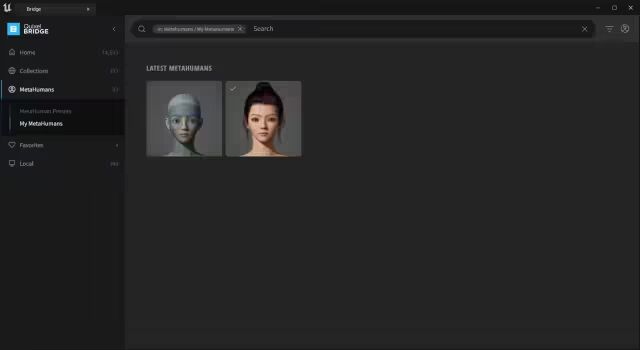
用我们之前下载的工程新建一个工程,打开光追(ray traced shadow/ray traced skylight)关闭自动曝光(auto exposure)关闭纹理池(texture streaming)
打开HDRIbackdrop和C4D dataSmith。打开苹果面捕插件(Apple ARKit&Apple ARKit Face Support)
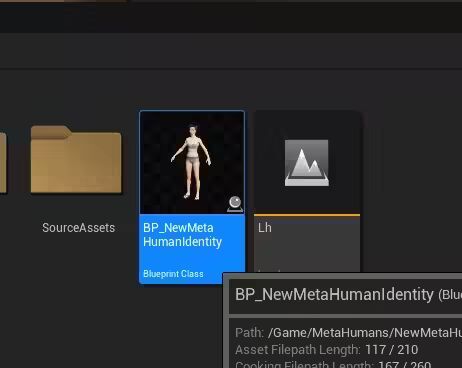
重启后将角色导入,这个蓝图前缀的就是
打一个小场景,打好光
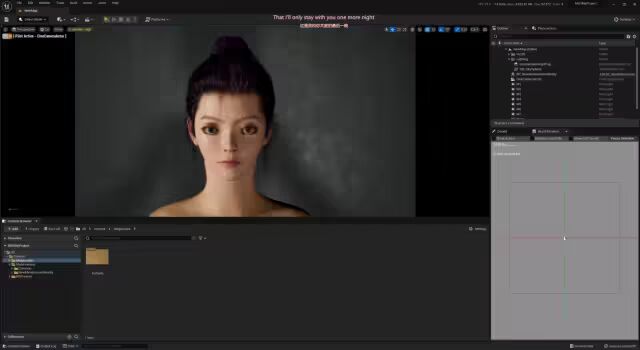
眼睛绑的有点歪
修改LOD问题,点击蓝图进入修改
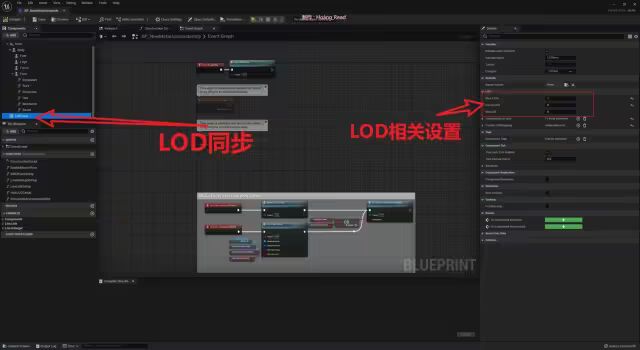
LOD设置
保存后打开这个live link ,弹出这个窗口
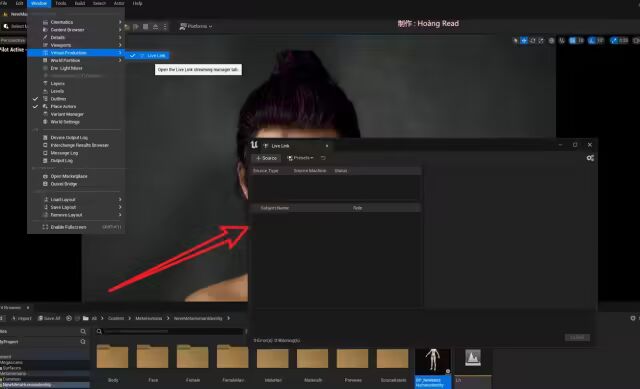
live link
这里需要电脑和苹果设备同时处于一个局域网
苹果商城下载live link face

捕捉模式默认即可
添加自己的IP地址

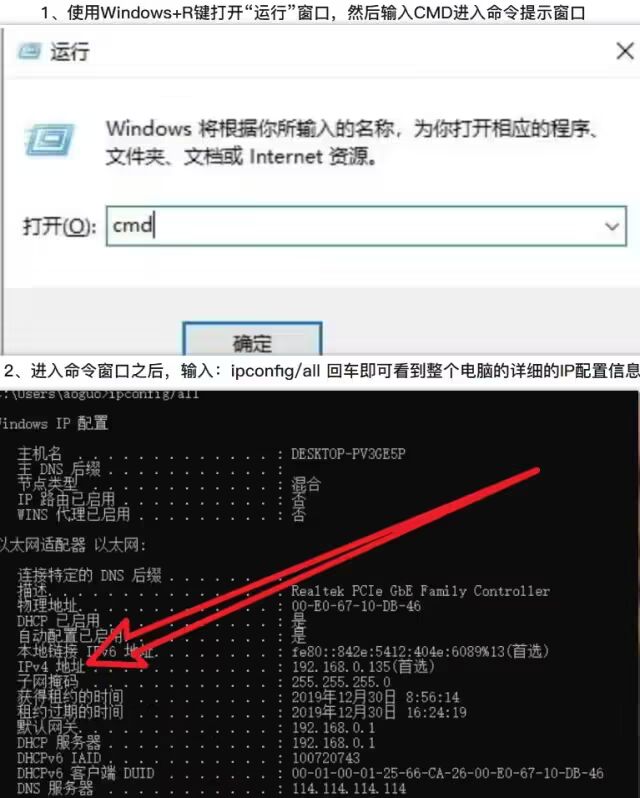
不知道自己的IP地址看这个
如何查看ip地址
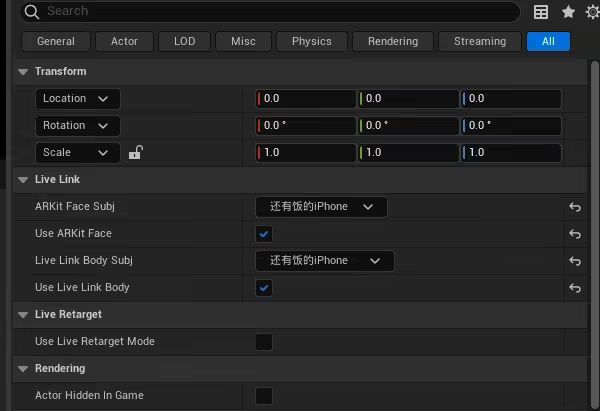
点击蓝图选择livelink的设备
点击这里开启面捕
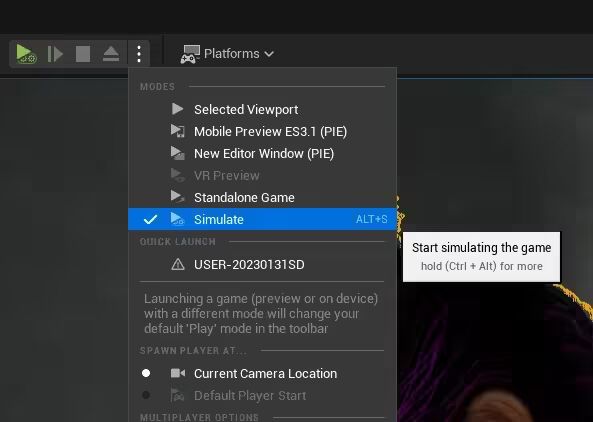
这里能直接进行动画制作了
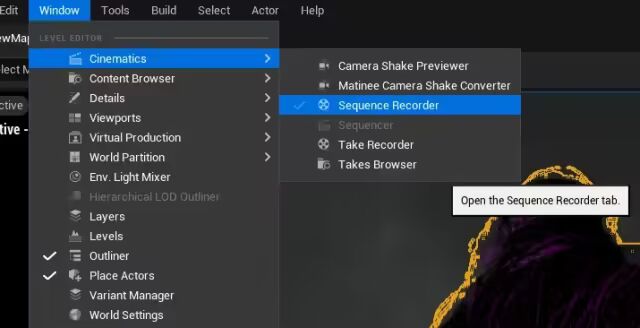
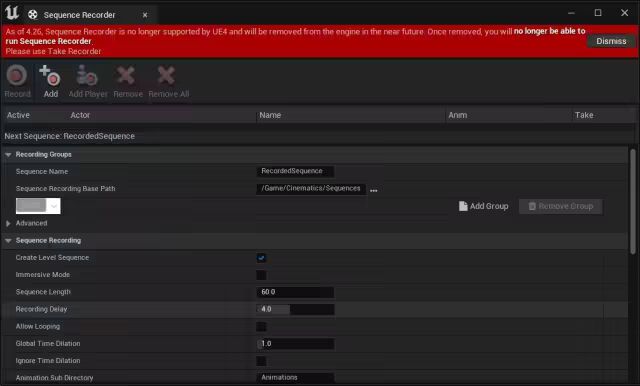
Sequence Recorder可以用来捕捉动画
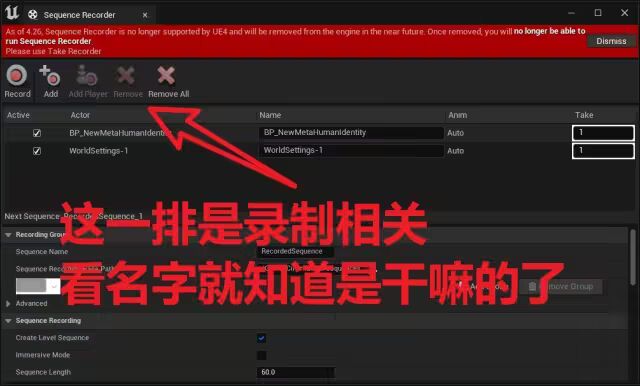
录制之前需要先选中metahuman再开始
提示录制完成

录制完成之后点击这个open RecordedSequence
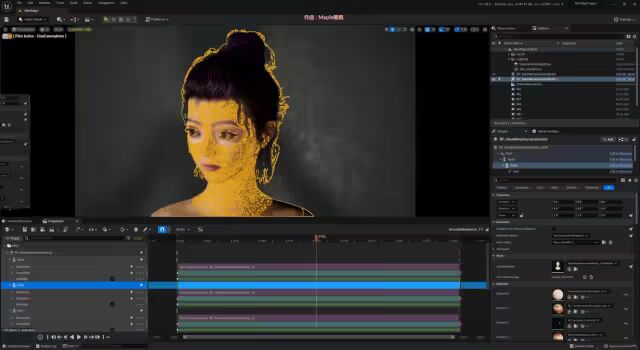
现在就可以预览动画了,但是此时此刻头部动画不生效,只有面部动画
点击轨道上的face ,细节面板里面将动画模式从use animation blueprint更改为use custom mode,然后K个帧即可
文章转载自
Thepoly