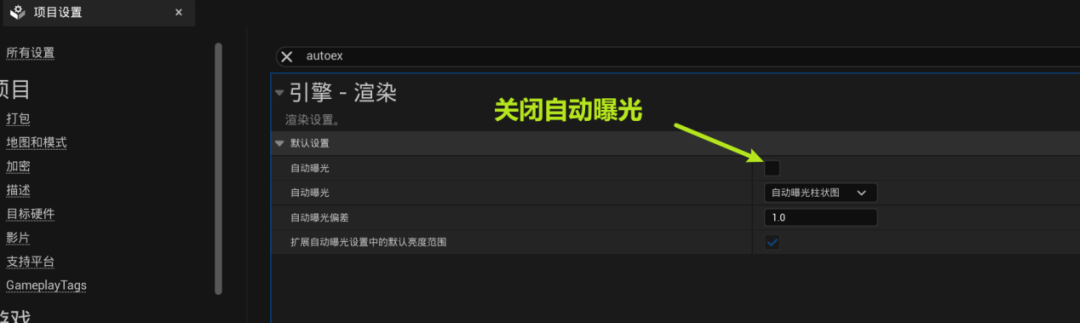
首先打开引擎,创建好工程后,重命名项目名称。进入工程后我们进行项目设置。打开项目设置,搜索自动曝光,将其关闭。
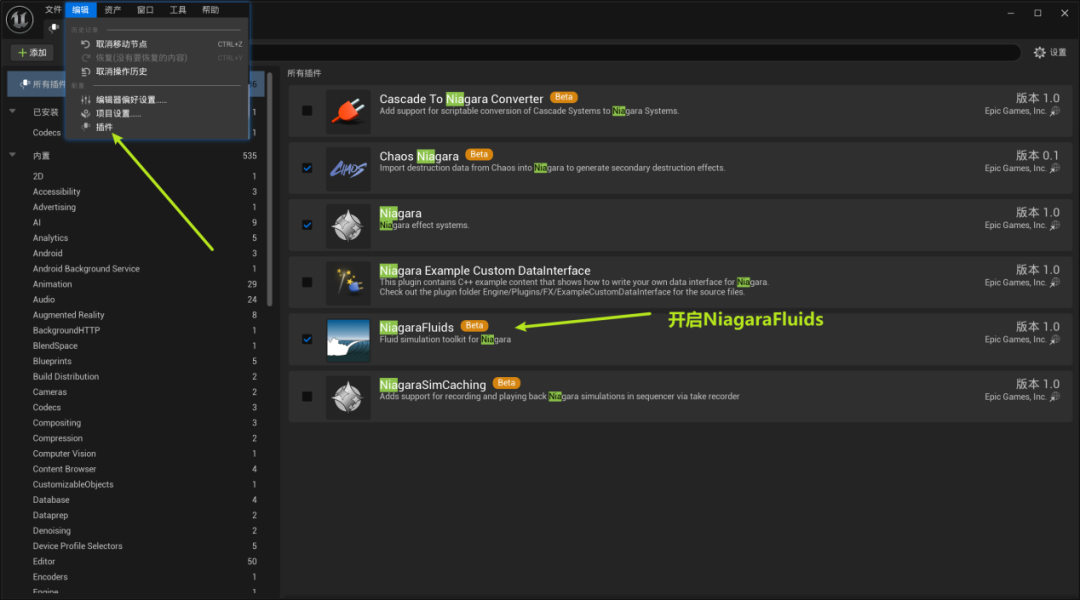
找再打开插件,搜索找到并打开NiagaraFluids,重启即可生效。创建好自己的文件夹,添加一个空的Niagara系统,并重新命名。
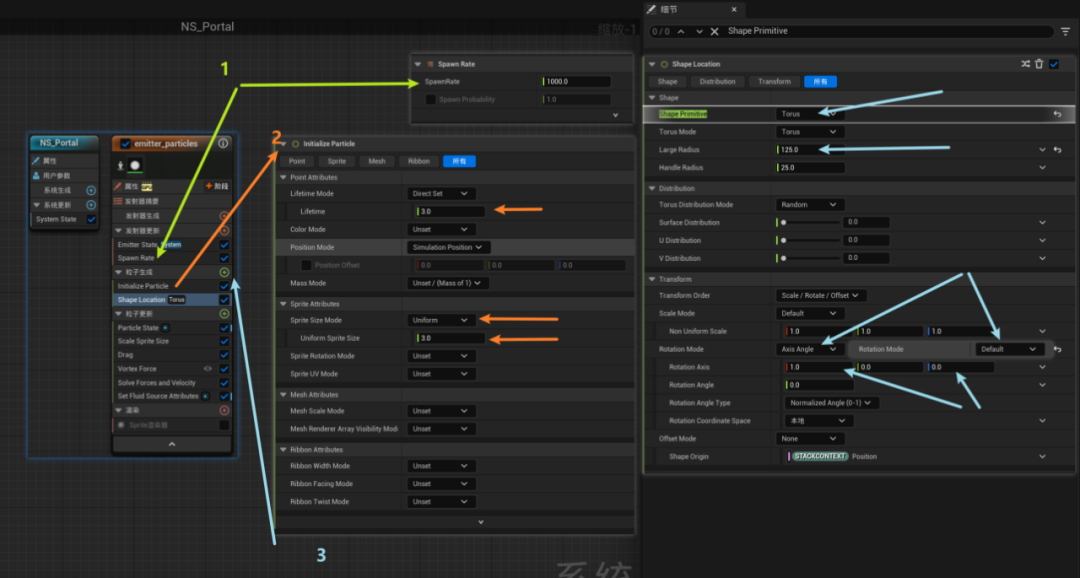
我们将属性中的模拟目标改为GPU计算模拟,计算边界模式改为固定。将SpawnRate中的粒子发射数量改为1000。在Initialize Particle(初始化粒子)中将Lifetime改为3。将Sprite Size Mode(粒子大小)改为Uniform(随机)3。
在粒子生成中添加一个Shape Location(形状位置),将Shape Primitive(形状基元)改为Torus(圆环),Large Radius(最大半径)改为125,Rotation Mode(旋转模式)改为Axis angle(轴角度),x轴改为1,z轴改为0。
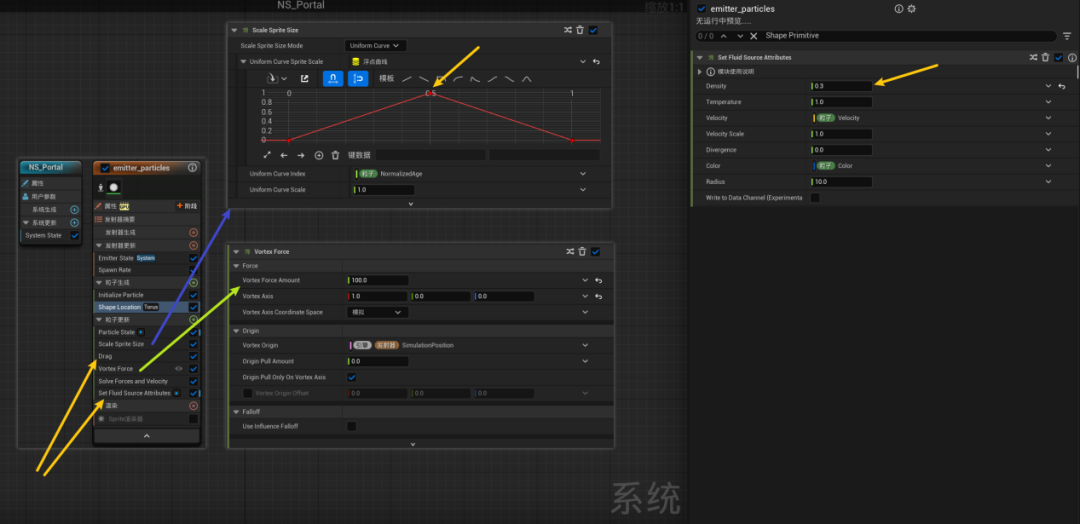
然后我们在粒子更新中添加Scale Sprite Siz(缩放粒子大小),在曲线的中间处添加浮点,将y改为1,将曲线的最后一个浮点y改为0。然后框选所有浮点右键改为自动模式。在粒子更新中添加Vortex Force,将它的 Force Amount(漩涡力)改为100。Vortex Axis (漩涡角度)将x轴改为1,z轴改为0。最后再添加Drag和Set Fluid Source Attributes(设置流体源属性),将Density(密度)改为0.3即可。
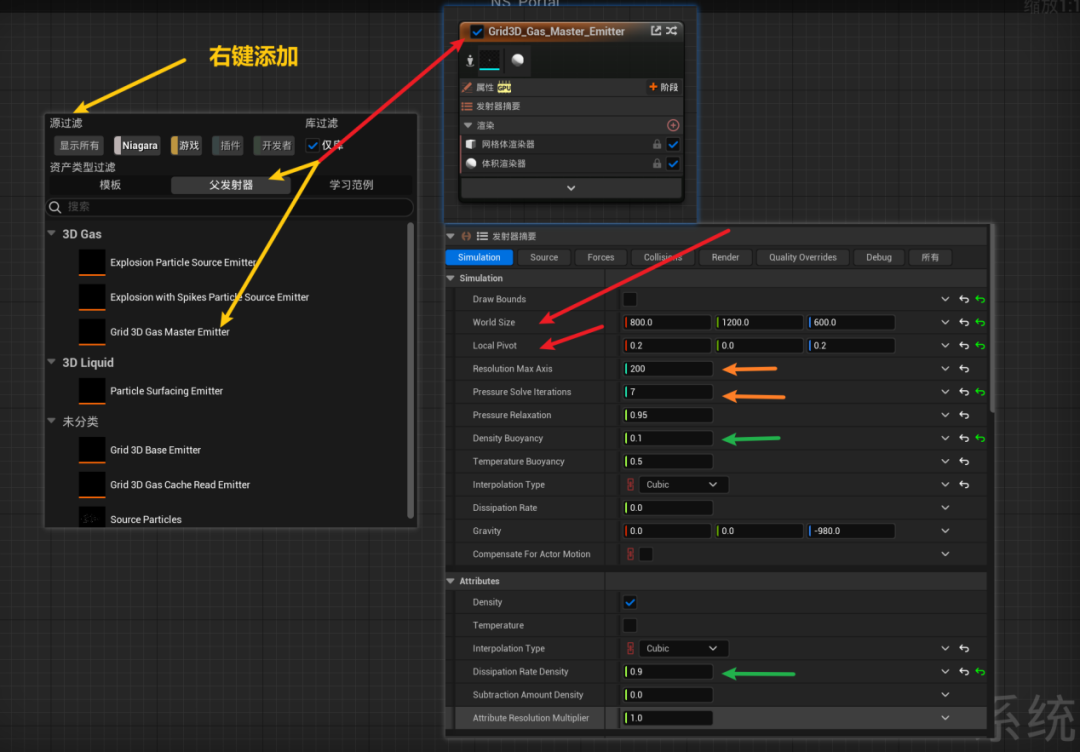
在空白处右键添加父发射器中的Grid 3D Gas Master Emitter。我们在Simulatione(模拟)中需要注意的几点,红色箭头的两项是控制模拟范围和坐标的,橙色箭头中Resolution Max Axis是控制模拟效果分辨率的,这里越大分辨率越高,但是极其耗费性能,根据自身电脑出发,酌情改动,改之前记得先保存哦。Pressure Solve lterations是控制模拟效果的细节的,数值越大变化和细节越多。绿色箭头的两项分别控制浮力和消散密度。
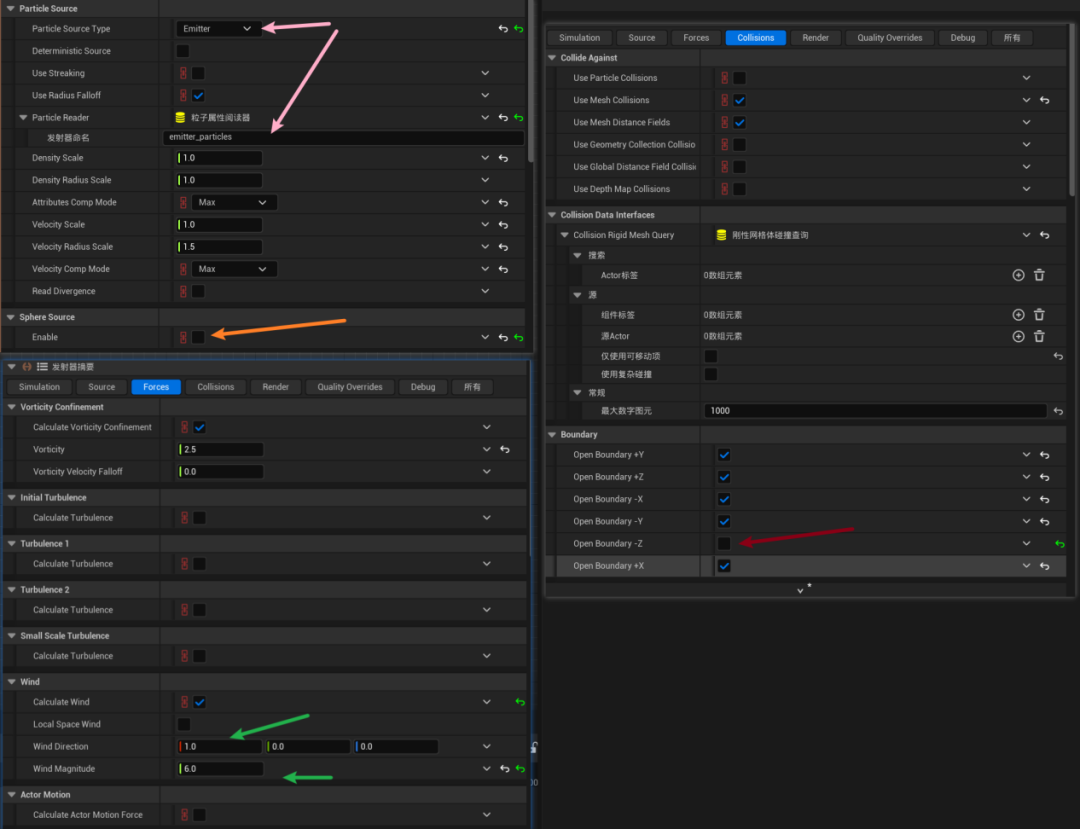
下一步我们在Source(来源)中将Sphere Source的Enable关闭,这里我们不使用他的球形源,然后将上方Particle Source Type(粒子源类型)改为Emitter(发射器),并且把我第一步修改的名称复制过来。在Forces中我们将Wind(风力)打开并修改其强度和力的方向。最后在Collisions(碰撞)中的Boundary(边界)的-Z轴的碰撞关闭。这样我们烟雾的效果就设置好了。
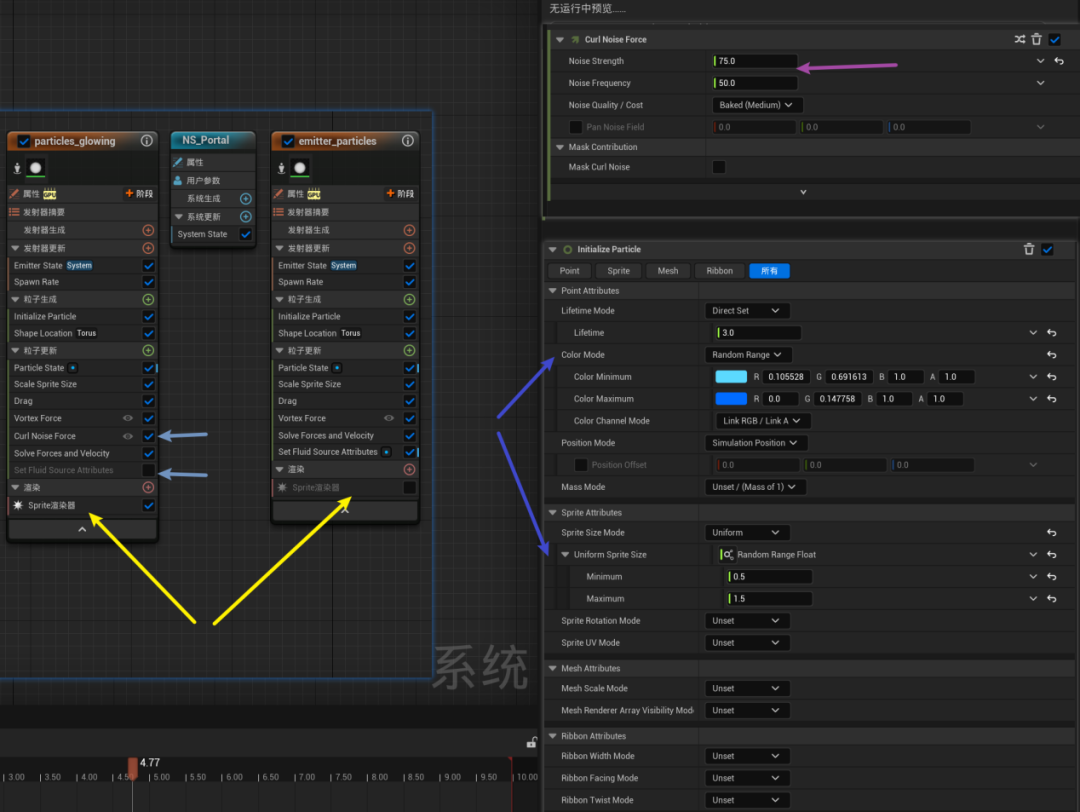
最后我们将第一个粒子复制后,将第一个的渲染器关掉,并在粒子更新中将Set Fluid Source Attributes关闭后添加Curl Noise Force(旋转噪波),设置其强度和频率。在初始化粒子中,修改其颜色模型,和粒子的更新大小。最后我们将粒子拖入场景中,为其打光。打光的过程中我们可以决定是否将投射体积阴影打开。
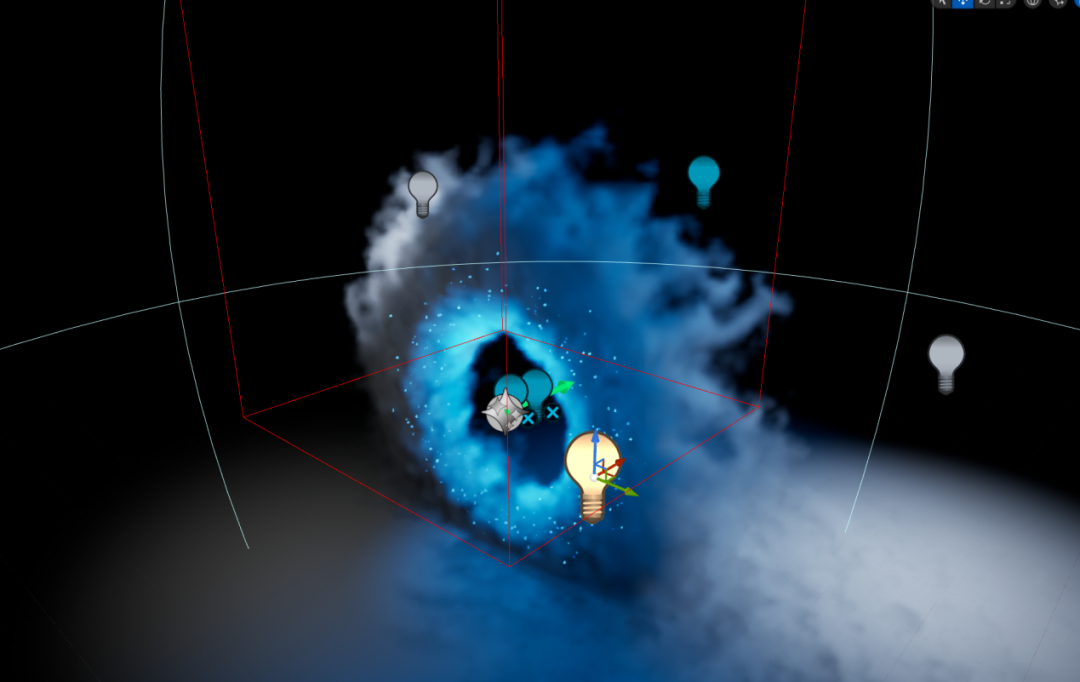
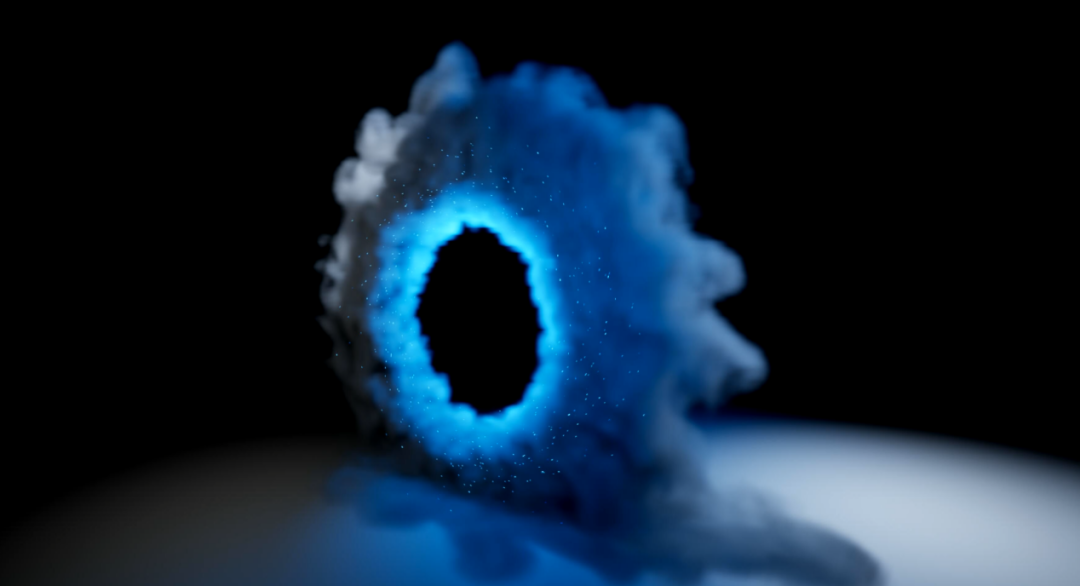
这些完成后大家就可以点击运行来查看我们的效果了。
文章转载自
Thepoly