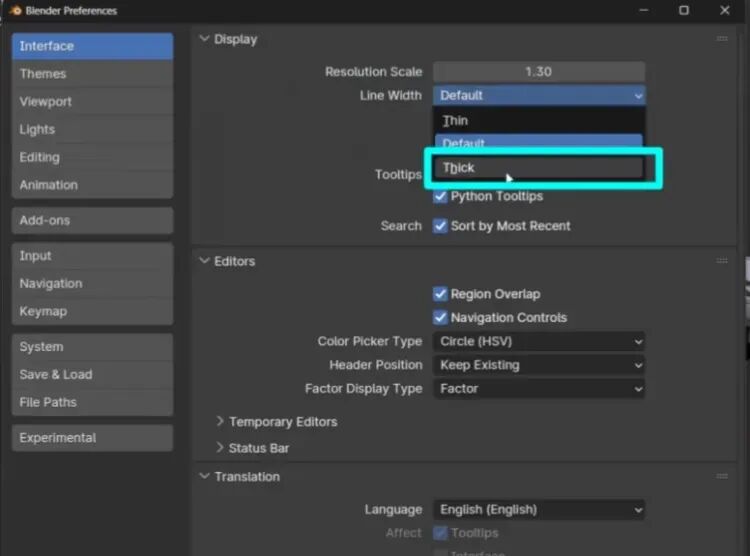
设置UI线框为加粗版本,关爱中老年人视觉体验。
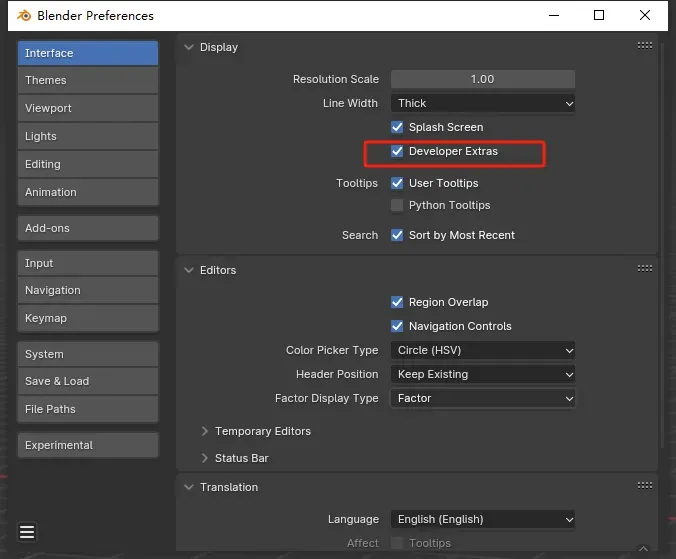
开发者模式,方便查看一些命令解析。
绑定的简单定义
通过骨骼的概念来驱动顶点有规则地移动,让你的模型具有生命力~
骨架的必要性
通过骨架可以更加方便的管理模型的变形信息,方便K动画。
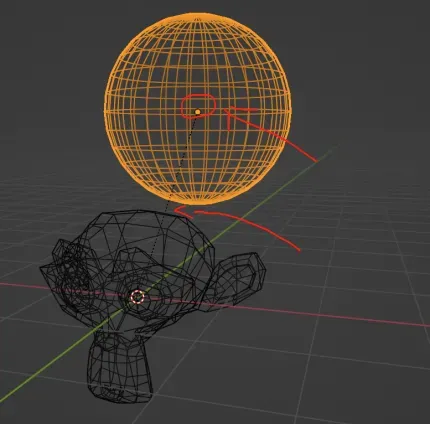
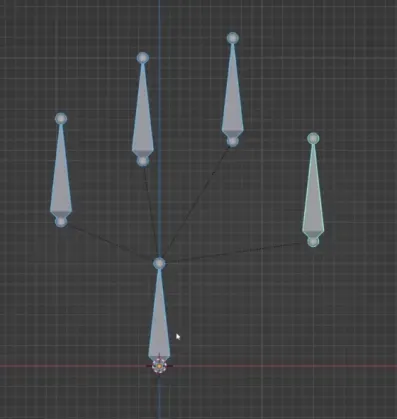
通过上图可以观察到父子级关系线条显示,并且父级会有一个质心点显示在父级中心。一个父级可以有多个子级,但是一个子级只能有一个父级。
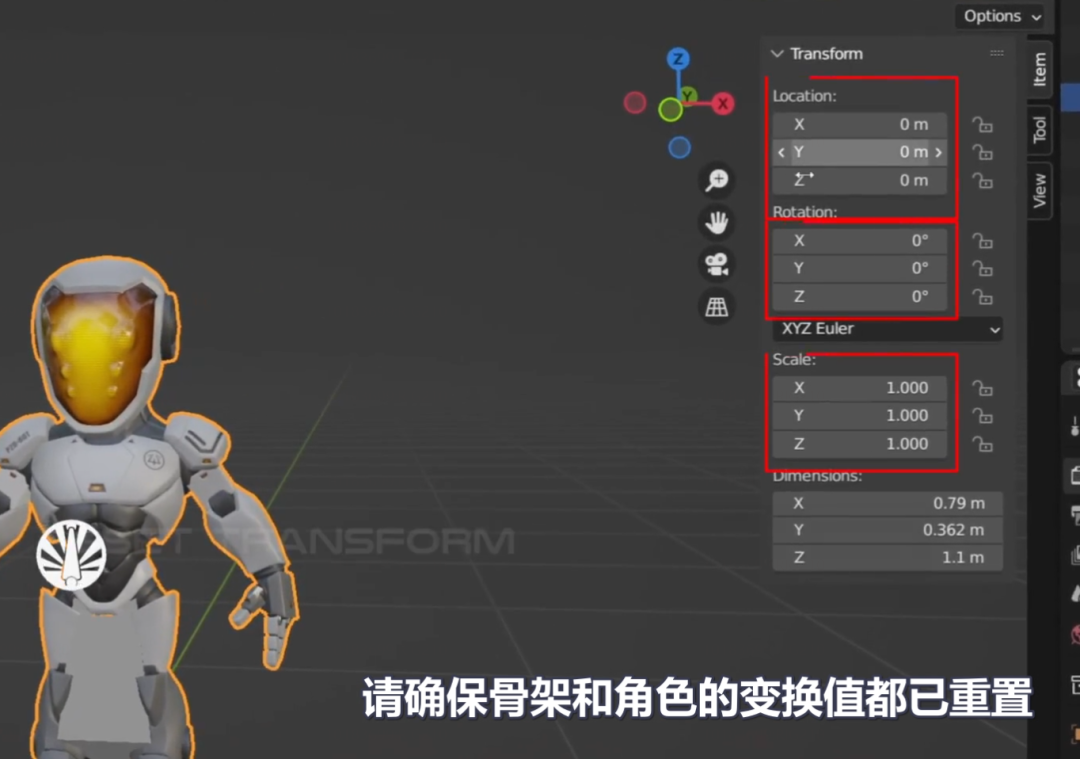
绑定前的规范,坐标信息清理干净。
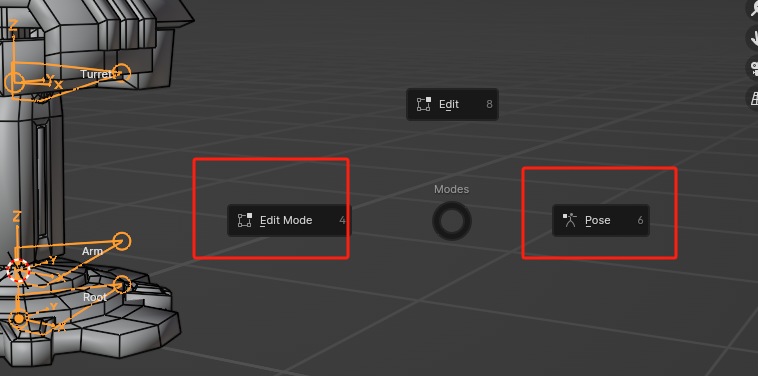
在编辑模式下 复制、设置骨骼父子级、连接方式。在姿态模式下添加约束关系。
骨骼
骨骼分两种一个是控制器骨骼,一个是形变骨骼。
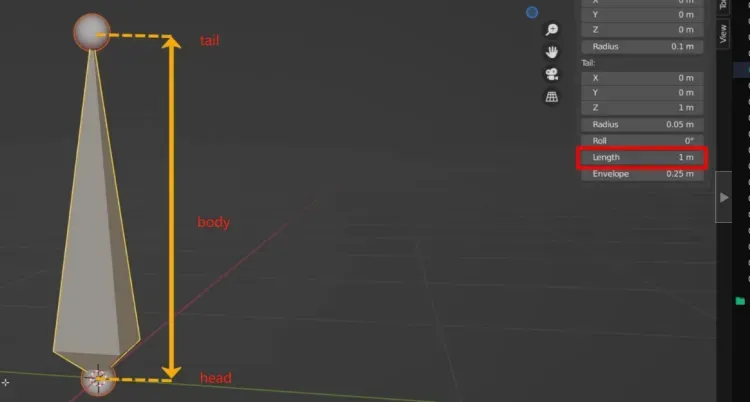
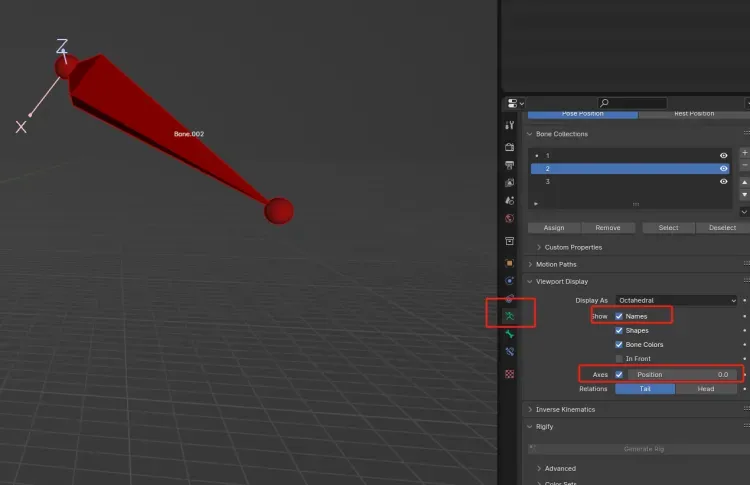
可以通过骨骼数据菜单显示骨骼名称、骨骼透显、骨骼局部坐标轴信息。
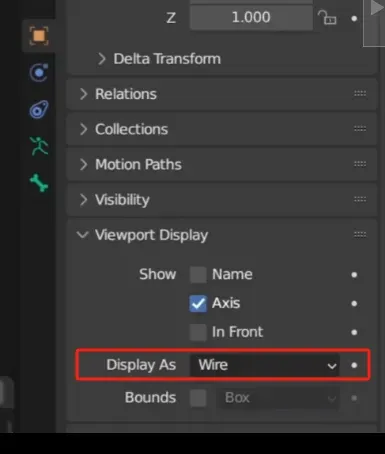
在骨骼物体属性面板修改显示为wire线框方便观察。
 形变骨骼的属性开关(shift +W)
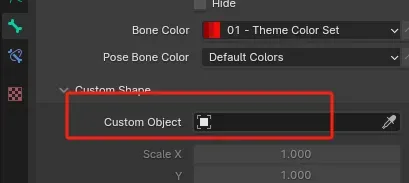
骨骼自定义形状
骨骼创建 可通过编辑模式选中尾端E键直接挤出也可以通过ctrl + 右键 点击空白处生成骨骼。从根部挤出的骨骼会被认作为新的独立的骨骼,没有父子集关系。
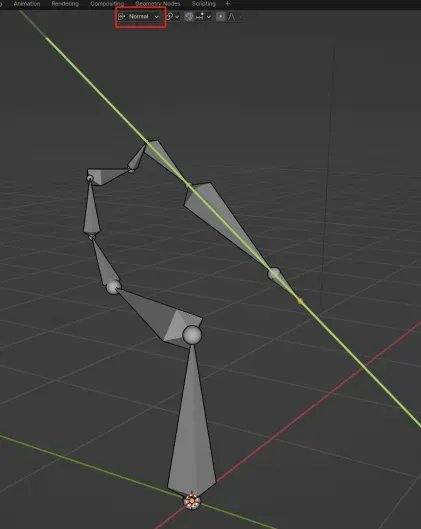
用normal坐标轴更容易让骨骼按局部坐标方向挤出
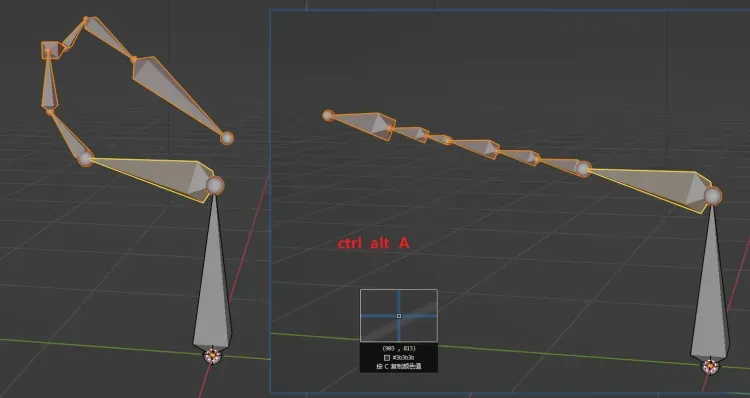
让子骨骼对齐父级骨骼的轴向(统一到所选父级骨骼轴向)
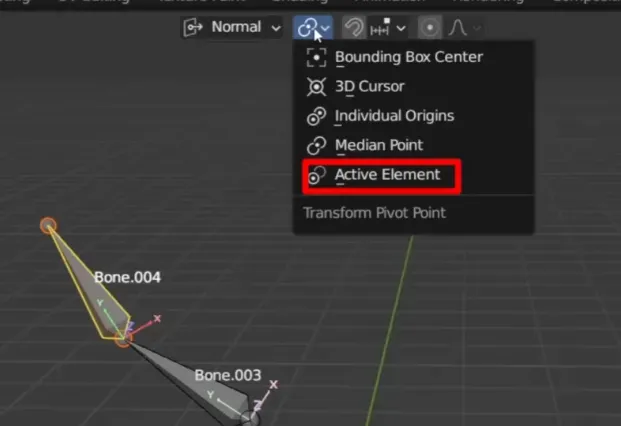
子骨骼在旋转的时候质心按头部旋转,最好选择这个ActiveElement(编辑模式下)
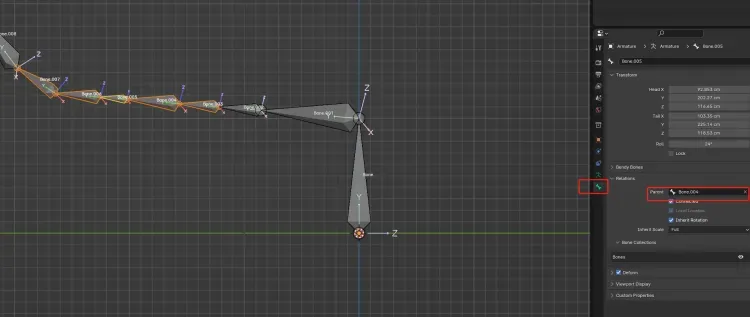
骨骼的连接关系,与连接状态
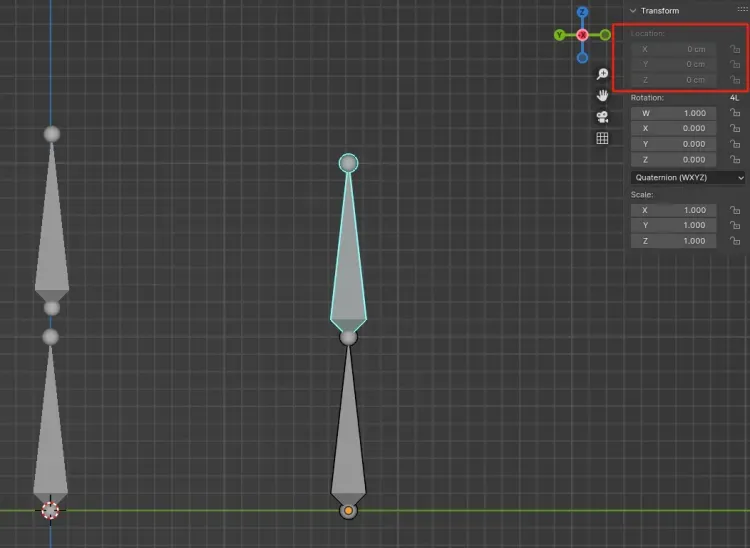
骨骼之间断开的区别——断开的骨骼位移信息不会被锁定,有更多操作空间。
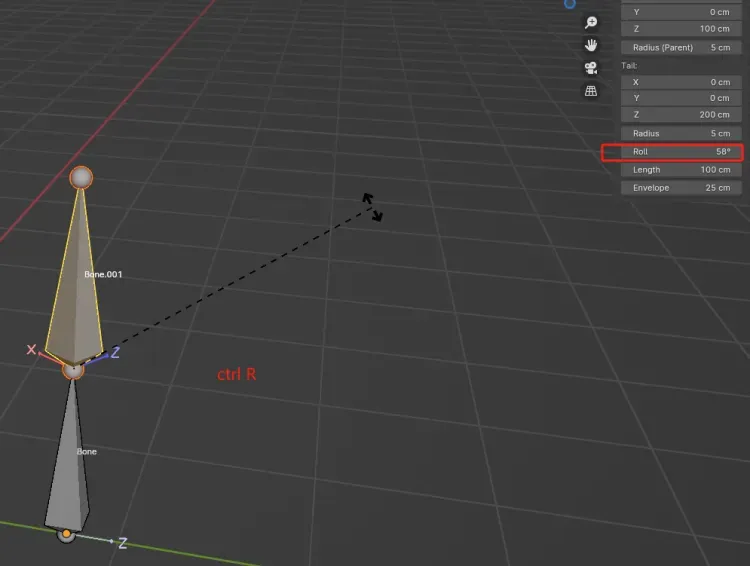
ctrl R旋转骨骼
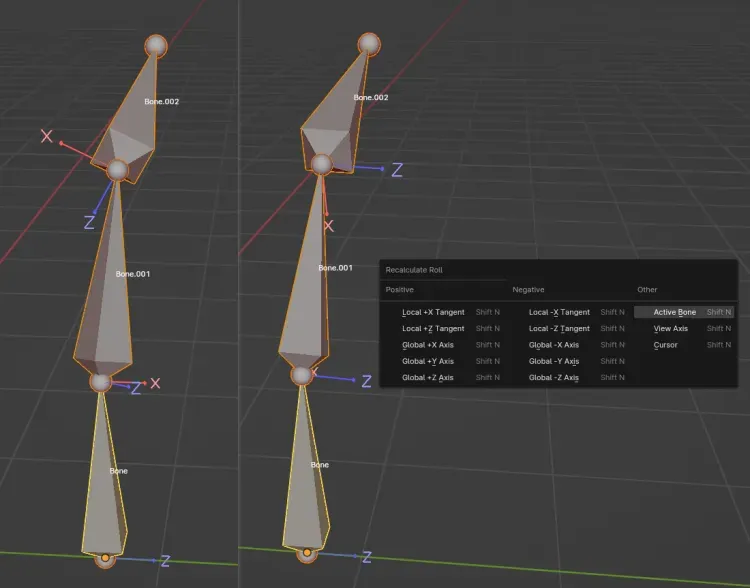
Shift N统一骨骼朝向为最后选中的活动项
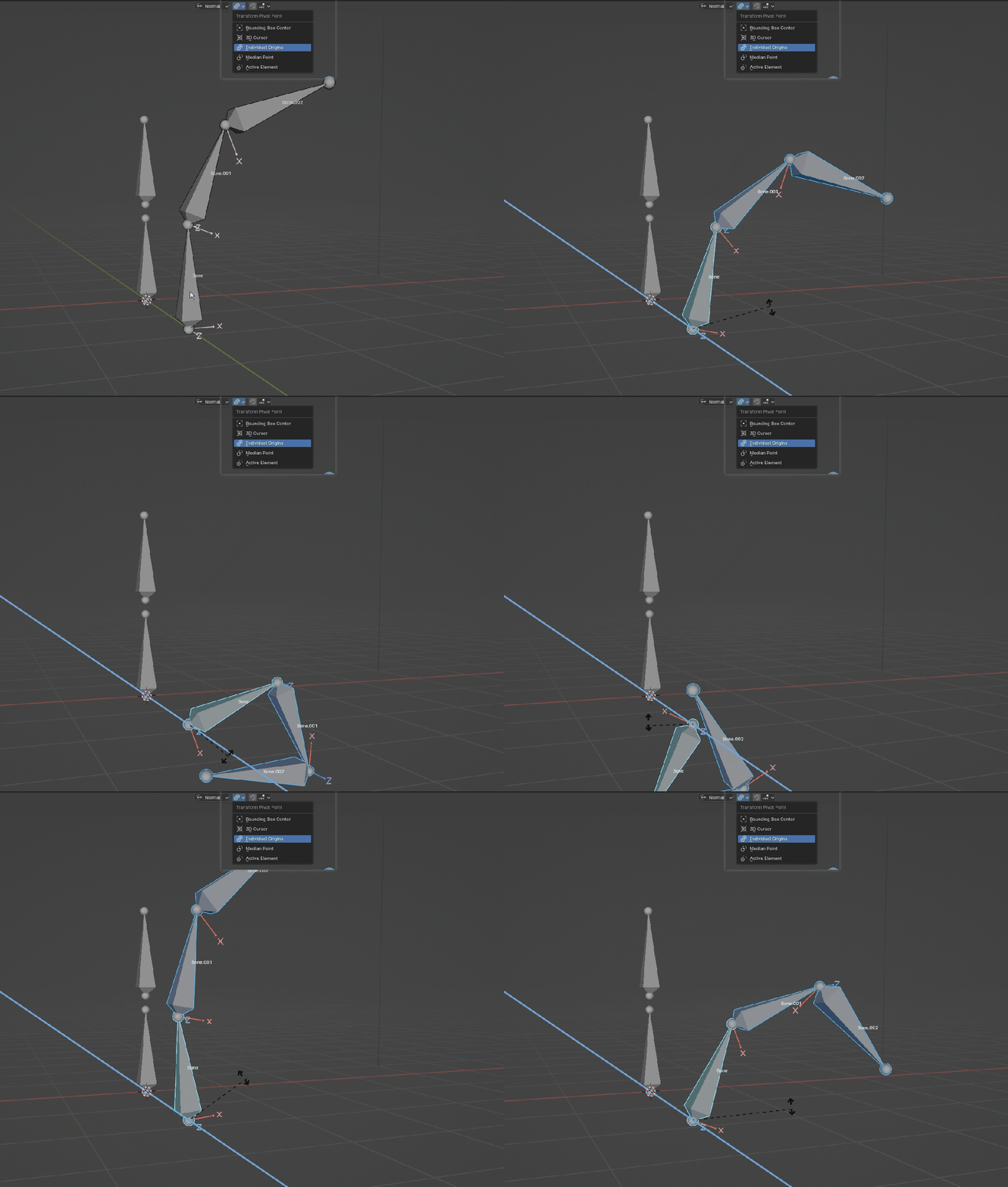
模拟手指弯曲,每个关节的弯曲轴向是统一的。
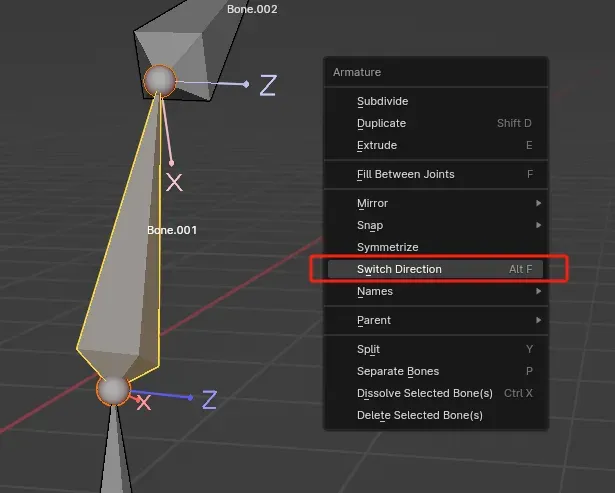
骨骼反向
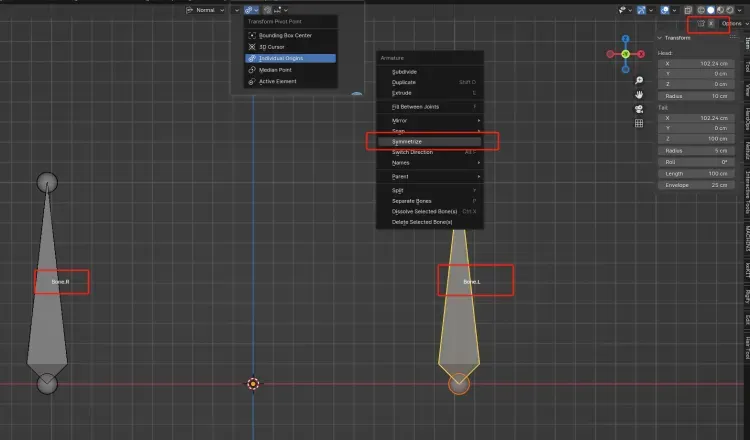
镜像骨骼,省去一半的工作量,镜像骨骼前提是命名后缀加上“.L”来让blender识别到,然后通过右键菜单下的镜像来复制对侧骨骼,右上角可以开启对称,同时操作两边的骨骼。
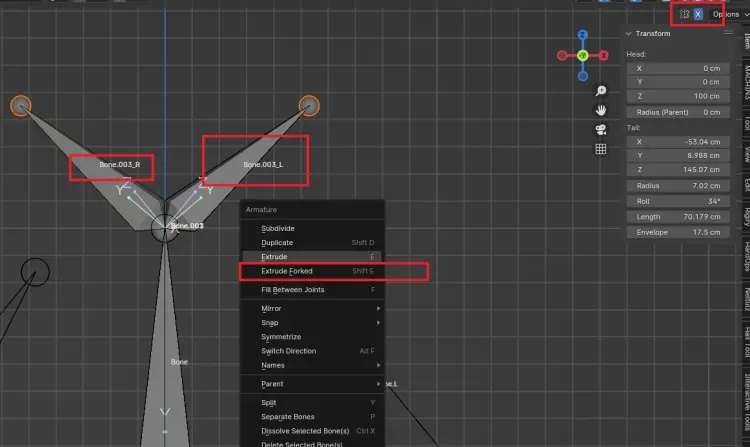
同时挤出对称带后缀的骨骼,快捷键shift +E,需要提前开启右上角对称。
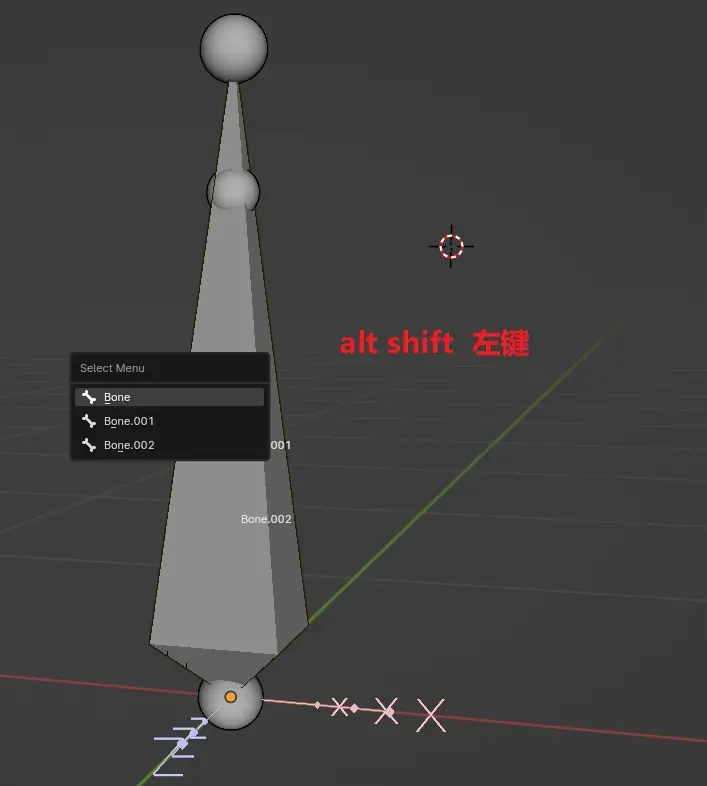
当有一堆骨骼重叠在一起不好选择时,可以通过大纲来选择,也可通过alt shift 左键来选择对应骨骼。
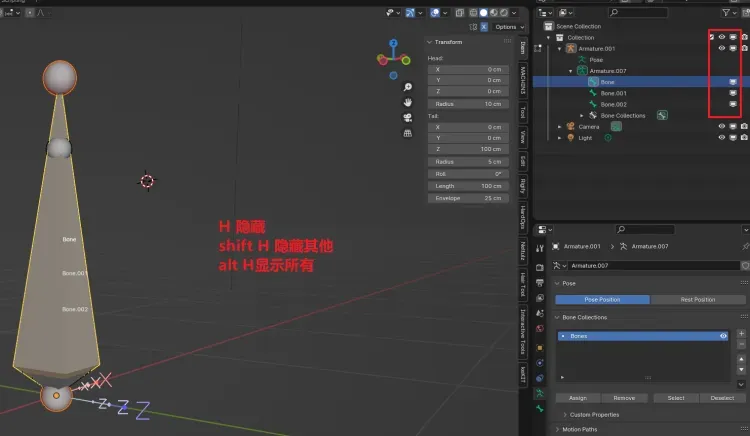
骨骼的隐藏显示
简单的绑定案例
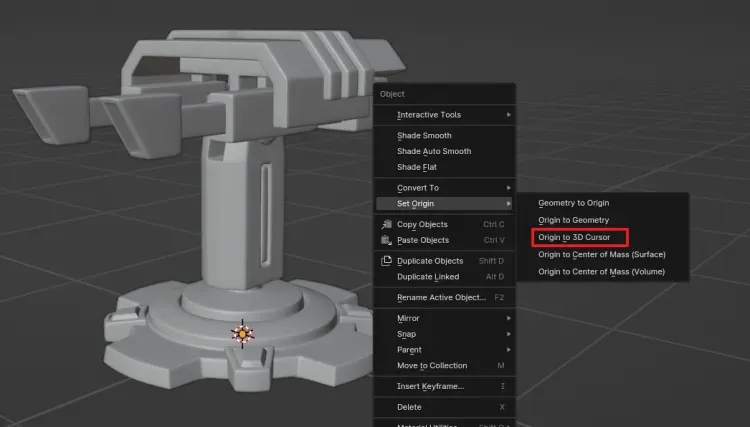
绑定前游标置于世界坐标中心Shift C,然后set origin to 3d cursor也就是模型质心归于游标位置。
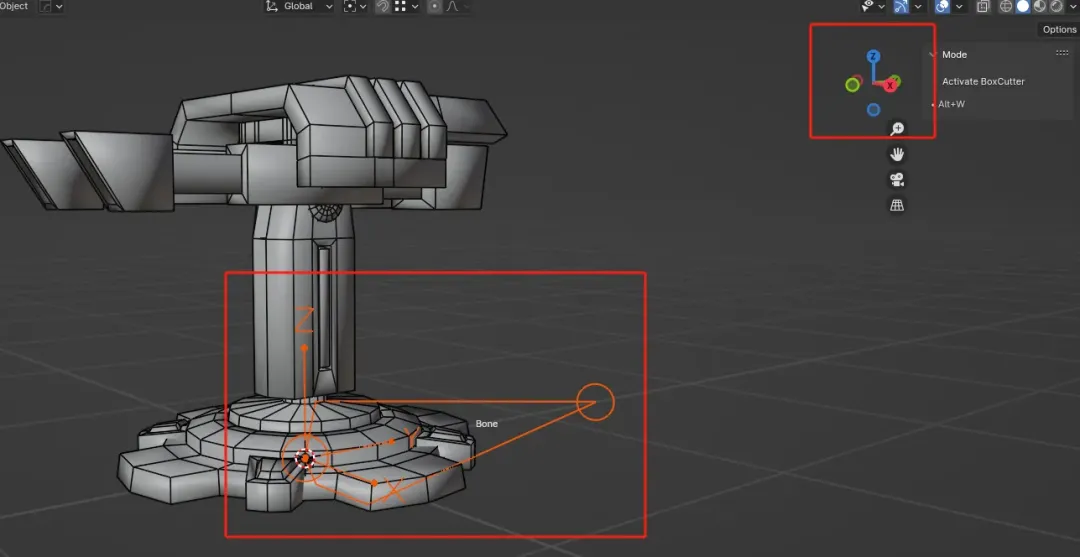
骨骼轴向与世界坐标对齐,并在编辑模式下命名为Root 骨骼。
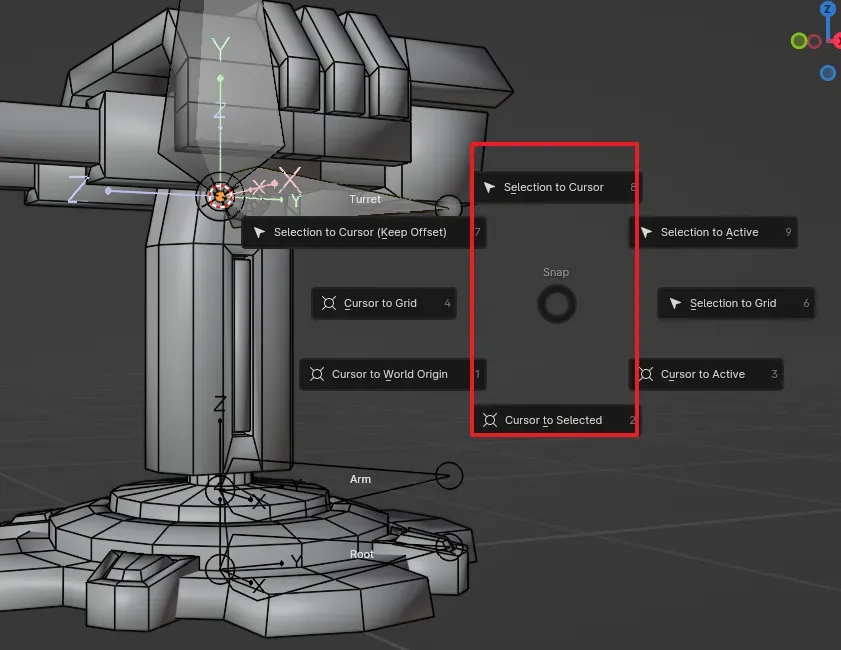
主要通过编辑模型模式进入点线面元素级别来识别旋转轴心位置,再将骨骼对齐到Cursor位置,交替使用,从而比较高效且准确地定位骨骼。
将模型绑到骨骼上的两种方法
其一
 直接选中模型部分结构,shift加选armature骨骼,然后进入骨骼模式,选择选择对应结构P(ctrl p指认父级)到对应骨骼上。
那这种方法比较适合机械结构,每一块结构都是独立活动的整体元素,不存在权重分配的情况。
其二
第二种情况,模型是一个整体,然后同样是把模型P到骨骼上,这次选项可以选择 with empty groups,也就是没有指认顶点组的状态。
 模型会生成对应骨骼名称的顶点组。
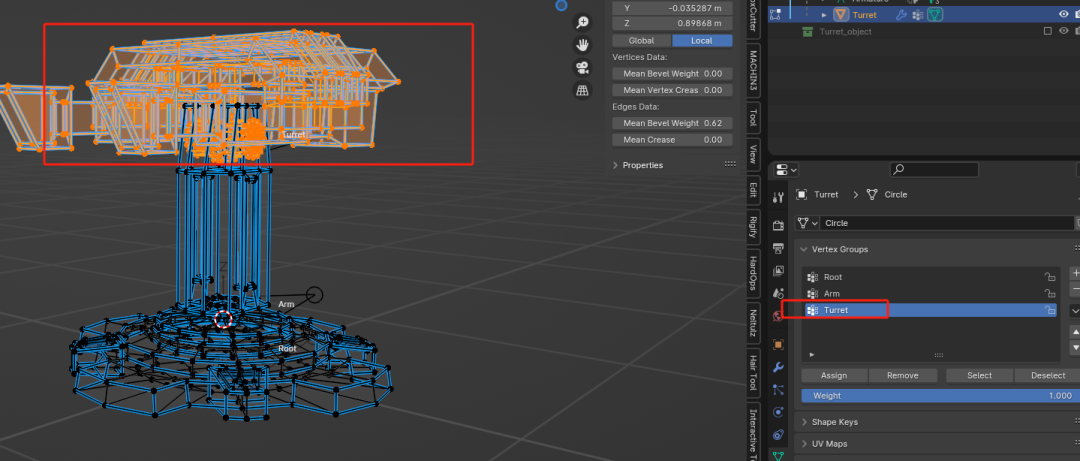
接下来只需要选择模型顶点指认到各个骨骼名称的顶点组里。(灵活使用H键隐藏模型部分结构方便选取,L键全选相连元素)
文章转载自
Thepoly