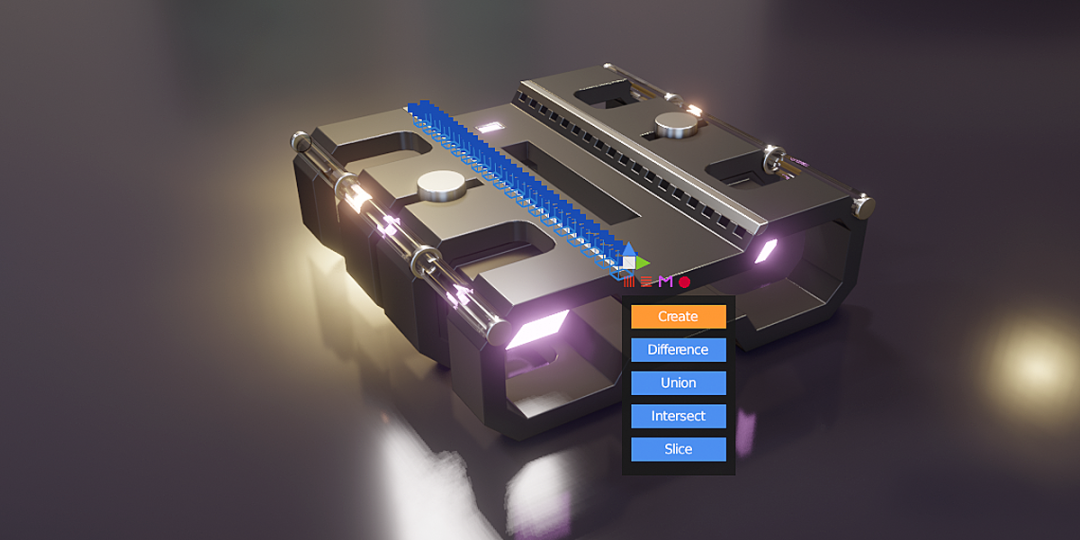
JMesh 工具是用于硬表面建模的 Blender 插件。它具有许多简化建模过程的功能,例如:布尔 值,在 JMesh 工具面板中,您可以找到一个布尔值部分:在这里,您可以对选定对象使用“差异”、“并集”、“切片”和“相交”操作,这些操作将影响在同一面板中定义为目标的对象。

原始模式,此模式是 JMesh Tools 插件的主要功能。您也可以从面板激活它或按键盘快捷键 Ctrl + Shift + P。

启用此模式后,可以在 3D 视口中将 2D 基元绘制到场景中的对象上,以对象、编辑和雕刻模式。可用的对象包括圆形、矩形、折线和曲线。激活基元模式时,操作将显示在视口的左下角:

示例:将圆形切割成网格,我们通过按 Ctrl + 左键在立方体上将一个圆基元绘制到立方体上。然后按 O 将 Operation 切换为 difference。现在按 E 拉伸原体,左键单击结束拉伸:

然后你可以按 Ctrl + 左键单击将圆柱体切割成网格,按 Escape 键后关闭。

斜面,您可以使用 JMesh Tools 面板中的以下选项(“斜角”按钮)向 Blender 对象添加阴影良好的斜角:

单击它后,将出现一个弹出窗口,您可以定义斜边的线段数和斜角宽度:

阵 列,当按下面板中的“阵列”或“圆形阵列”按钮时,可以很容易地将数组修改器添加到对象中:

然后,您可以在弹出窗口中定义数组项的数量:

每个弹出窗口都有一个用于应用修饰符的按钮。
布料模拟和压力
您可以一键将带有固定边缘和压力的布料修改器添加到网格中。例如,一个被细分了几次的简单平面:
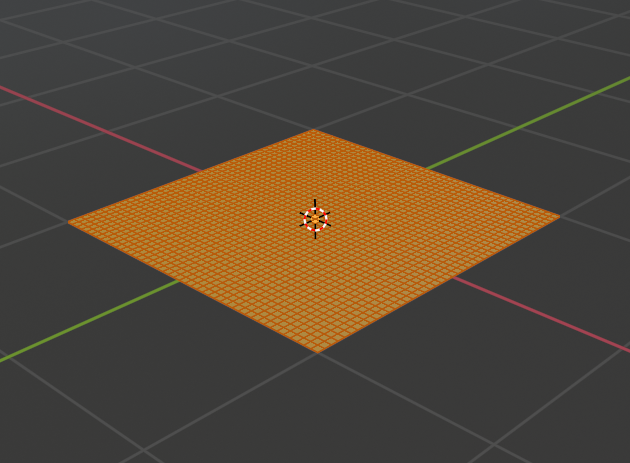
然后,您可以在 JMesh Tools 面板中单击此按钮 (Clothify):
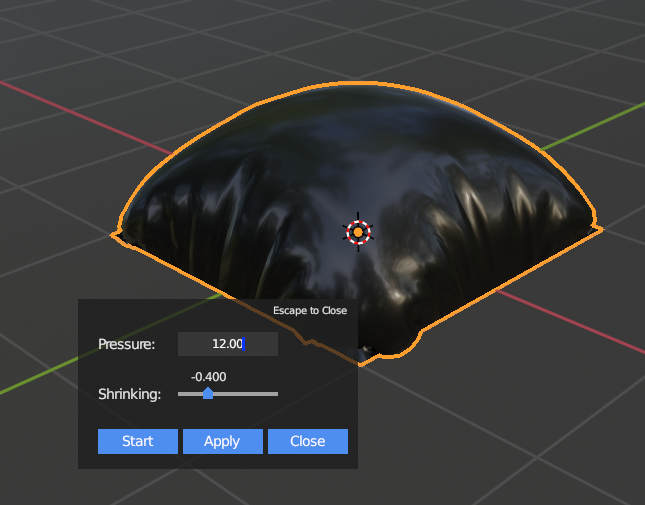
并且将打开一个覆盖层,您可以在其中定义压力和收缩:

然后按“开始”按钮开始布料模拟:
圆形阵列,在原始模式下,您也可以使用圆形数组。只需单击此蓝色形状操作(此处为圆圈)即可添加数组:

文章转载自
Thepoly