
很多人问我如何在一个布尔模型上获得多个不同圆滑度的倒角呢~
通常我们使用一个倒角修改器,这样的结果就是我们模型的整体倒角圆滑度是一样的。
但是我们其实可以使用一个bevel集合来获得不同程度的倒角细节。
可以观察一下下面的模型:

如果我们想让中间的倒角稍微跟外面的不一样呢?显然最常见的方法就是直接手动调整倒角参数,但这样做已经不是非破坏性工作流了。取而代之的,我们可以使用一个独立的bevel倒角修改器。
这是当前修改器集合的样子:

目前只有一个布尔修改器跟bevel倒角修改器。我们想要再加一个切角修改器,然后独立控制倒角宽度。
但是,我们如果直接加一个切角修改器的效果是这样的:

我们得到了挨在一起的两个bevel切角修改器,这是有问题的,事实上视图中什么也没有改变。这里我们尤其要注意修改器叠加的顺序,注意显示布尔,然后给了一个倒角。这意味着布尔在倒角之前就已经完成了。所以,blender中布尔命令之后的切角修改器作用对象是原先整个模型。所以这里要改变一下修改器顺序。我们要先倒角然后布尔,这意味着整个模型我先倒角,就像这样:
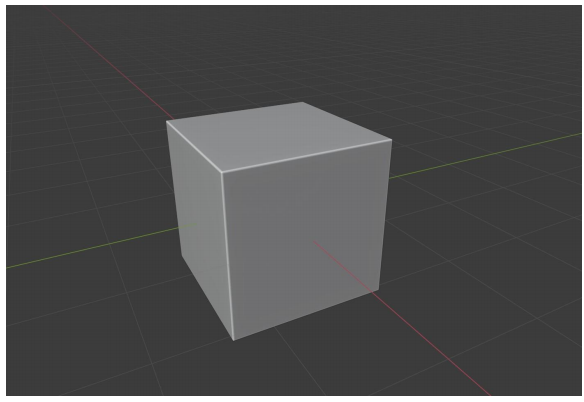
然后加上布尔修改器:

注意布尔切割的地方是没有倒角效果的,因为倒命令在布尔之前已经完成了。所以修改器顺序应该是这样的:

先倒角,再布尔。
现在我们添加第二个倒角修改器,这样只作用于他上面的布尔结构。
我最后将第一个倒角改大了一些,第二个小一些,跟我最初想要达到的效果一致。
这个方法其实也会有一些问题,只不过在这里不太明显, 不过遇到一些复杂结构还是会暴露出来,由于修改器集合是按时间顺序排列,第二个倒角会影响到所有上面的结构,包括第一个倒角。这意味着你可能得到两次倒角效果,会马上出现一个重叠效果,看起来很夸张那种,我建议你可以回顾下开头的基于角度限制来倒角的知识点,因为这里就要用到这个知识点。
由于第二个倒角也会影响到第一个倒角,这就需要我们给第二个倒角的角度值要给的比第一个大,否则相同角度的边会倒角修改器识别到,出现重叠的效果:

我故意倒角带一些来夸张这种效果,这正是我所说的效果,你同时给了两次倒角的效果,立刻就出现了重叠面。
如果我们将第二个倒角的角度设置更大的值,这样他就不会识别到第一个倒角,只对后面布尔的结构产生作用。
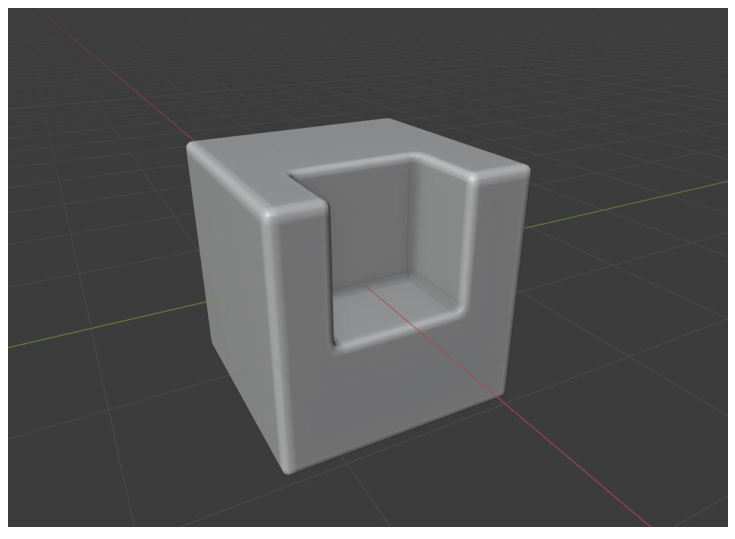
这个案例中,我第一个倒角给了30度,第二个倒角给了60度(都设置为30就会导致重叠面)。
这是大多数人容易出错的地方,然后就直接放弃了,因为乍一看似乎很复杂。其实只需要在多个倒角修改器之间调整好顺序,设置到角度值就能解决。
我必须承认,我初学的时候,在这个环节,也是磕磕盼盼了好久。如果你搞懂我刚才所解释的,你肯定会比我更快理解的。
另一个路子,自然是结合我们之前提到的,根据权重边来倒角了,要记住这个权重边的方法允许我们完全手动控制哪一个边需要被倒角。
如下图,我可以通过倒角权重边来给切割的边进行二次倒角。


但是这种方法其实也只能算是半破坏工作流了,因为你只有应用了布尔修改器,你才有可能真正的对布尔处的边直接进行权重边设置。这里就得灵活使用了。适时地时候还是可以更具情况来应用布尔修改器的,那么记得一定要备份一个模型,以防你回头还是想回到非破坏工作流。
我们已经讲了好多东西了,想想我为何写这篇推文,任何一个视频教程都不可能包含所有这些基础知识。我希望我真得能将我当初学习blender的时候所有问题都解释的很明白,不希望大家跟我一样在一个地方卡了很久,完全是浪费时间。言归正传,dicing的意思其实是指循环边结构作为切割模型,dicing booleans需要被拿出来单独讲。

我用一个圆柱在另一个圆柱上布尔:
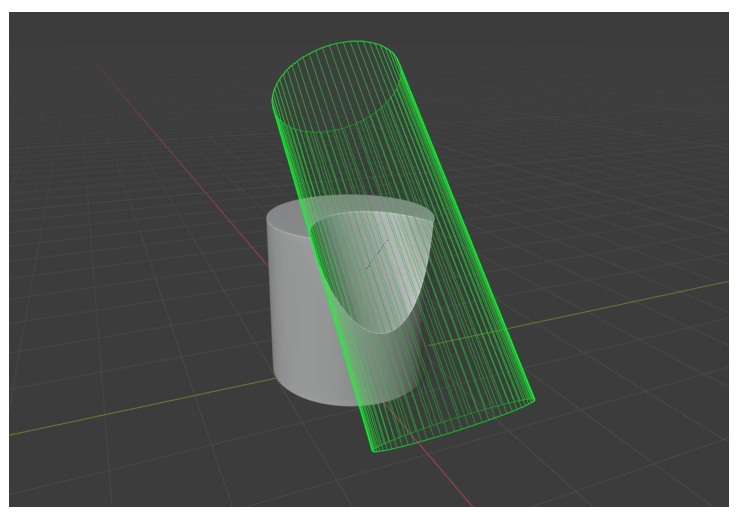
在前一张图上,你可以去观察,有明显的瑕疵效果。你这时候一定想,没事,我们给被切割模型上加上更多横向线段,就像这样:

那我们怎么在切割边缘处得到循环边结构呢?如果布尔修改器已经应用,事情就不那么容易了。我们很可能很懵逼,不得已使用切割工具修改并清理模型结构。
不要担心,让我来告诉你如何正确处理这种dicing boolean的结构。
只需要简单的在切割处给一些循环边就行了。

只需要进入编辑模式,给用来切割模型上,使用快捷键 ctrl+R来添加一些横向段数,切割模型尽量短一些,这样添加段数的时候就不需要调很久来适配被切割模型段数密度。保持一致的密度即可。


这样之后,我们就需要手动修改循环边了,这属于强制修改几何体结构的一种情况。所以,如果你切割的效果有问题,可以给切割模型多一些分段。

对布尔模型进行细分,额,很久以来我一直觉得这是一件糟糕的事,有时候感觉被洗脑了一样,被错误的信息干扰了。事实上,关键在于如何将它们结合起来使用。
显然,如果你的模型到处都是Ngons多边面,这种情况下尝试细分网格,很可能得到的效果跟下面一样:

模型就胡乱塌陷到一坨一坨的效果,除非你玩的就是故障艺术可以直接略过。所以这里要记住ngons模型必须是不能细分的!任何时候都不能!
但没人说过在细分曲面修改器之后运行布尔值。还记得修改器堆栈顺序吗?Blender从上到下执行操作。这意味着如果平滑细分是修改器堆栈中的第一个,那么在它之后的任何布尔修改器都不会是受平滑细分修改器影响!
举个简单的例子,这是一个没有细分的网格模型:

正如你看到的,所有的布线都是四边形布线,循环边结构,一般新人都可以在分分钟之内搞出这么个玩意,然后我们给一个平滑细分修改器,然后看起来就会更加的流线型:
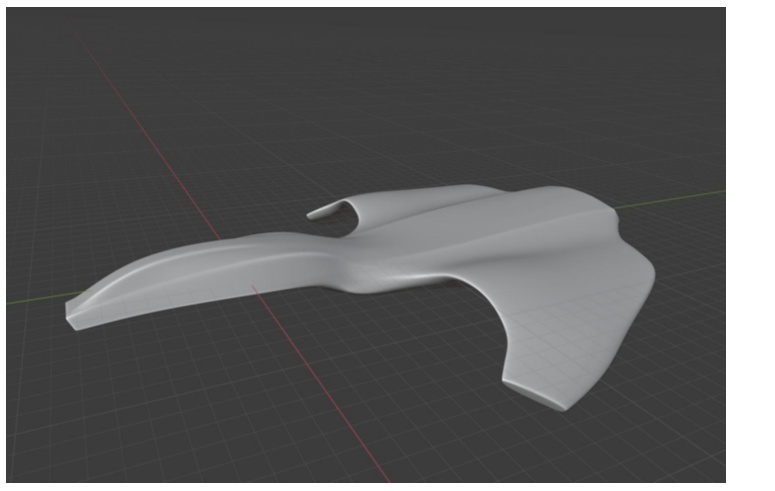
显然,目前为止我们没有用到布尔修改器,仅仅是一些四边面以及细分。假设这是我们最终的形态,然后在通过布尔来切割一些结构出来,如果应用了平滑细分修改器,就会更加的平滑耐看。

布线均匀,且皆为四边面,看得人身心愉悦。
然后我们开始使用布尔,不要再考虑细分网格的事了,因为我们已经应用了平滑细分修改器,
我们来做一些切割:

看到了吗,没啥毛病,只是平滑细分效果不再作用于切割处,因为我们已经应用修改器的缘故。所以这里我们只需要给两块模型加一个倒角修改器。
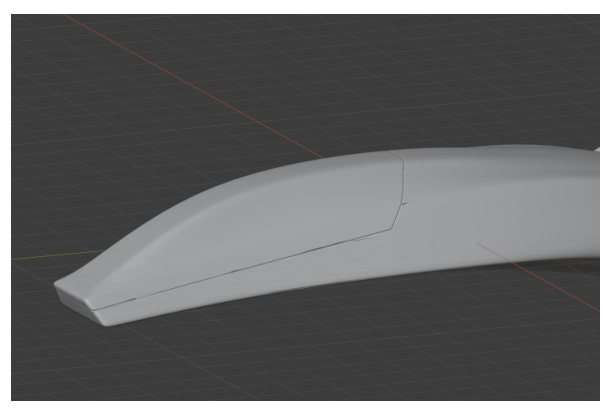
显然,由于原来模型的网格密度比较密集,倒角修改器很快带来了一些重叠效果。你可以很简单根据刚才我提到的方法来修复这种问题。
当然人们喊着“千万不要在细分网格上使用布尔”,其实他们只说对了一半,真正的意思是“不要在细分修改器下面直接添加布尔”,这才是真正带来灾难的原因。
所以,我的朋友,用布尔随便切,不过你要时刻注意你的修改器堆栈。
如果你关注我很久了一定知道我是一个 Hardops/Boxcutter重度依赖者。你们可能不熟悉,这俩是blender的插件,一共也就40刀,我犹豫了好久要不要买,不仅仅是犹豫这个价格,也犹豫有没有必要学这么个完全不一样的工作流。
而现在,它俩是我的至爱。
很多人在抱怨是不是有必要在一个开源免费的软件里花钱买付费插件,我完全想不通,这个插件直接给我节省了上千个小时时间,时间比这40刀值钱多了!
简单演示下它是如何改进工作流的。
我们之前已经讨论过如何在工作流程里使用布尔,但是使用一个自定义的模型来切割其他模型还是很麻烦的,我宁愿通过拖拽的方式创建用于布尔切割的模型。Boxcutter 就可以允许你这个干。你只需要轻松地点击、拖拽、松开,就这样。
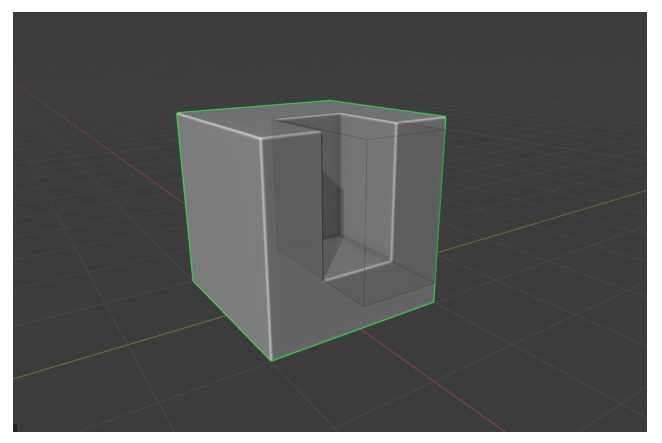
布尔切割简单得不能再简单了,比常规新建一个box来得方便的多。你还得通过缩放、位移、给一个布尔修改器,翻来覆去的。
可以在这里详细了解如何使用boxcutter:https://www.youtube.com/watch?v=YDfAWl6ugXY&t
hard ops,某种意义上来说是一个模型管理系统,所有blender里的功能他都有,关键在于他省略很多没有必要的点击步骤,操作起来更加简洁直观。hardops 提供一个更加方便的面板快速使用常见命令。

看起来十分的简洁,事实上也是如此,刚开始习惯它可能会有点难。上面这个只是最基础的面板,它还有更多其他功能,这也是他的核心功能。举个例,这里的倒角按钮,可以直接点击完成,不需要再去设置限制边模式,段数、强制重叠或者硬化法向等设置,全部都是根据你自定义的设置一键完成。这个插件一直在更新,我所说的可能会有一些出路,但是大体相同。
我同样建议可以看看它的帮助文档,我也是通过文档学习的。
说到这儿,不管这些插件多流弊,从学习blender默认基础工作流开始还是很必要的。这些工具只是用来加速你的工作流程的,不然如果出了问题,你完全无法用blender基础命令以及常规工作流来解决问题。
这里我列了一个关于插件的表格,是我常用的,有一些免费一些付费,都很流弊:
1. Hard Ops/Boxcutter2. Machin3 Tools (free)
3. Decal Machine
4. Mesh Machine
5. Mira Tools (free)
6. Power Save (free)
7. Kit Ops 2 (free version)
8. Kit Ops 2 (paid version)
9. Cablerator
10. Definitely Eevee Materials system (关于 Cycles里的材质)
11. Instamat (for materials)
12. Smudgr pro (for materials)
13. Quad remesher (并不一定用得到,重拓扑网格确实还不错)
文章转载自
Thepoly