今天我们将使用Niagara粒子系统,通过粒子特效与前几期的特效材质的配合达到我们最终想要的效果。
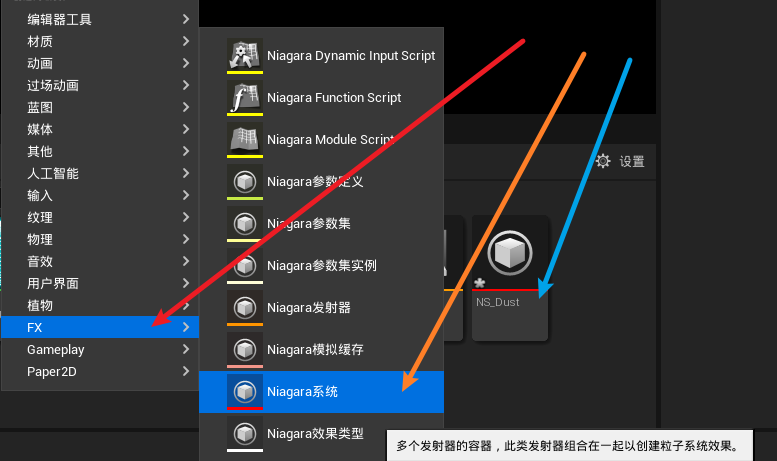
首先我们右键空白处打开创建菜单,找到FX,从该列表下找到Niagara系统,创建一个新的Niagara并为其命名,然后我们需要注意的是,Niagara在创建时会推荐许多基础模板,这里我们创建一个空白模板即可。
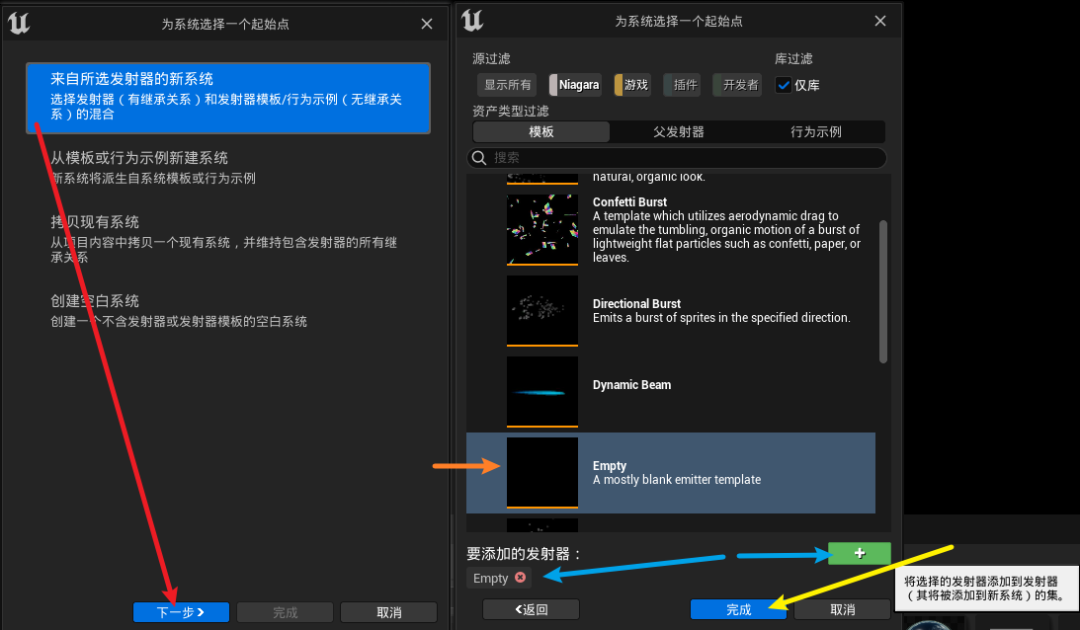
点击绿色加号键,将空层加入到添加中,点击完成就创建好了。然后双击刚创建好的图标,进入Niagara编辑面板。
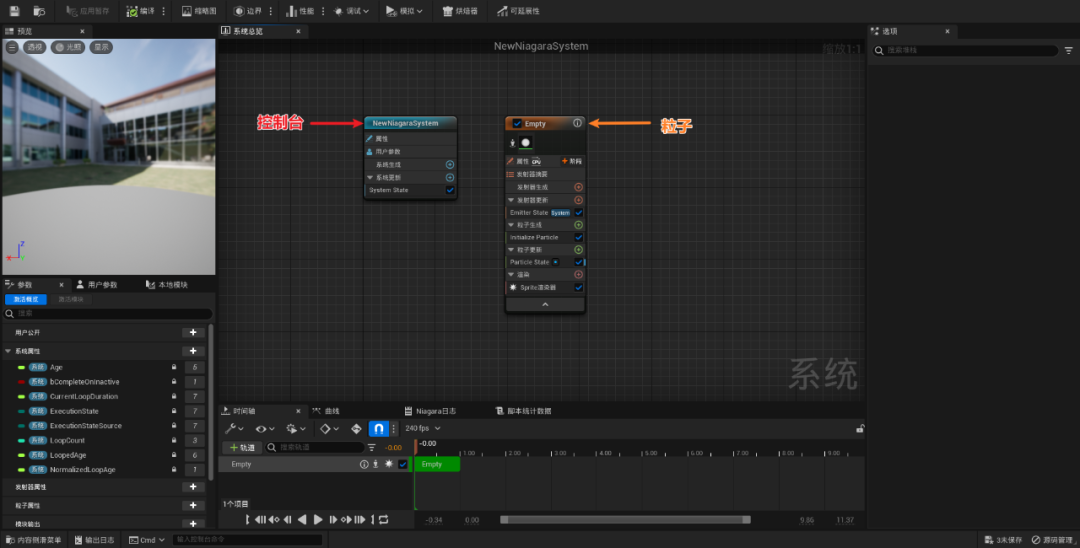
基础界面中,左边是总控制台,右边是粒子系统。
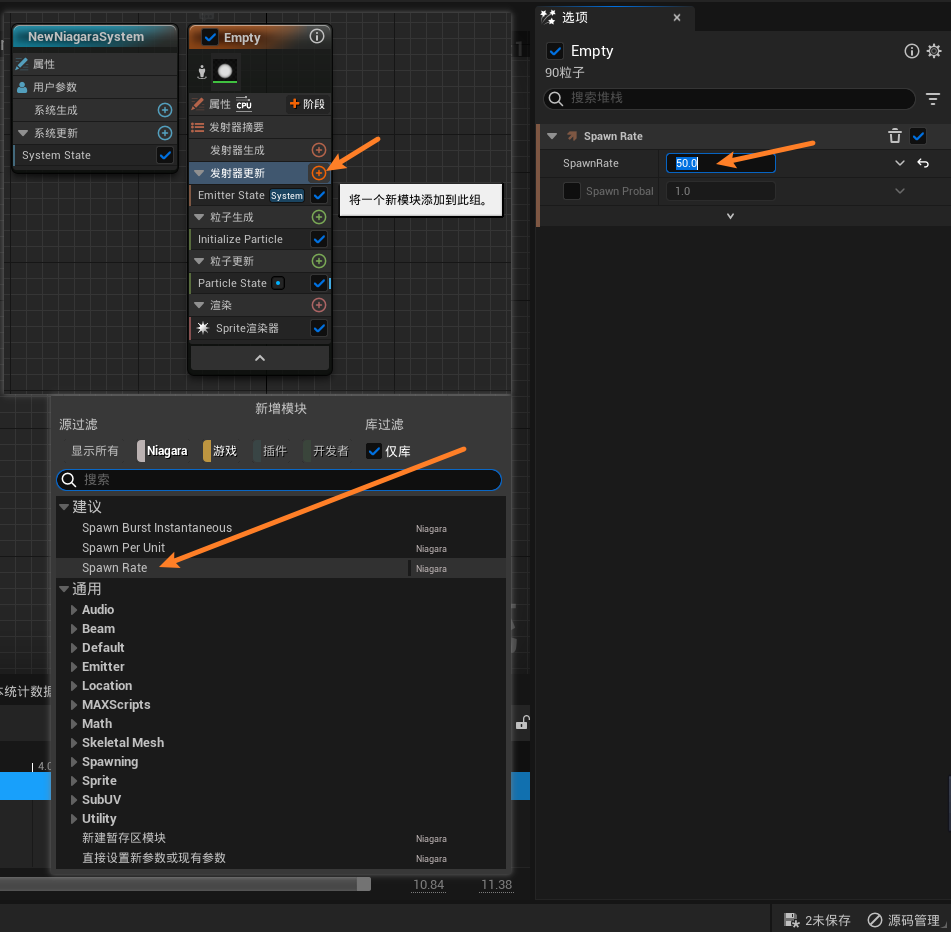
首先我们在发射器更新中新增Spawn Rate(产卵率)模块,此时右侧会出现该模块的面板,我们将产卵率改为50,左侧视口将会在原点开始产生粒子。
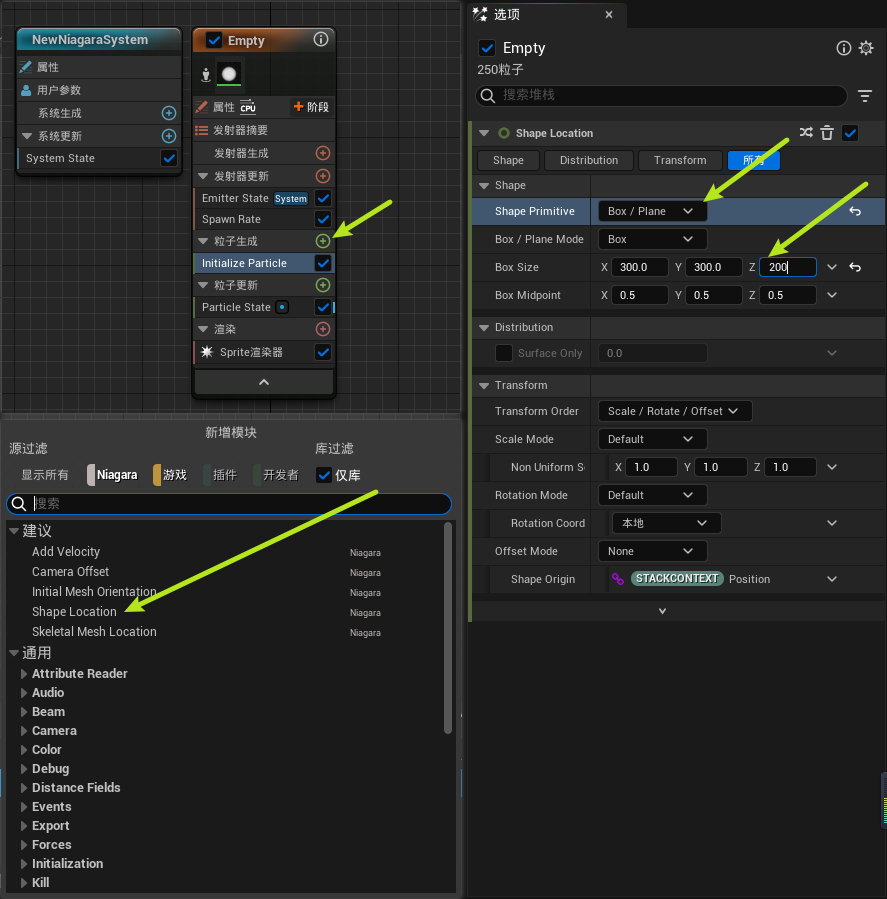
在粒子生成模块中新增Shape Location(形状位置),右侧面板将Shape Primitive(原始形状)改为BOX,然后修改BOX的大小,粒子将会在这个BOX中产生。
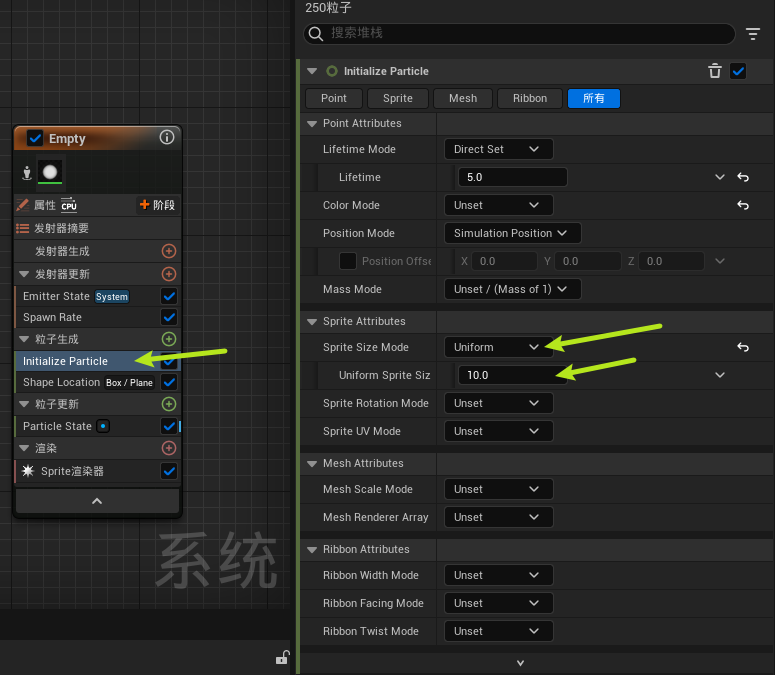
在Initialize Particle(初始化粒子)中可以修改粒子大小,将Sprite Size Mode(粒子尺寸模式)改为Uniform(统一),这里的值设置为10。然后我们将粒子的Lifetime(生命值)改为10秒,延长粒子的存在时间。
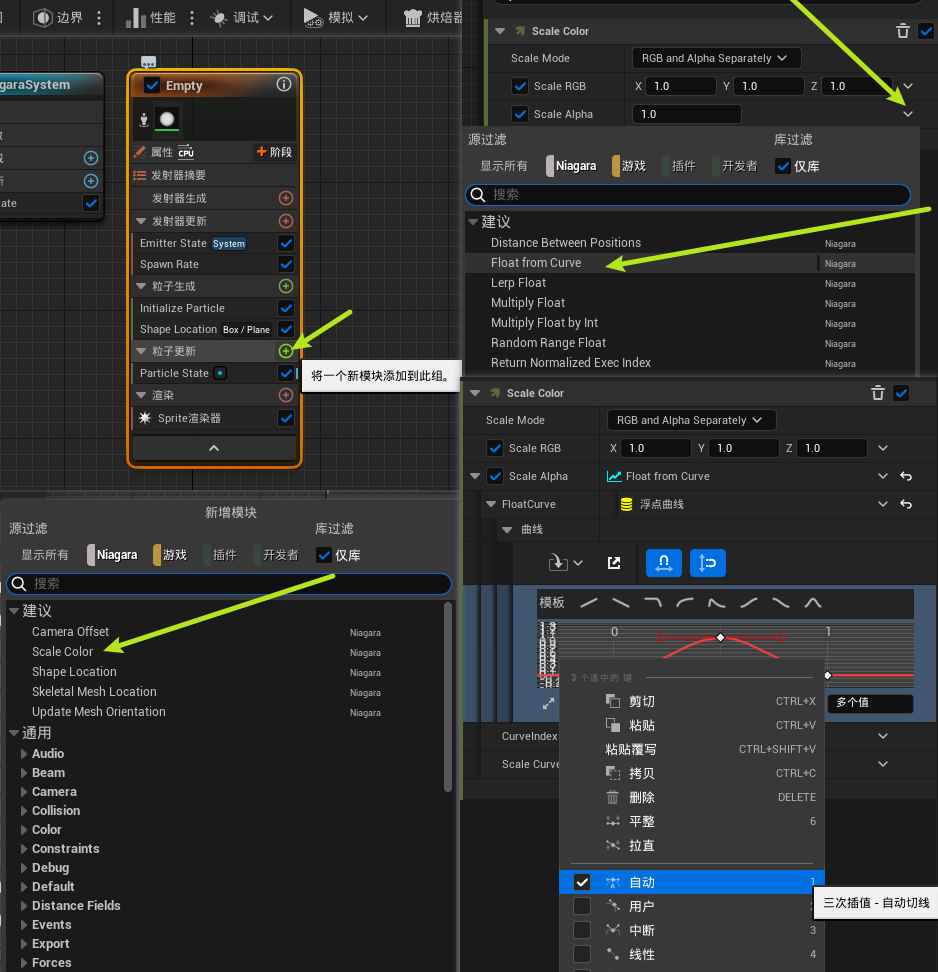
框在粒子更新模块中添加Scale Color(缩放颜色),其中我们将Scale Alpha改为Float from Curve(浮点曲线)模式,将曲线第一个点的纵轴改为0,在曲线中间右键添加一个新的关键帧,将纵轴改为1。此时我们框选三个点将它们的曲线模式改为自动,这样我们就为粒子添加上了频闪的效果。
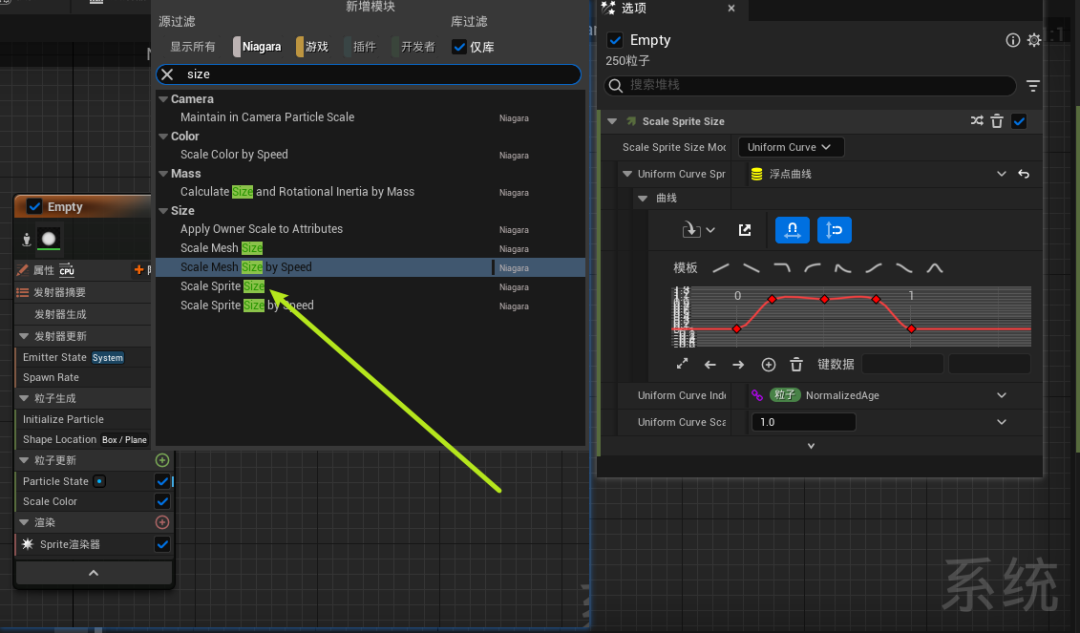
接下来我们为粒子更新添加Scale Sprite Size(缩放粒子大小)模块,将其曲线调整为图中所示即可。然后我们将总控台的System State(系统状态)中的Loop Behavior(循环状态)改为Once。这样我们的粒子就会循环播放一次。
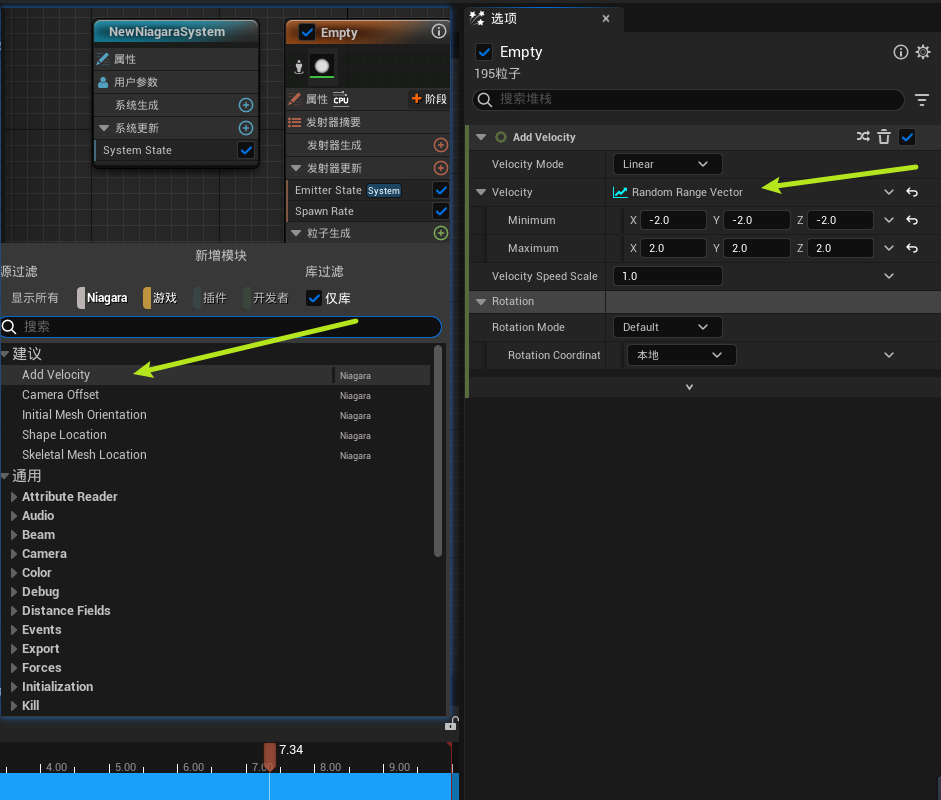
在粒子生成添加Add Velocity(添加速度)模块,在Velocity (速度)的下拉框添加Random Range Float(随机范围浮动)模式,设置浮动的最大值和最小值。
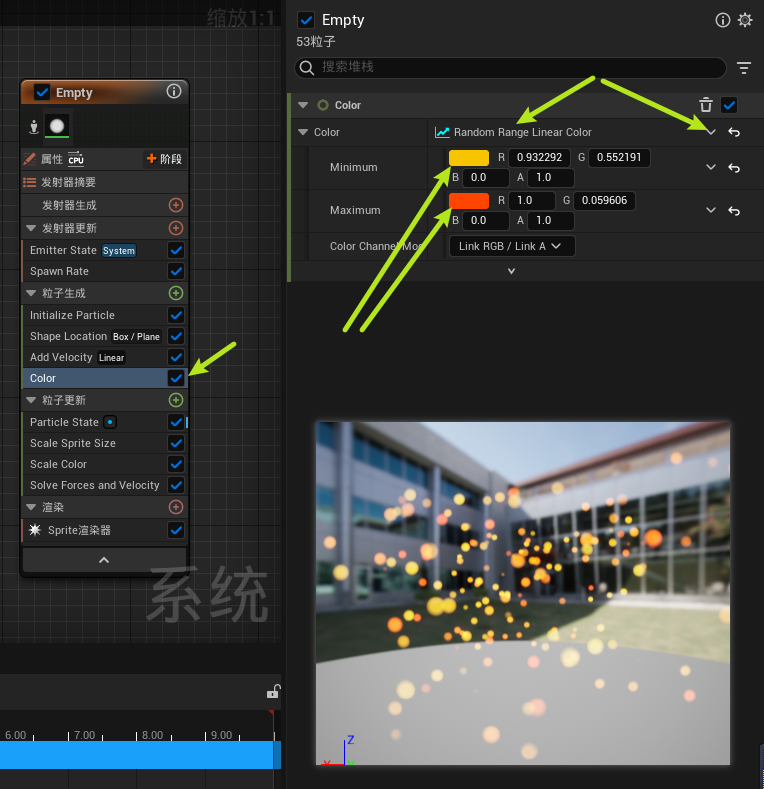
继续在粒子生成中添加Color(颜色)模块,给Color添加Random Range Linear Color(随机范围线性颜色),调整两个自己喜欢的颜色即可。
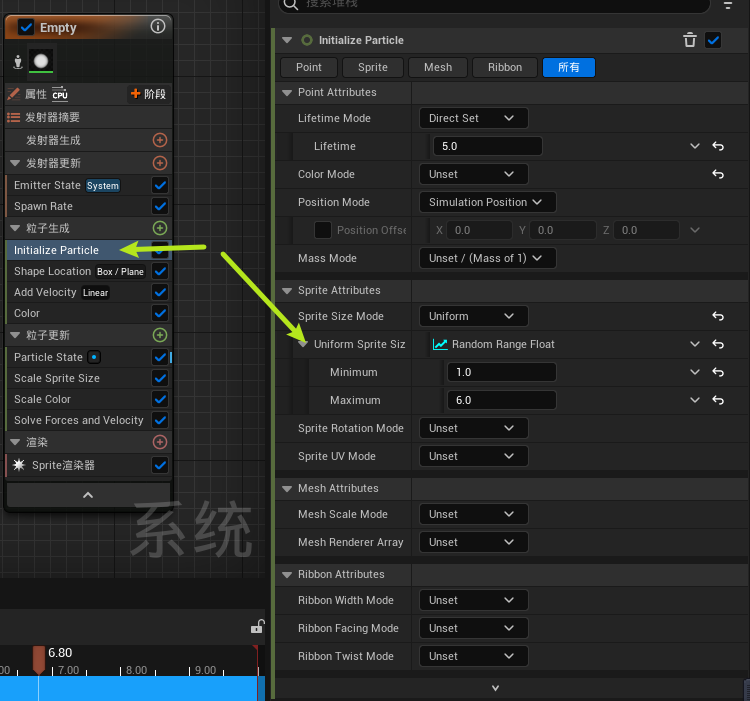
此时我们也可以在初始化粒子中,给粒子大小一个最大值和最小值,方法与前面相同,在这里就不重复了。
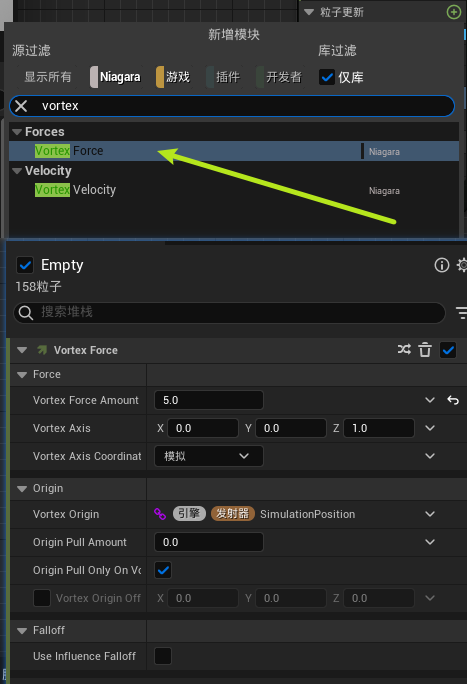
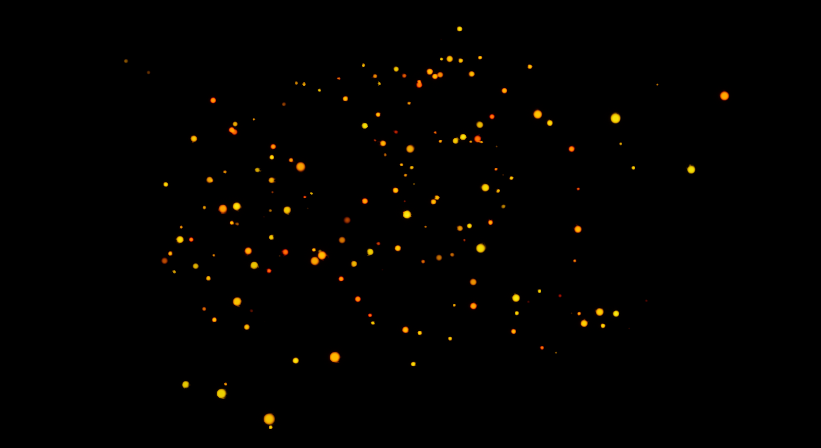
最后我们给粒子更新一个Vortex Force(漩涡力),将Vortex Force Amount(漩涡力强度)改为5左右即可。至此我们的粒子特效雏形就搭建好了,内容中所有的参数调整大家可以自行多尝试,以创建出自己喜欢的效果。
这些完成后大家就可以点击运行来查看我们的效果了。
文章转载自
Thepoly