幼冷杉球果生成器
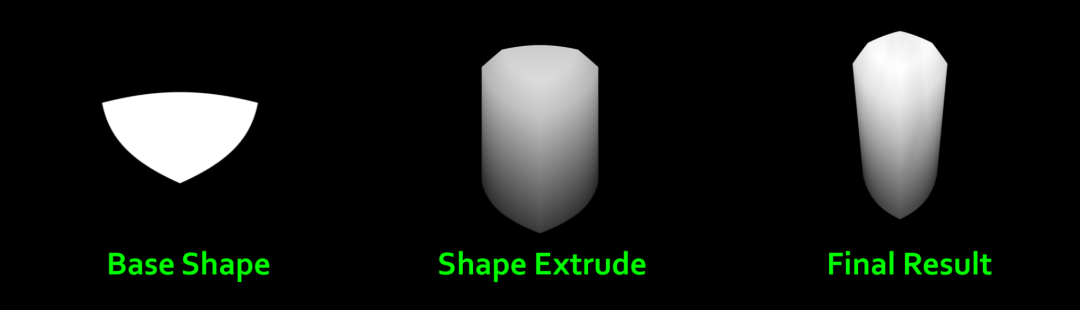
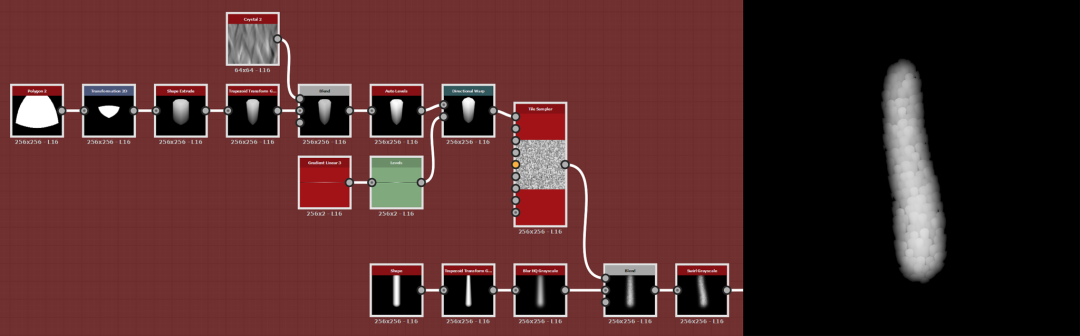
对于这个生成器,我首先使用原始形状创建圆锥(cone)形状。冷杉锥鳞片是使用 Polygon 2 和 Shape Extrude 获得的,我使用 Tile Sampler 将其分散。
然后我将它与形状混合。使用Swirl Grayscale来弯曲它,最后我添加了一些小细节。
冷杉球果生成器
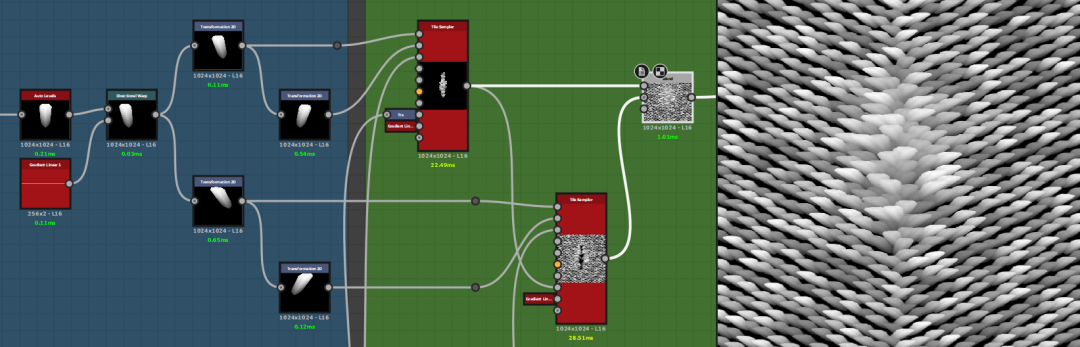
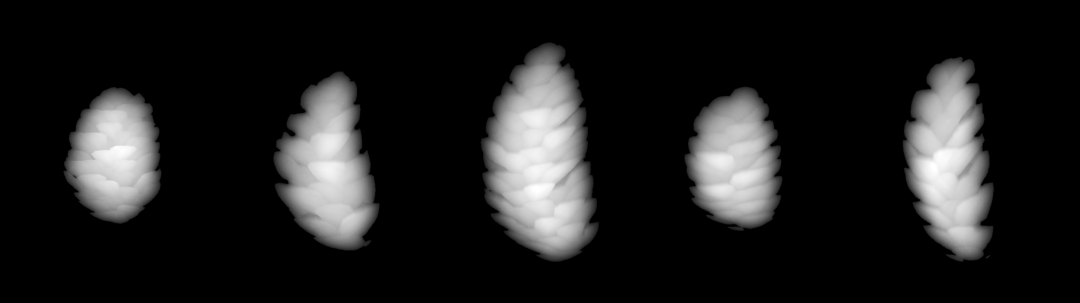
冷杉球果的创建与前一个非常相似,只是我使用两个Tile Samplers来分散鳞片。一个用于圆锥体的中心,一个用于圆锥体的边界。对于他们每个,我都创建了两种不同的大小。
一个用于左侧并向左倾斜,另一个用于右侧并向右倾斜。然后,我使用遮罩来控制我想要的每个变化的位置。
我还使用比例贴图来控制它们的大小,并在圆锥体的内部具有较大的比例,在外部具有较小的比例。这为圆锥体提供了凹凸不平的 3D 效果。
枯枝生成器
对于枯枝,我首先使用Gradient Linear 2创建了一个圆柱体。然后,使用Directional Warps和基于 Directional Noise 4的噪波,我磨损了圆柱体的末端,以创建碎木头的外观。
在这个阶段,树枝仍然是完全笔直的,所以为了解决这个问题,我使用Directional Warp和Crystal 1来扭曲它。
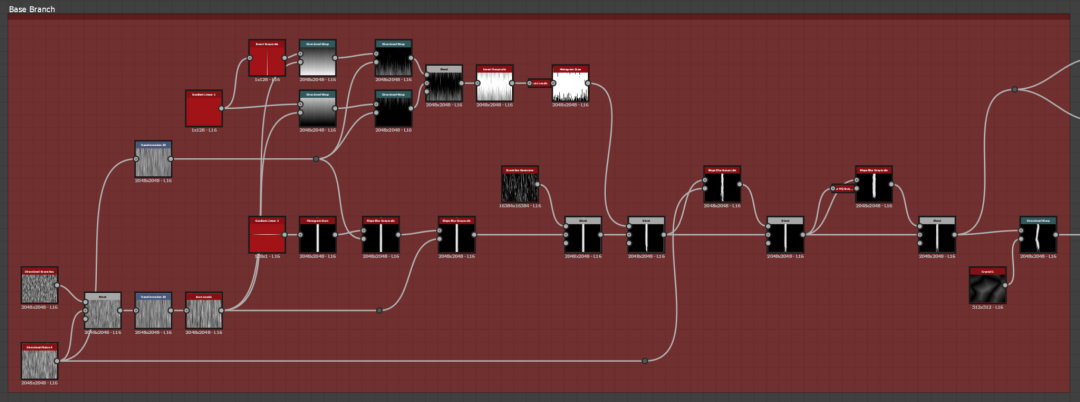
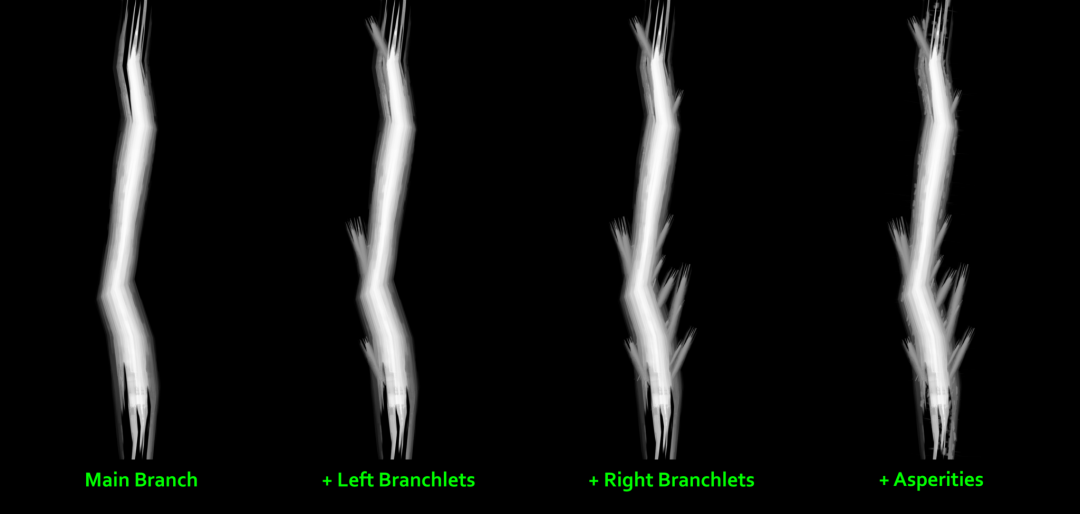
现在我已经有了主树枝,是时候添加小树枝了。为此,如上所示,我首先重新缩放树枝,使其中心轴点位于其底部。这将确保它们的基地在旋转期间不会移动并保持与主分支合并。
然后,我创建了一系列3个Tile Samplers。前2个将左右两侧旋转散布小枝。我使用具有大量实体的第三个,这让我可以给树枝添加微观细节和全局的粗糙层。
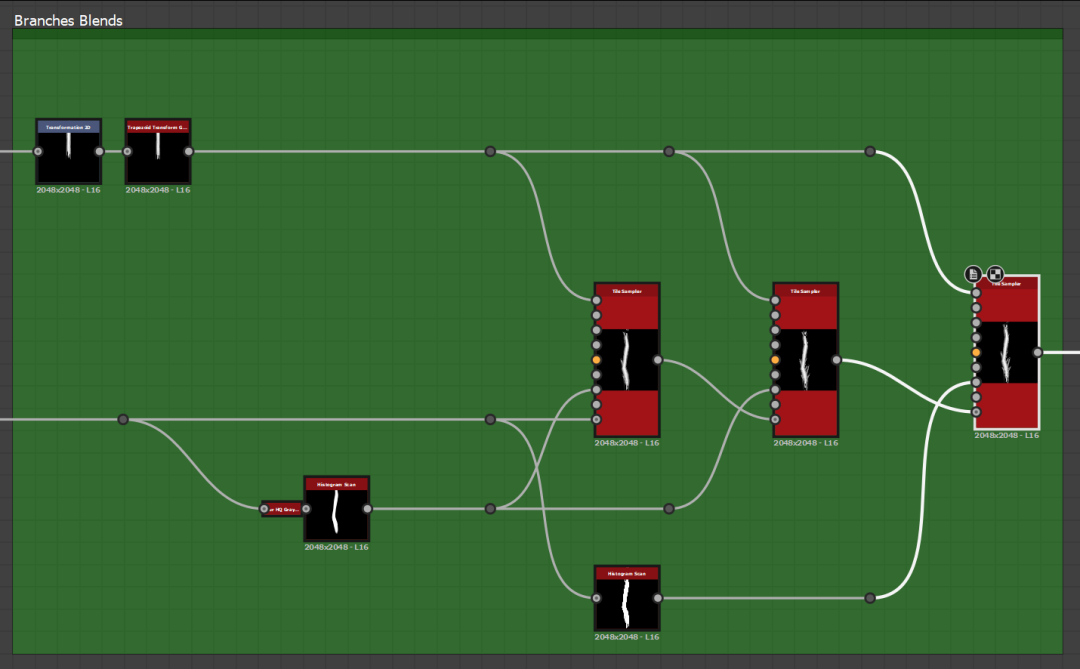
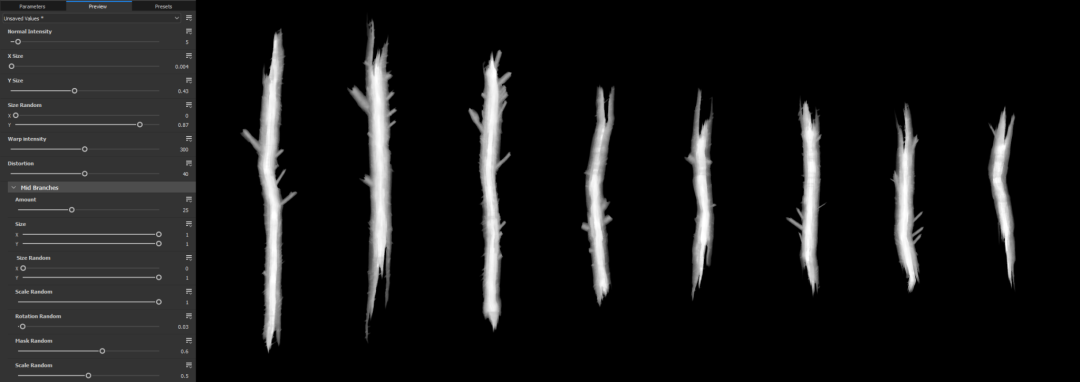
由于这些树枝代表纹理的重要部分,因此我决定公开某些参数以确保我可以轻松生成非常不同的树枝实体。
其中,最重要的是大小、扭曲强度以及小枝的数量和大小。
地面
我不会在地面花时间,因为这完全不重要。我对它的制作超出了我应有的范围,因为我原以为它会在某些地方可见。但当我制作纹理时,结果发现根本看不到。
即使它不重要,它对于创建一个大面积土地仍然很有用,这样的地面可以创作出所有元素将分散在其上的不平坦地面。请记住,只需要非常宏观且模糊的噪波,只表现较大的体积Perlin noise或模糊的 Cloud 2 都可以很好地实现这一目的。
散布
现在我已经拥有了所有的生成器和基础土壤,是时候真正开始工作并将所有内容分层在一起了。该过程的这一部分实际上相当快,因为一旦创建了第一个散布(splatter)的设置,其他生成器就可以直接复制或者调整使用它。
为了完成这个环节,我决定只用Shape Splatter 和Shape Splatter Blend (颜色和灰度),因为它提供了一种非破坏性方法,并且有助于同时构建高度图、法线贴图、和颜色贴图。
因此,我首先设置我的Shape Splatter,将我的生成器实例连接到它以及在背景输入连上创建好的地面。
对于第一个Shape Scatter,不需要太担心参数;这里的想法只是用均匀的松针层覆盖地面。为此,我确实修改了一些参数,例如X和Y数量、比例、随机比例、随机位置、随机旋转、高度比例、符合背景和平滑符合背景。
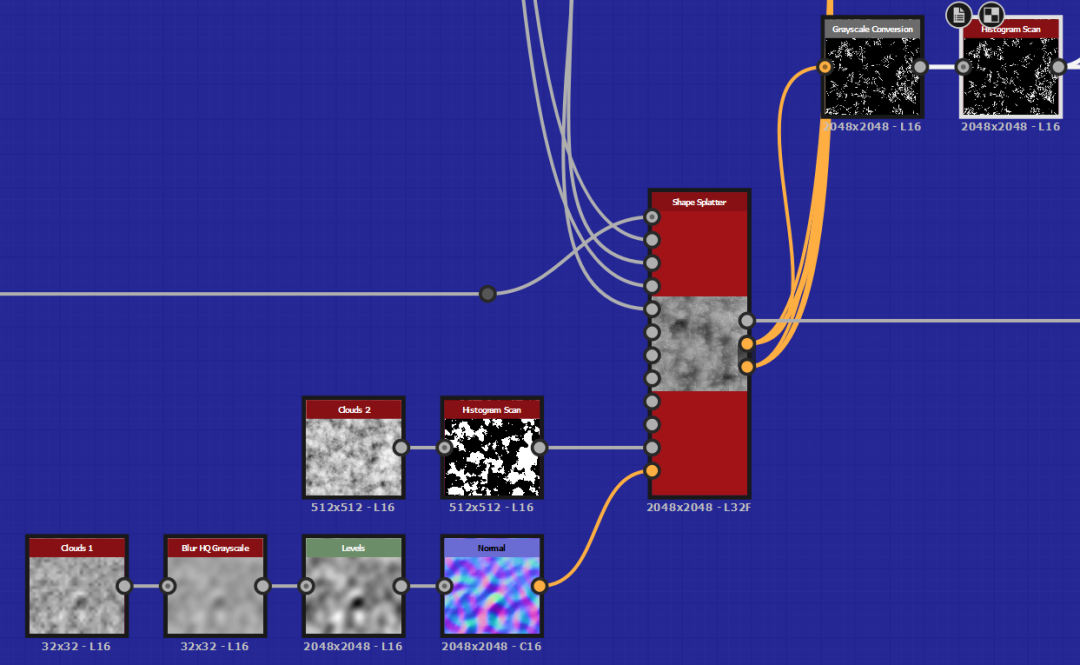
然后,我通过将 Shape Splatter 的 Splatter Data 1 输出转换为灰度(R为 1,G 和B为0)来创建代表针散射的黑白遮罩。该蒙版将用于混合基色和法线贴图。
另外,请注意Shape Splatter和Shape Splatter Blend (Color and Grayscale)输出是 32 位,这有时会产生问题。在这种情况下,您可以通过将格式更改为 8 或 16 位来简单地修复它。
然后,我创建Shape Splatter Blend Color and Grayscale,以生成在生成器中创建的其他贴图:法线贴图、ID/矢量贴图、蒙版以及其他(如果需要)。这样,我可以在生成高度图的同时生成法线贴图和颜色贴图。
法线贴图
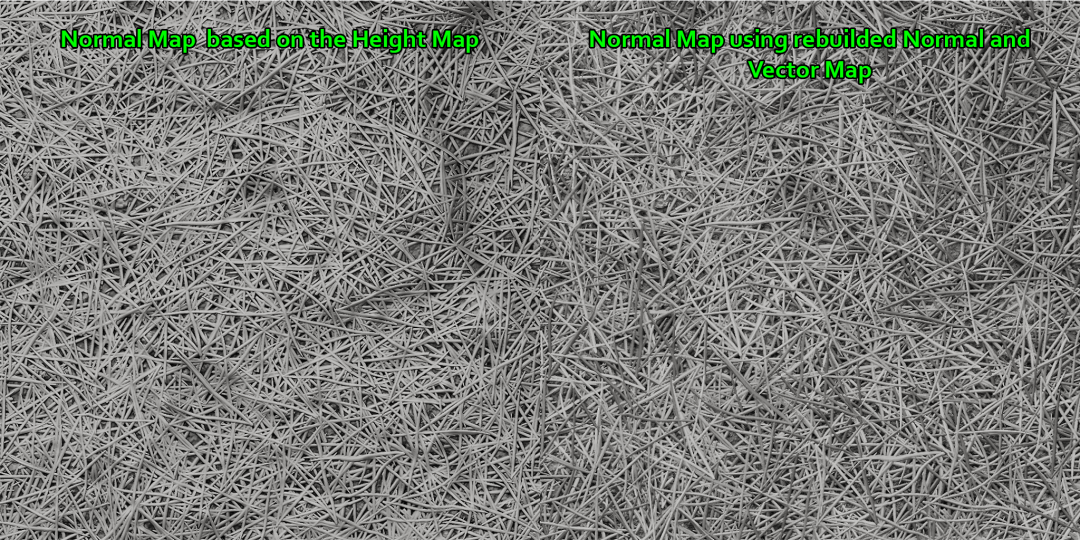
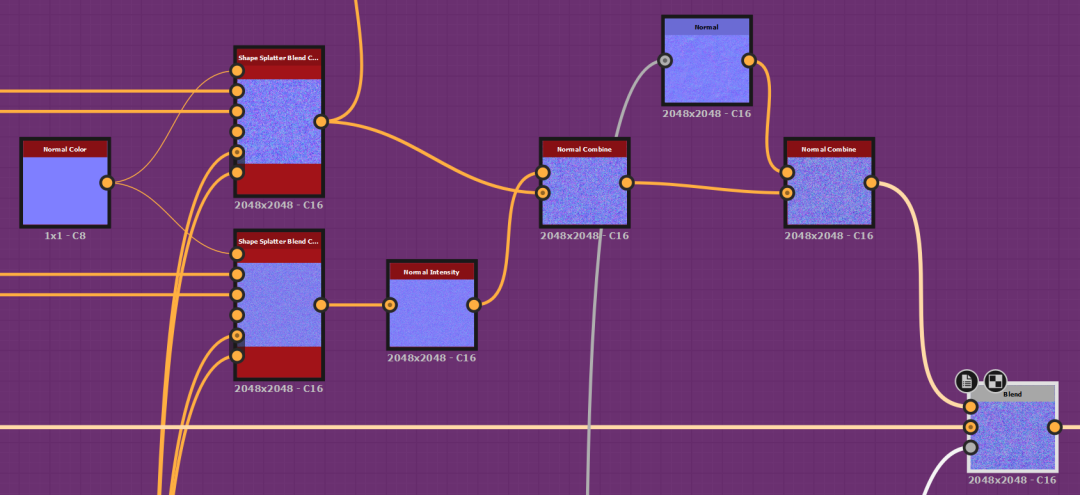
对于法线贴图,我首先使用Shape Splatter Blend Color重新创建矢量贴图和法线贴图(不要忘记在Shape Splatter Blend选项中选中“是法线贴图”)。
创建后,我将它们与普通组合混合在一起,并在必要时修改强度。然后,我将它们组合成直接从Shape Splatter结果派生的新法线贴图。
这种创建法线贴图的方法使我能够为元素的每个实例获得不同的法线方向,并且具有以不同方式重定向光反射的效果,使得针看起来铺在地面上并在连续的致密层中交织在一起。此技术避免了直接转换为法线贴图的高度图的平面外观。
这种技术对于表示草、苔藓和许多其他植被元素也非常有效。
颜色贴图
由于大多数元素都非常小,并且已经创建了非常复杂的法线贴图,因此没有必要,而且在我看来,甚至不建议添加太多细节,尤其是 BaseColor 中的微观细节。
这个过程中最重要的是赋予它们独特的颜色,以创造多样性和轻微的颜色变化。每个元素的确切方法可能略有不同,但在大多数情况下,他们的步骤都一样。
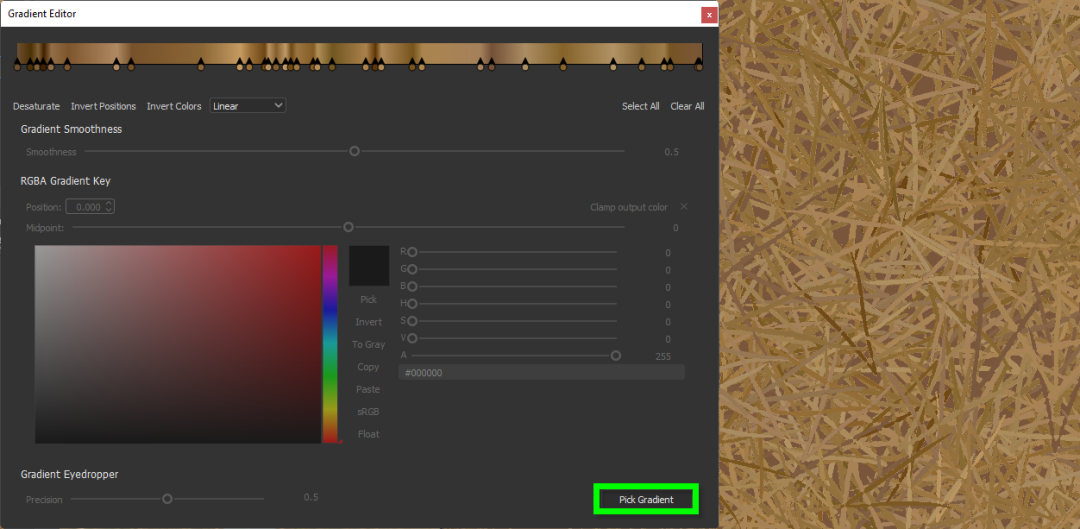
我首先将矢量贴图转换为灰度,以便我可以在渐变贴图中使用它。渐变编辑器中的“拾取渐变”(Pick Gradient)选项可以让你用鼠标取色。
最重要的是,即使在Substance 3D Designer窗口之外也可以进行选择!
然后我添加了相当精细的噪波,也与贴图渐变一起使用,这次是为了添加微观细节。根据具体情况,我还可以添加更多细节,例如基于 AO 和曲率。
然后,我使用上面制作的黑白蒙版将其混合到地面BaseColor或之前混合的元素中。
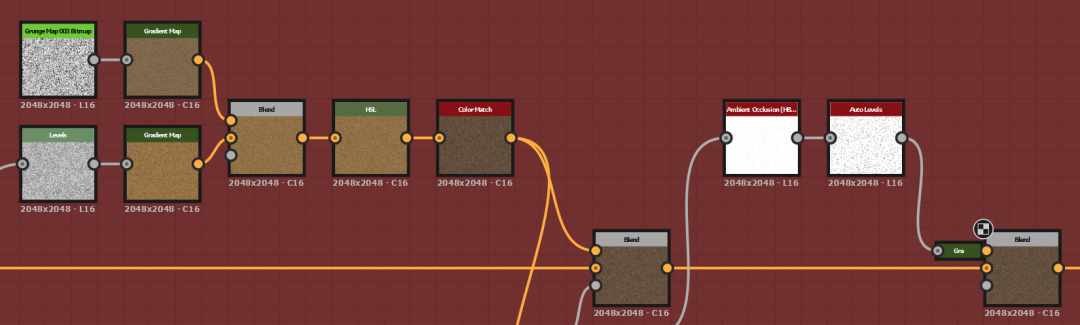
创建第一层后,我通过复制图表的整个部分并将其重新连接到前一个层,对我希望分散的所有元素重复此过程。
唯一的区别是使用随机蒙版来遮盖纹理的某些区域。该贴图是一个黑白遮罩,源自高度图或简单的噪波,例如云、水分或其他噪波。
我还创建了一个法线贴图,用作来自相同类型噪波的矢量贴图,但这次按比例缩小以删除它可能包含的任何微观细节。
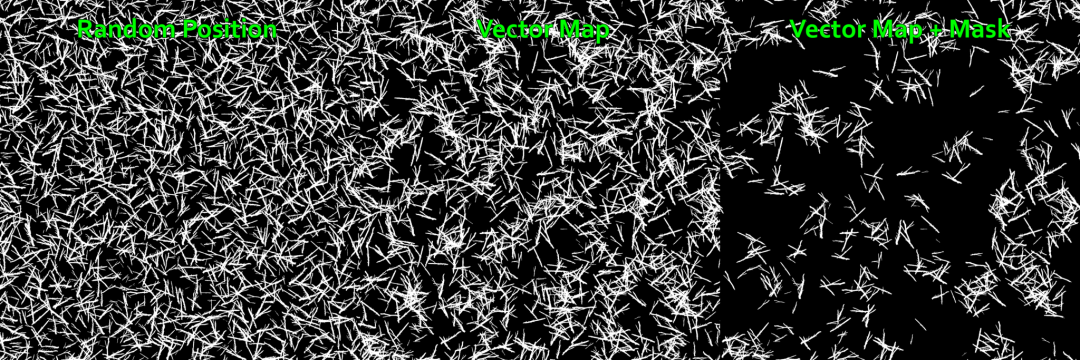
该法线贴图一旦连接到矢量贴图输入,就允许我以更加有机和真实的方式修改元素的位置。随机位置以相同的强度以随机方向移动实例。
这意味着你最终得到的效果不再是基于网格的,而且在宏观尺度上也不是很有机。
整个纹理具有相同的密度级别,而使用矢量贴图会根据矢量贴图为每个实例提供不同的强度值,从而导致某些区域非常密集,而其他区域同时几乎是空的。
通过将其与蒙版相结合,结果变得非常有机并且视觉上更加有趣。
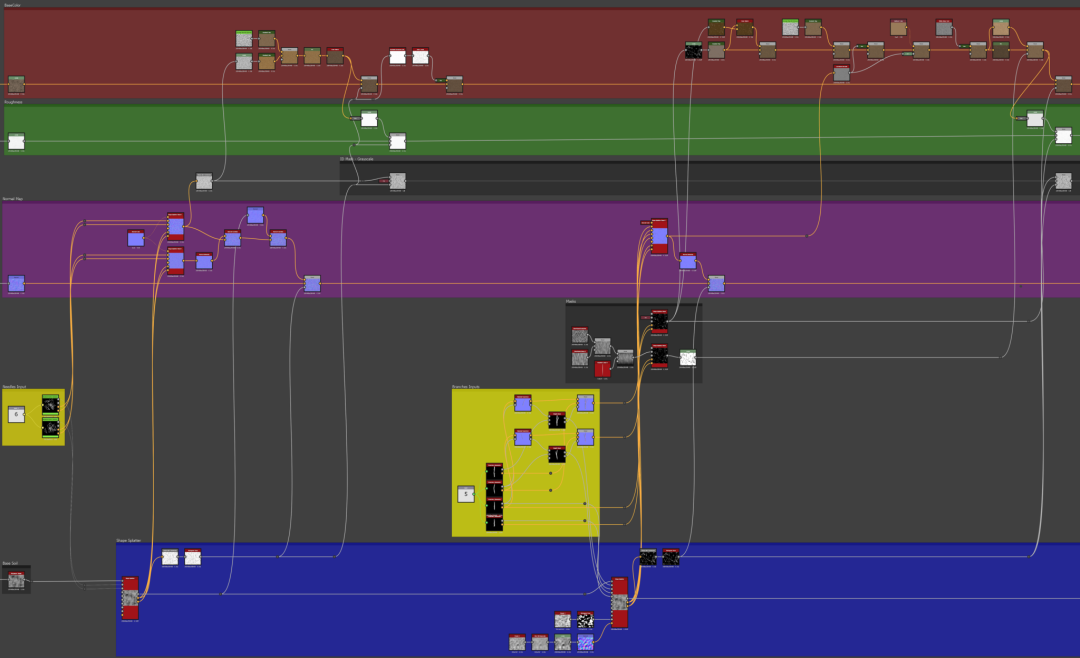
一旦我的所有元素都散布好了,我会通过添加一点环境光遮挡来最终确定我的基色,特别是为了伪造针层的深度和厚度。
我还使用平衡和HSL调整颜色、亮度和对比度,并通过锐化整个结果来完成。

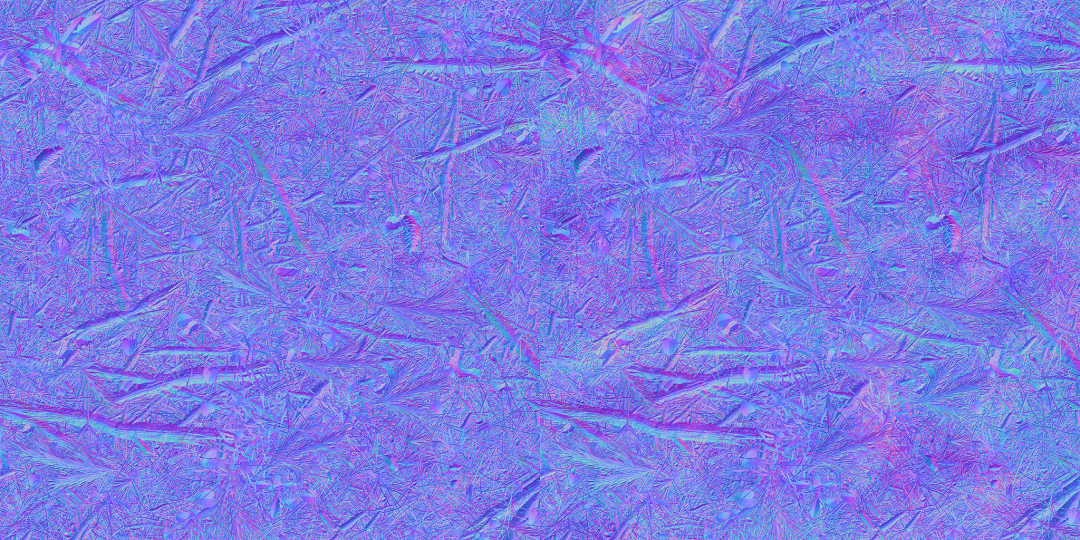
至于法线贴图,我通过将法线贴图与模糊版本的高度贴图混合来添加更多体积,以仅保留宏观细节。
小想法
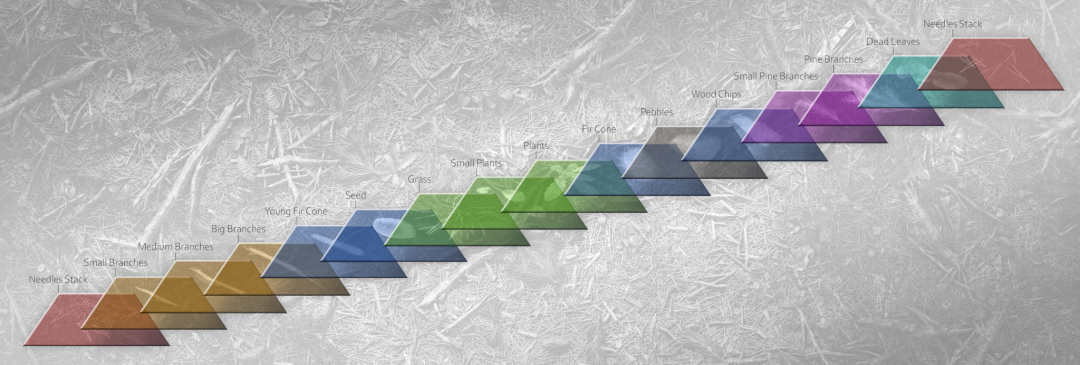
快速总结一下,对于此纹理,有超过 16 个不同的元素散布。好多啊!当然,这对性能有巨大影响,因此当您想要创建具有大量元素的这种类型的纹理时,请非常小心它可能产生的潜在影响,并始终记住,每个步骤都会添加一个大量的计算时间。
就我而言,我显然可以进一步减少和优化某些步骤,或者选择减少纹理中存在的元素的丰富度(即更少的shape splatters和要计算的生成器),但如上所述,我的目标是建立一个小的生成器库并创建具有多种元素的纹理,以尽可能接近现实。
在 Substance Designer 中工作时的一个小建议 - 尝试尽可能多地对图表进行排序,尤其是当它变得像这样巨大时。这将使您能够更清楚地看到事物并更轻松地修改或定位零件。
就我个人而言,几年前我发现了牛逼的Ben Wilson制作的BWTools 2.0 。
这个小插件包含多个选项,包括重新组织图表以及自动创建图钉和框架。最重要的是,它是免费的!老实说,它已经成为我日常生活的一部分,没有它我就无法生活。我强烈推荐它!
以上就是材质部分的制作教程啦,希望大家喜欢。
文章转载自
Thepoly